Configurare Firefox per navigare in sicurezza
Non dovete pensare al web come ad un posto sicuro, nel web circolano anche diversi malintenzionati pronti a carpirvi le vostre informazioni personali per usi spesso non leciti. Quindi quando navigate nel web dovete essere cauti e prendere delle precauzioni per la vostra sicurezza. Nel seguente tutorial vediamo come configurare Firefox per navigare in sicurezza.
Quindi sul sistema operativo che stai utilizzando avvia il browser Firefox:
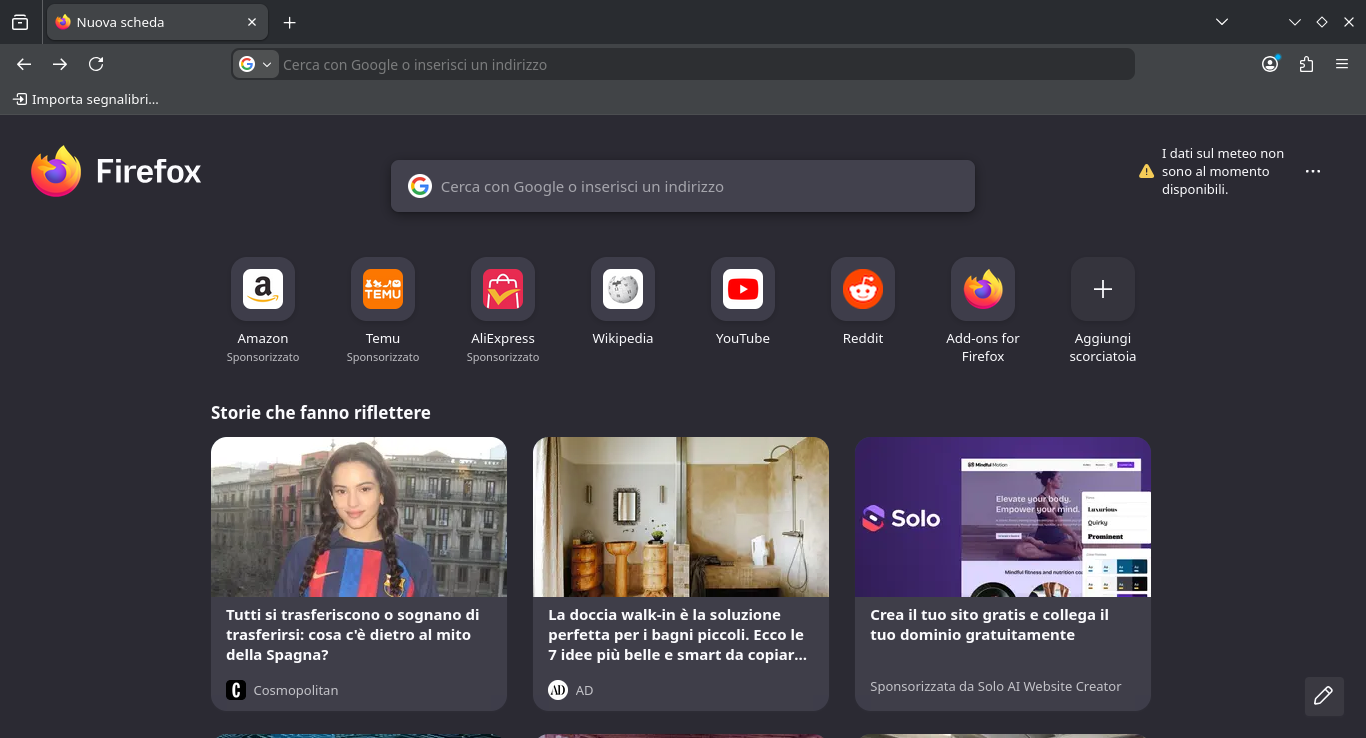
Andiamo prima a rimuovere i widget che compaiono nella finestra principale di Firefox e sono lesivi della privacy.
Andiamo a selezionare il pulsante a forma di matita nella parte inferiore destra del nostro browser. Si aprirà la seguente finestra:
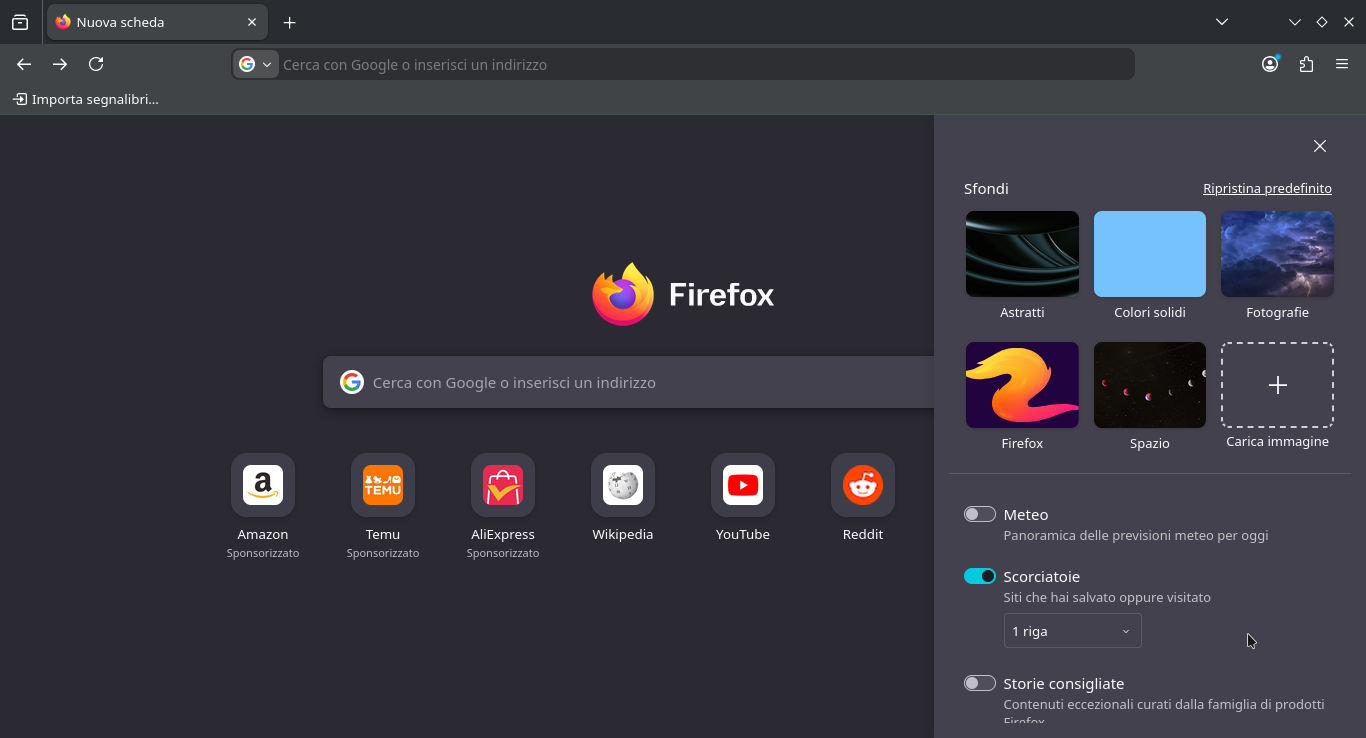
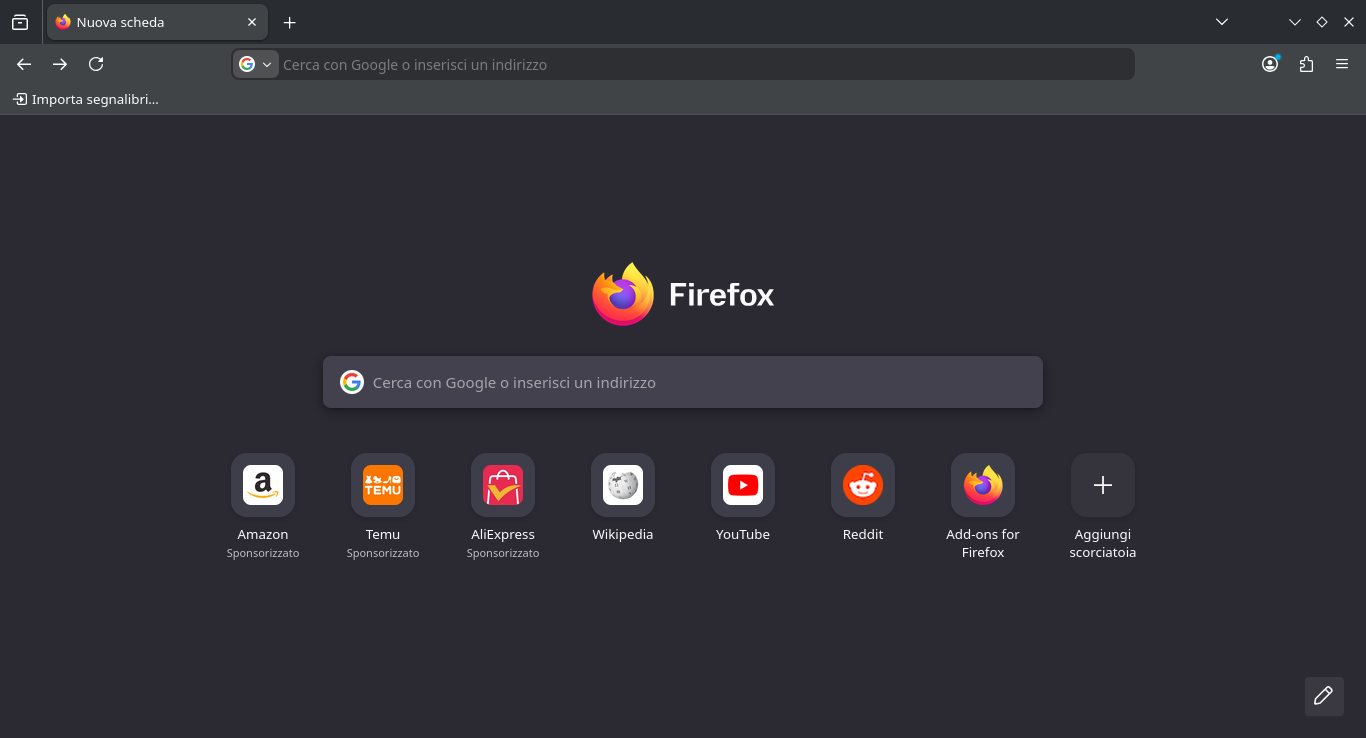
Andare a deselezionare le opzioni "Meteo" e "Storie Consigliate". Ora la finestra di Firefox ci apparirà così:
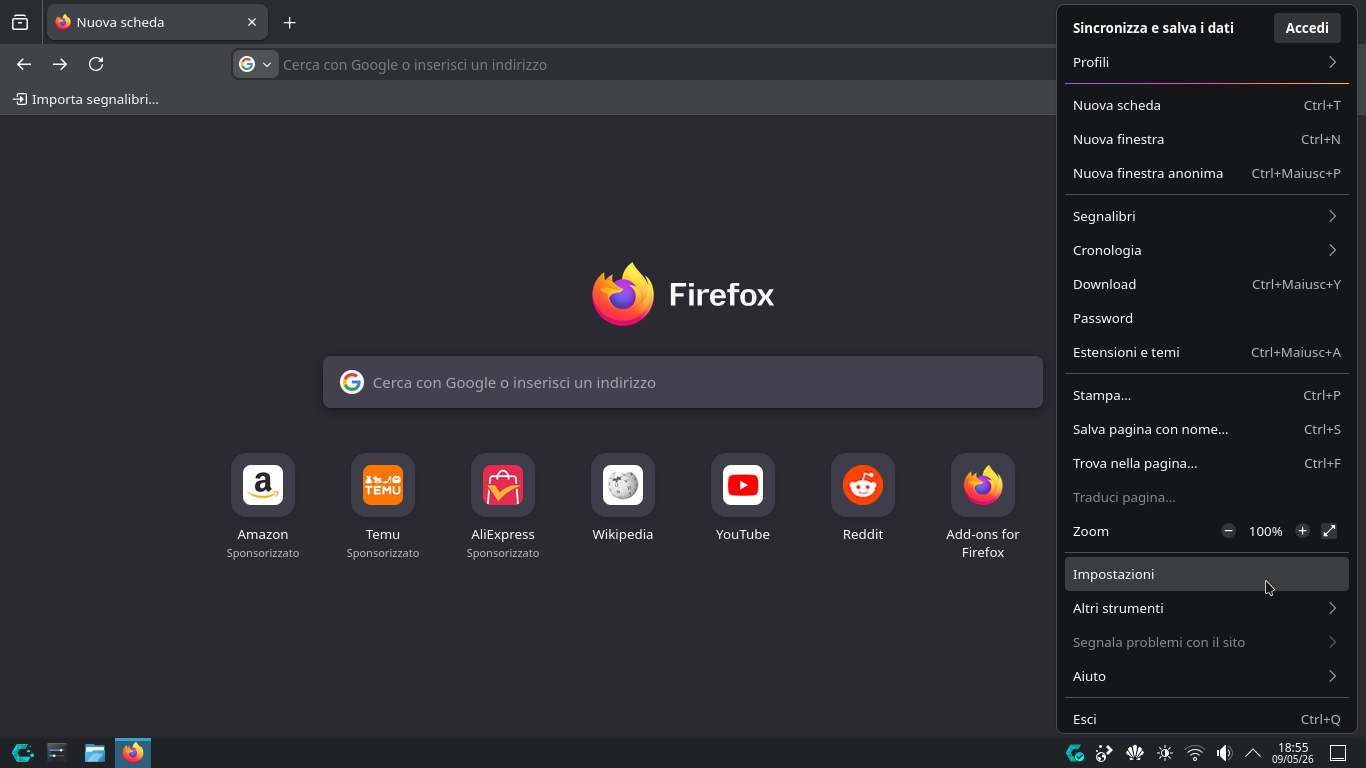
Ora andare a configurare Firefox selezionando il menù del browser e dal menù a discesa che si apre seleziona "Impostazioni":
Si aprirà la finestra delle impostazioni del browser:
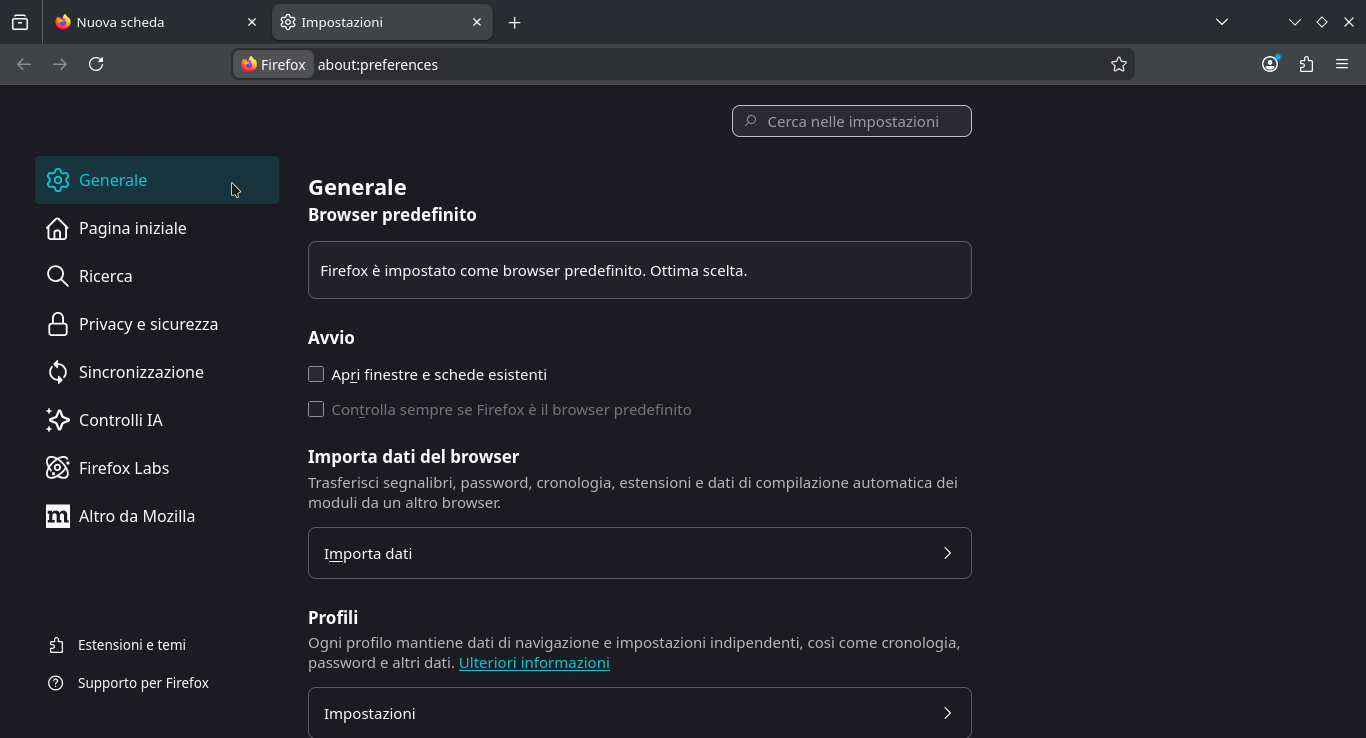
Selezionare dal menù laterale "Ricerca". Nell'impostazione Motore di ricerca predefinito è selezionato di default il motore di ricerca "Google":
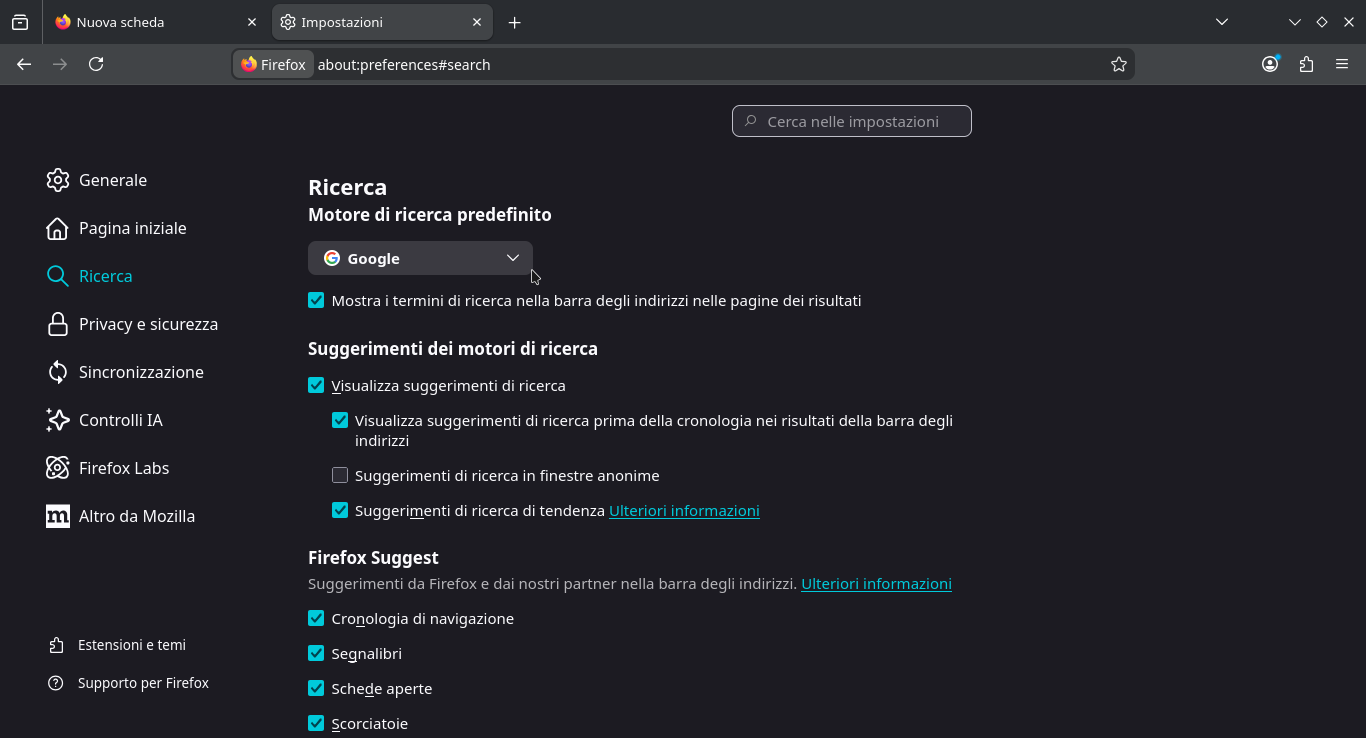
Impostare il motore di ricerca "DuckDuckGo":
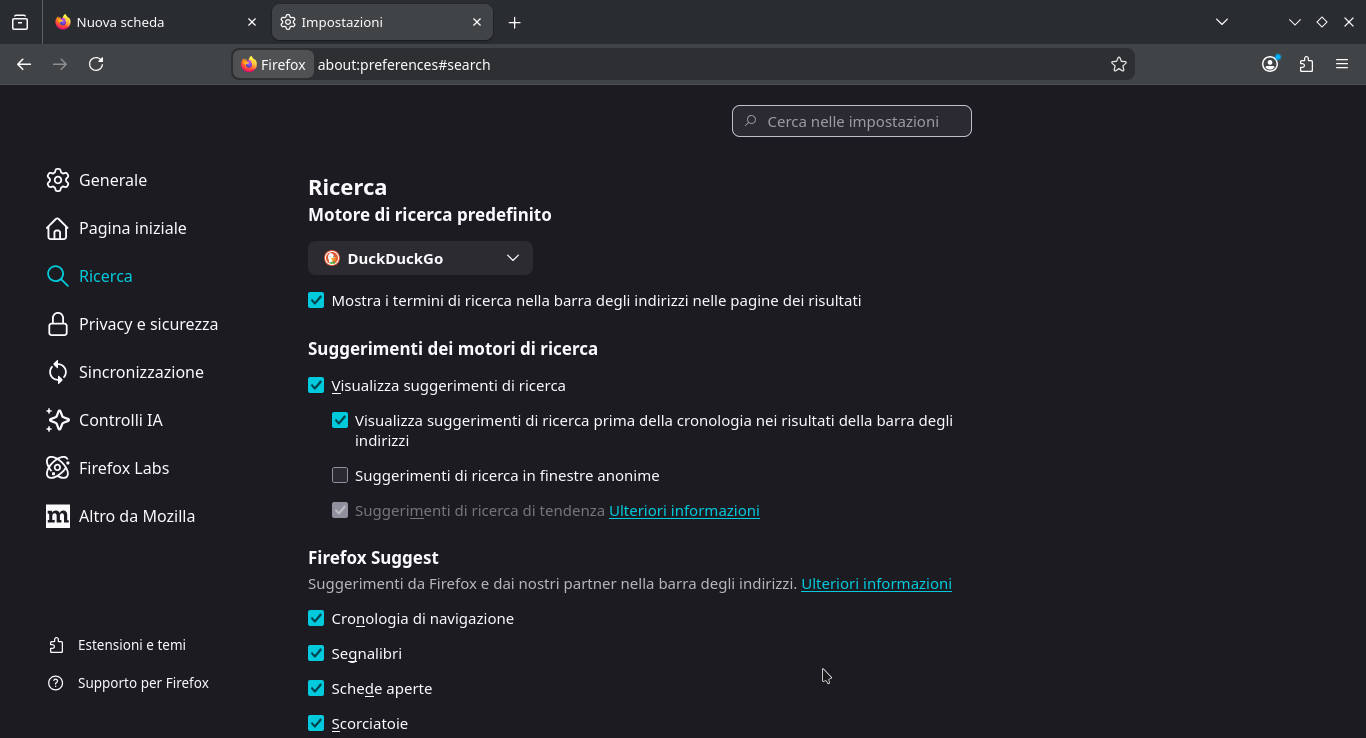
Selezionare dal menù laterale "Privacy e sicurezza". Visualizzeremo le impostazioni di "Privacy & Security":
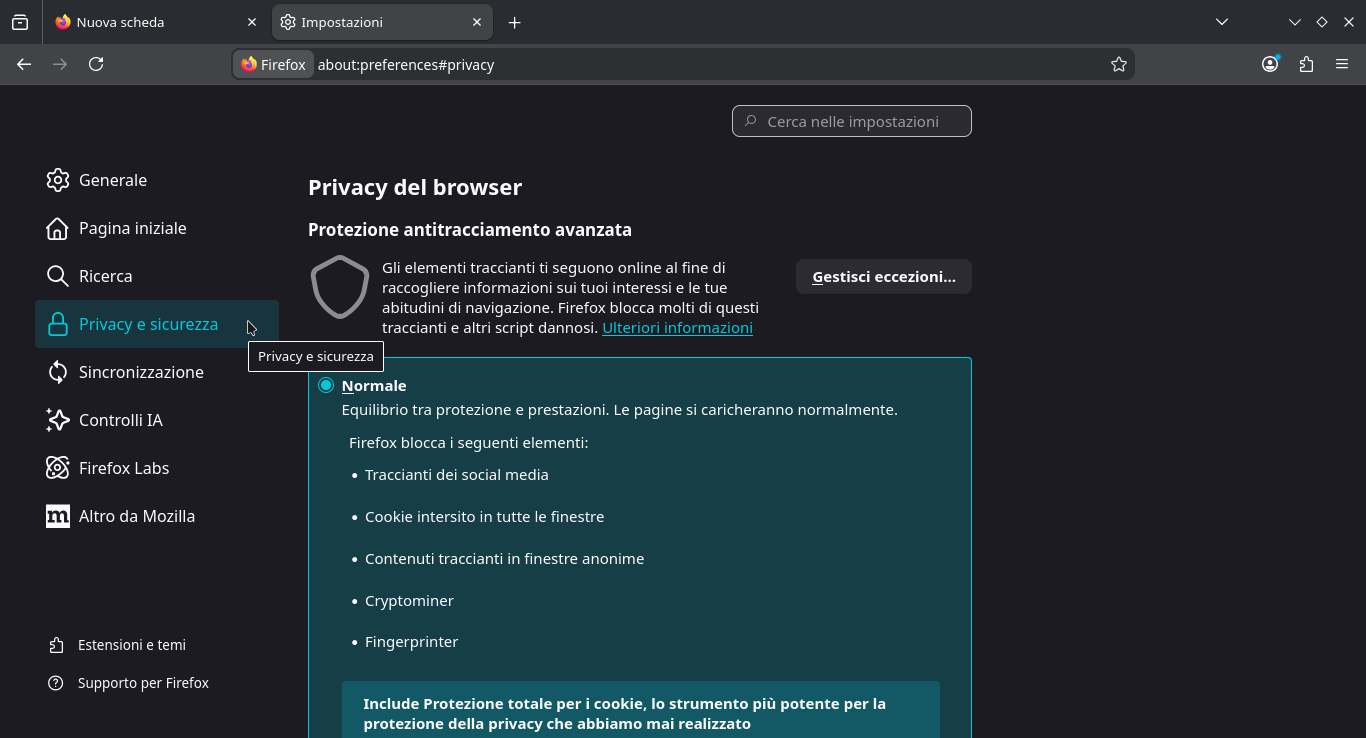
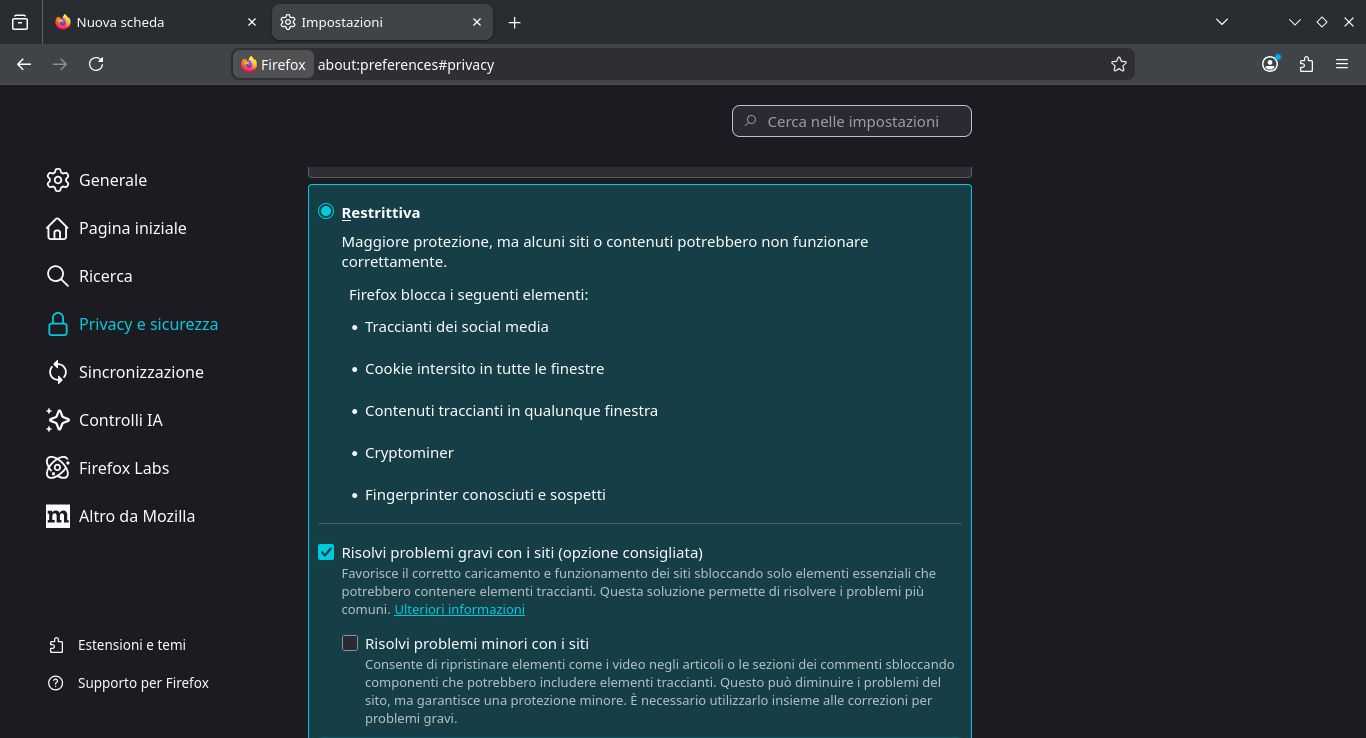
L'impostazione Privacy del browser è selezionata di default su "Normale". Selezionare l'opzione "Restrittiva":
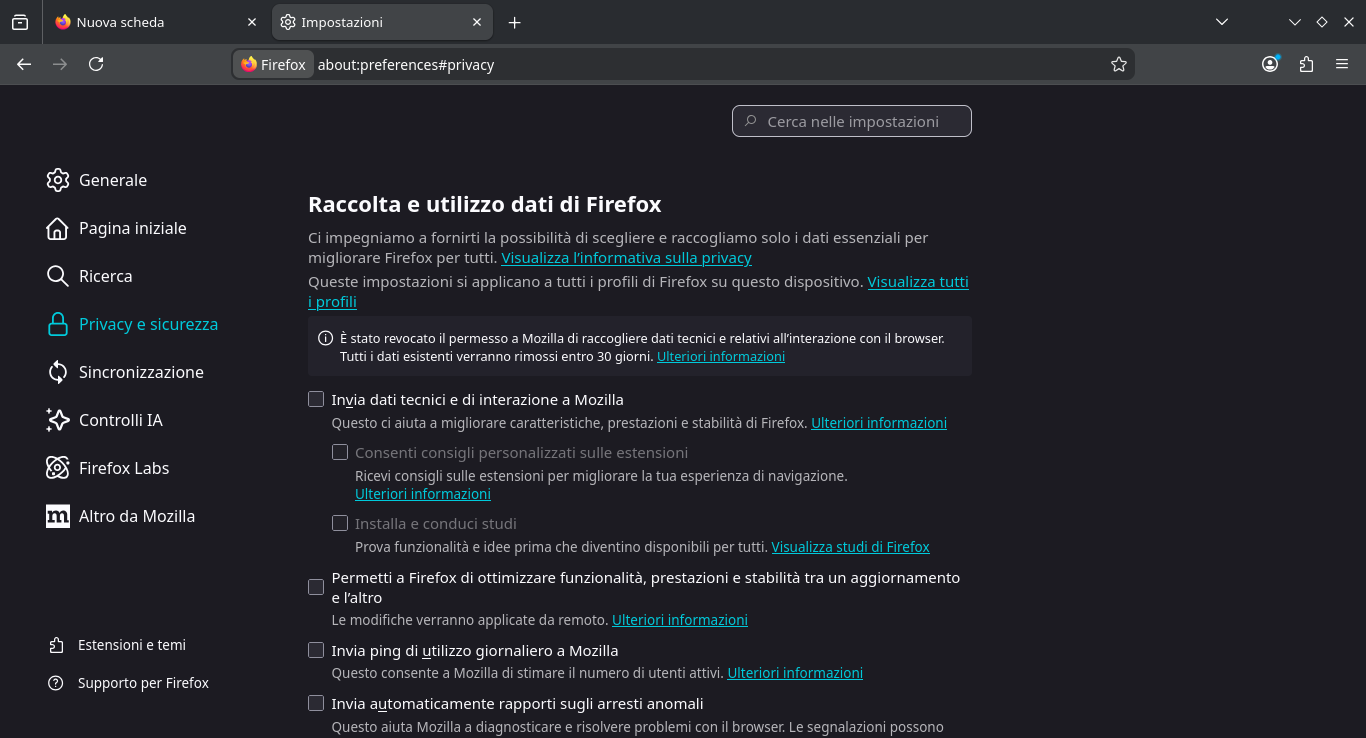
Scorrere la pagina web e all'impostazione Raccolta e utilizzo dati di Firefox deselezionare tutte le opzioni come sotto:
Selezionare dal menù laterale "Controlli AI". Visualizzeremo le impostazioni di "Controlli AI":
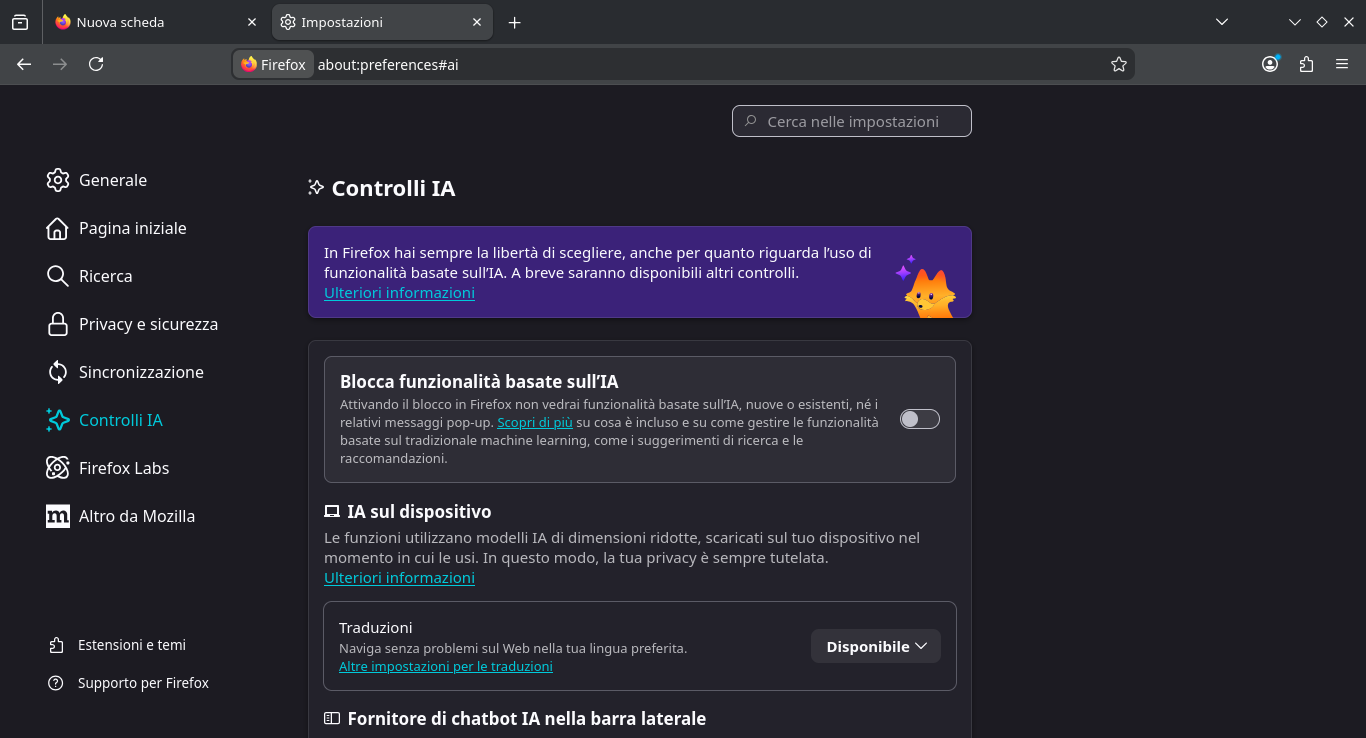
Selezionare l'opzione "Blocca funzionalità basate sull'IA". Si aprirà la seguente finestra:
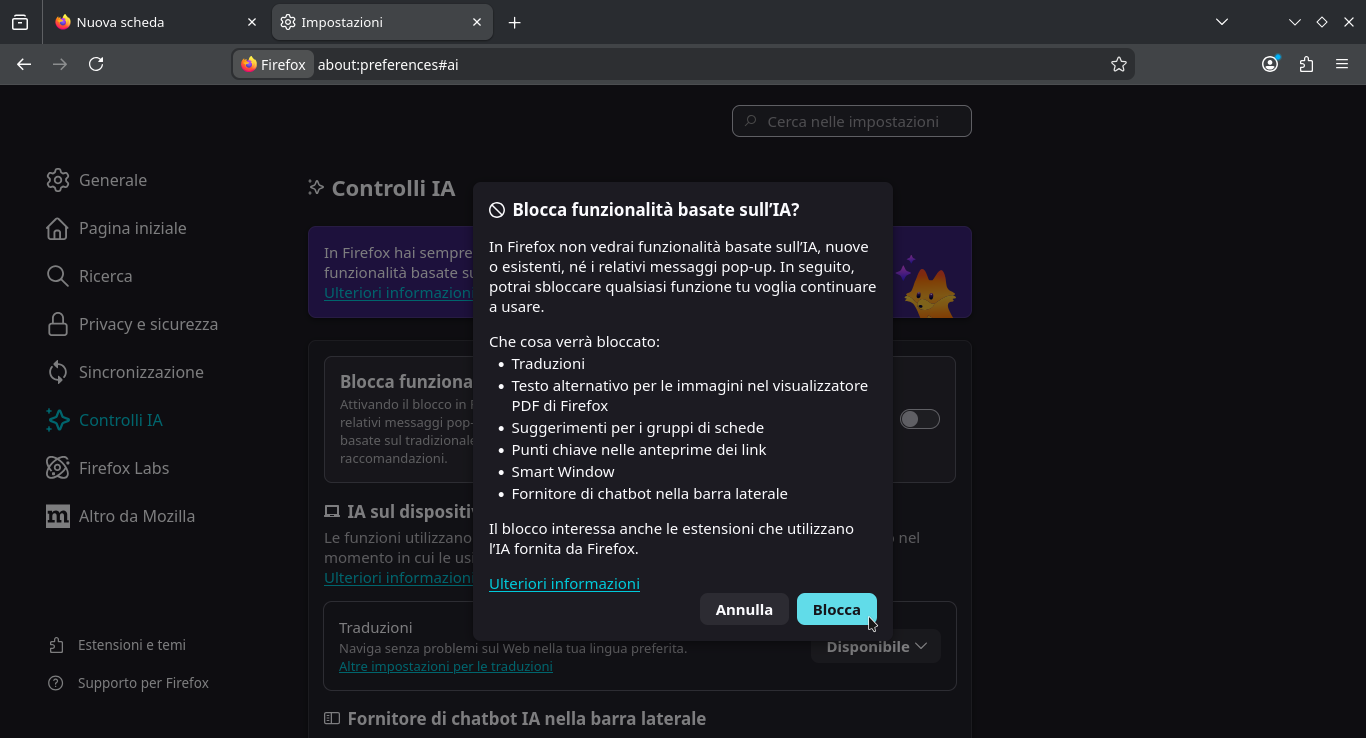
Selezionare il pulsante "Blocca" per confermare la disattivazione delle funzioni basate sull'intelligenza artificiale. La finestra di Firefox ci apparirà così:
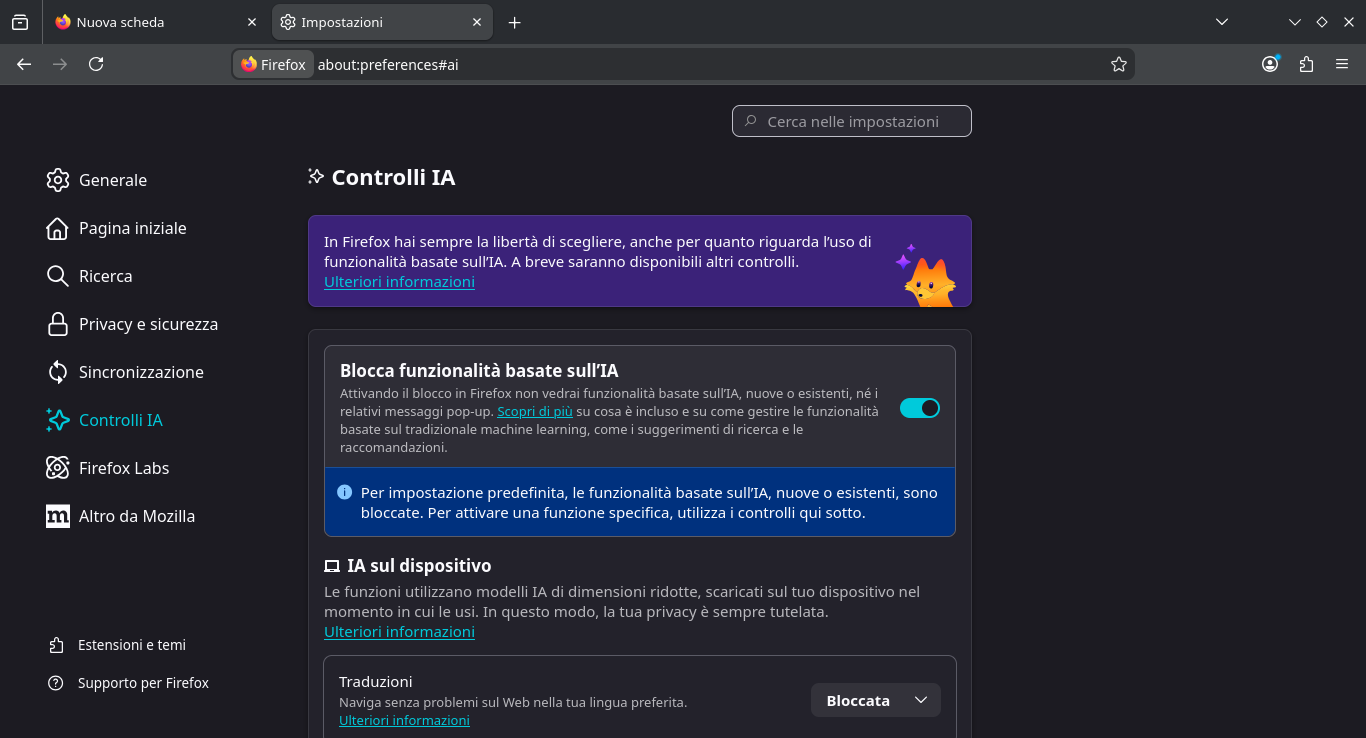
Ora abbiamo impostato Firefox e possiamo chiudere la scheda del browser "Impostazioni".
Ora è bene installare almeno le più importanti estensioni del browser che servono per proteggere la vostra privacy e la vostra sicurezza durante la navigazione:
Privacy Badger: per bloccare gli annunci pubblicitari che rallentano il caricamento delle pagine web, mentre i loro elementi traccianti spiano ogni mossa che fai online. Queste informazioni possono essere anche carpite ed utilizzate anche dai malintenzionati.
uBlock Origin: non è solo un "blocco degli annunci", è un blocco dei contenuti ad ampio spettro con CPU ed efficienza della memoria come caratteristica principale. Con questa estensione si bloccano le informazioni che vengono veicolat insiema agli annunci pubblicitari e che possono essere anche carpite ed utilizzate anche dai malintenzionati.
NoScript Security Suite: la massima sicurezza che puoi ottenere in un browser web! Consenti ai contenuti attivi di essere eseguiti solo dai siti di cui ti fidi e proteggiti dagli attacchi XSS e Clickjacking, "Spectre", "Meltdown" e altri exploit JavaScript. Siccorme la maggior parte dei siti usa i javascript per i menù del sito, se vedi che in alcuni siti non è possibile aprire i menù con questa astensione attivata per poterci navigare dovrai abilitare i permessi temporanei selezionando l'opzione dell'estensione: "Imposta temporaneamente tutti i contenuti di questa pagina come FIDATI".
ClearURLs: Questa estensione rimuoverà automaticamente gli elementi di tracciamento dagli URL per proteggere la tua privacy durante la navigazione in Internet.
Una volta installate queste estensioni del browser possiamo navigare con Firefox in sicurezza.
