Spostare un file
Vediamo ora come si sposta un file. Per fare l'esempio useremo un file di testo di writer precedentemente salvato in documenti.
Andiamo ora nella cartella dove abbiamo salvato il nostro documento di writer.
Avviare il launcher delle applicazioni digitando in contemporanea i tasti Super + ALT + Space
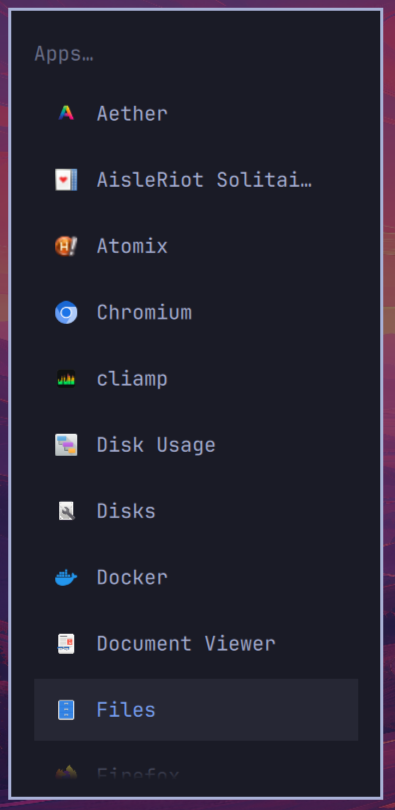
Selezionare con il mouse "Files".
Oppure per avviare "Files" possiamo digitare in contemporanea i tasti Super + Shift + F
Si aprirà la finestra della cartella Home:
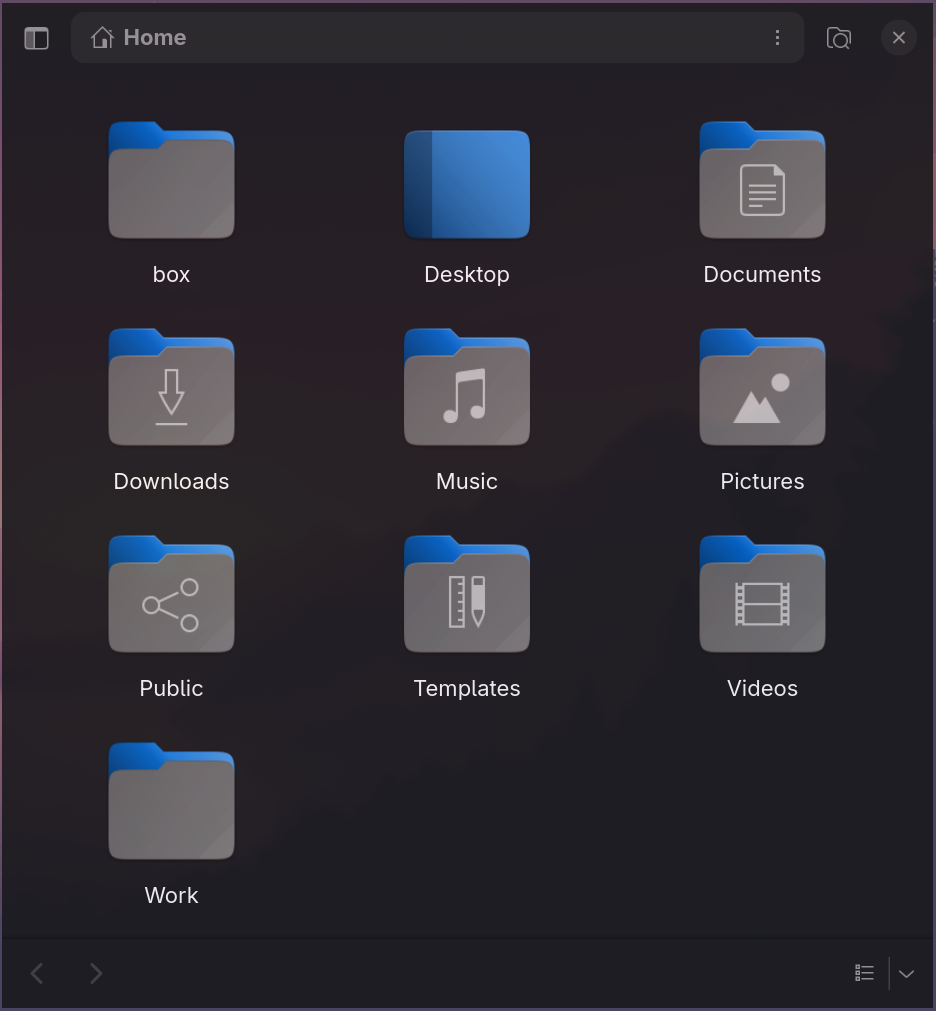
Selezionare la cartella Documents:
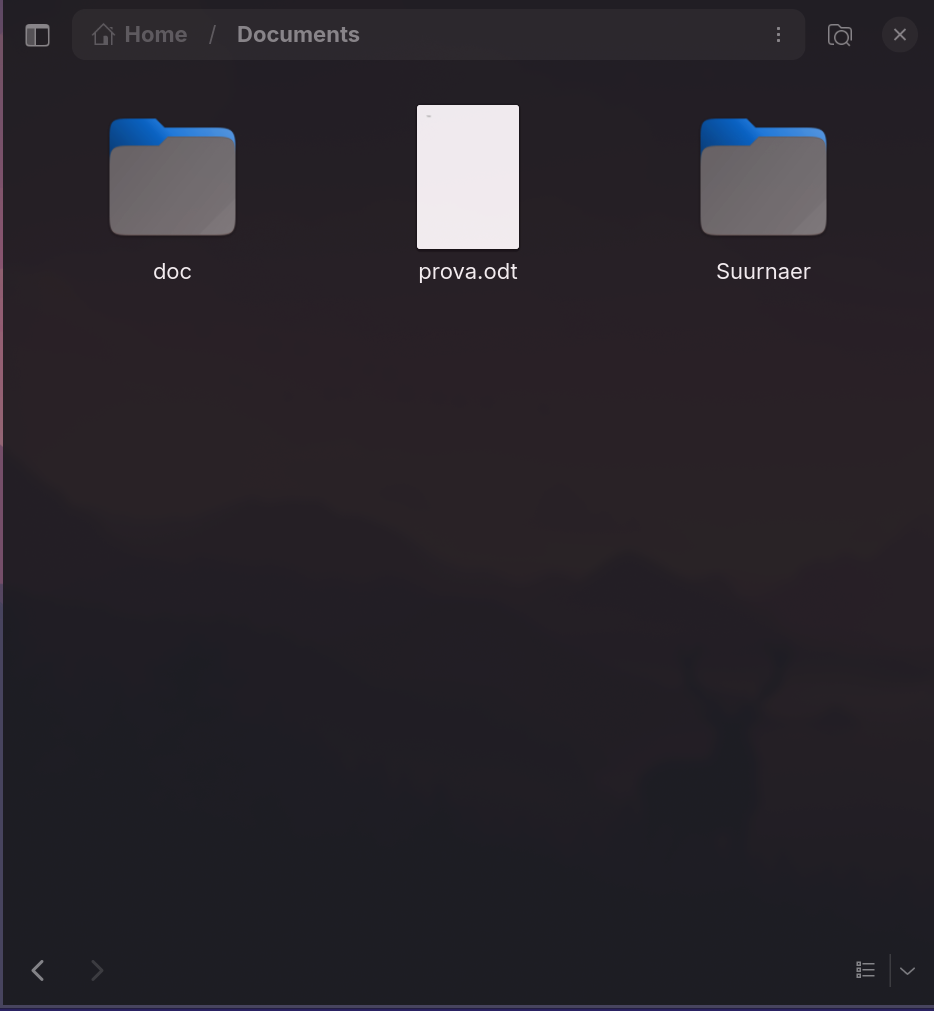
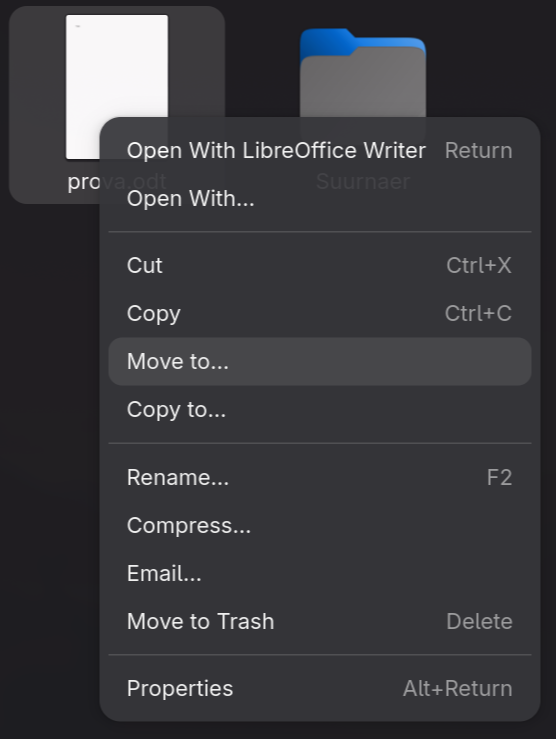
Selezionare con il pulsante destro del mouse il file che vogliamo spostare. Si aprirà il seguente menù contestuale in cui selezioneremo la voce "Move to..."
Si aprirà la seguente finestra:
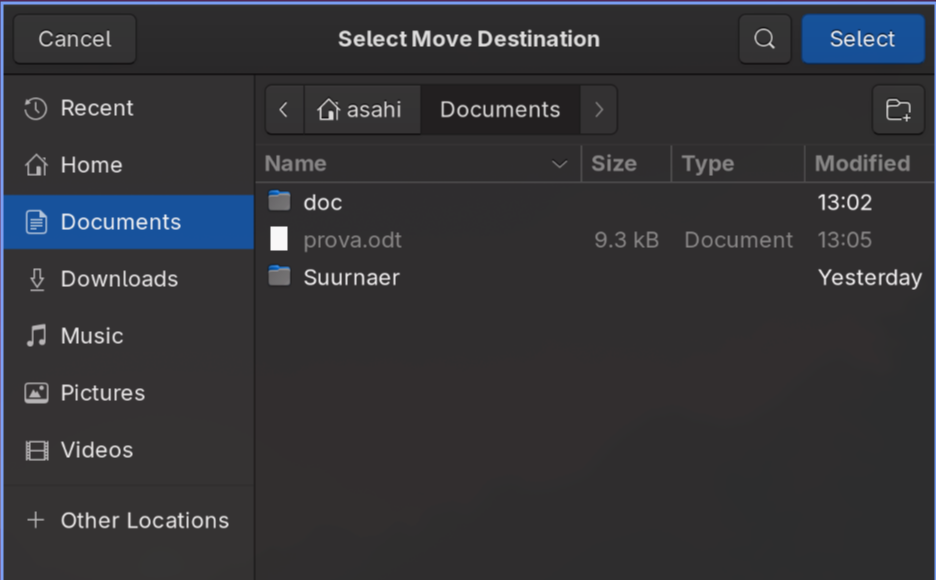
Selezionare il pulsante della cartella "Home" che è dove vogliamo spostare il file. poi premere il pulsante "Select".
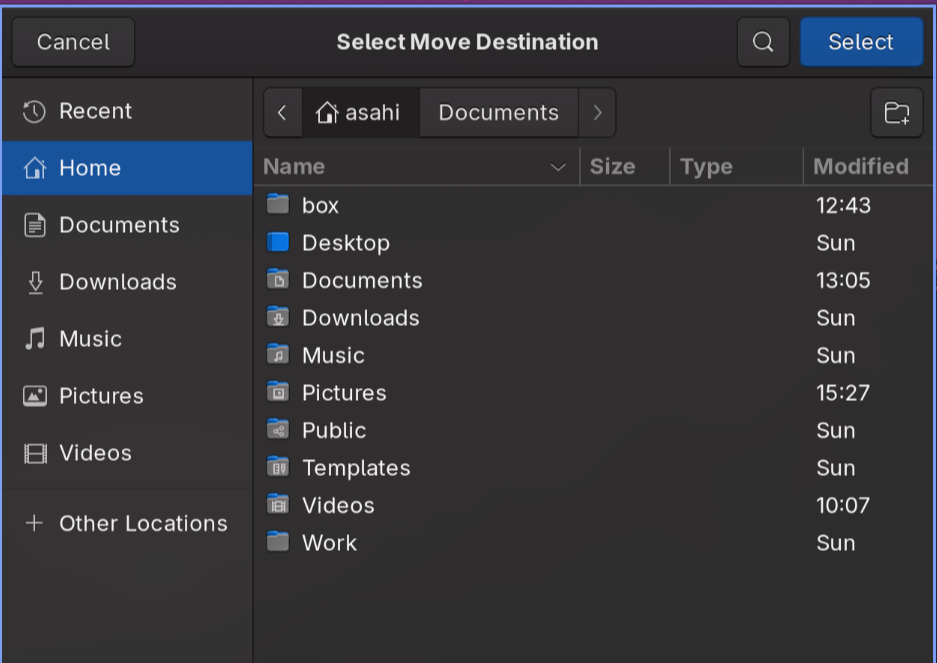
Il file verrà spostato nella cartella corrispondente.
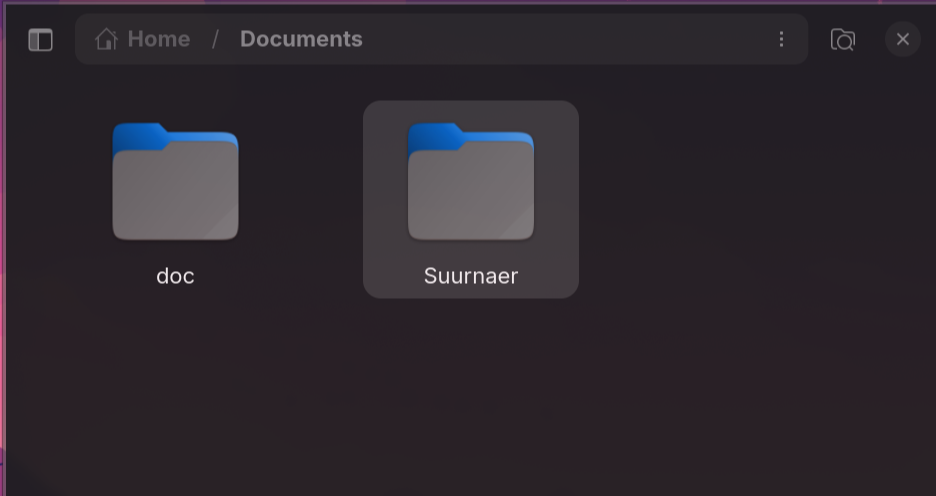
Infatti il file non sarà più nella cartella Documents:
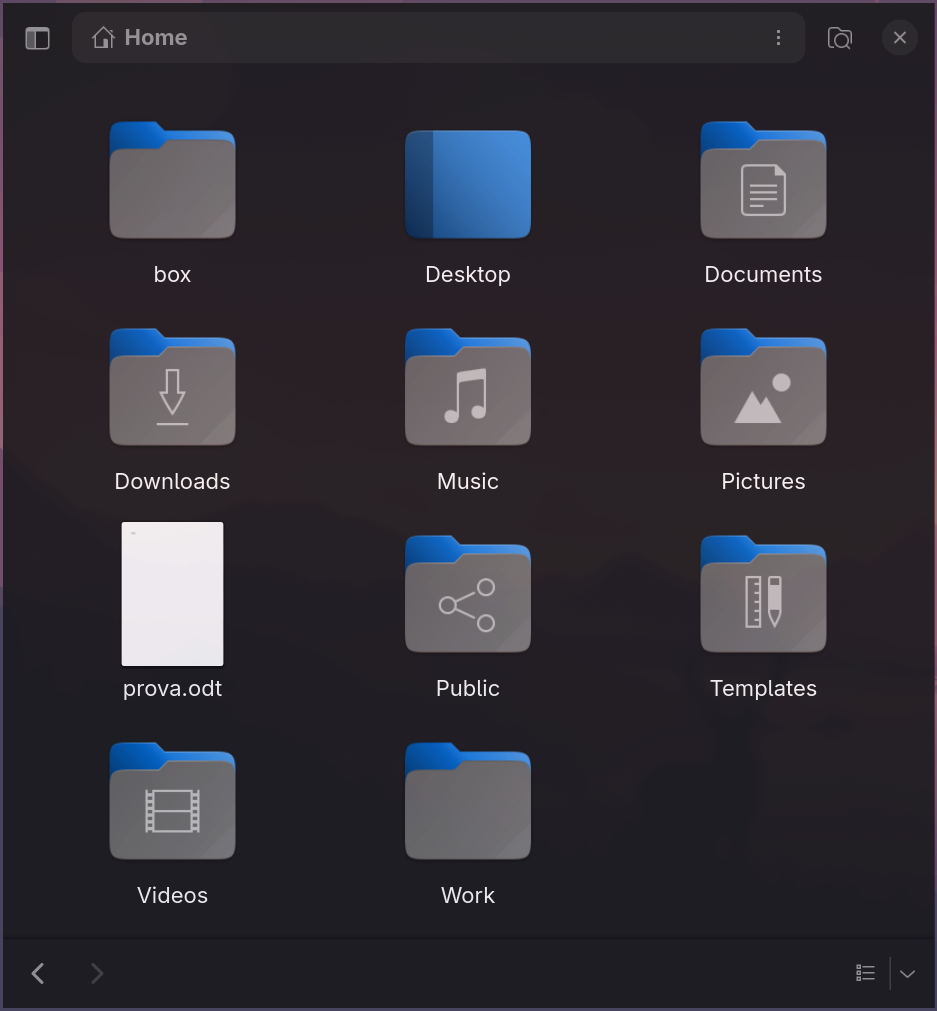
Se ora noi selezioniamo la cartella Home possiamo vedere il file che abbiamo spostato:
N.B.: lo stesso meccanismo si usa per spostare una o più cartelle di file.
