Configurare Firefox per navigare in sicurezza
Non dovete pensare al web come ad un posto sicuro, nel web circolano anche diversi malintenzionati pronti a carpirvi le vostre informazioni personali per usi spesso non leciti. Quindi quando navigate nel web dovete essere cauti e prendere delle precauzioni per la vostra sicurezza. Nel seguente tutorial vediamo come configurare Firefox per navigare in sicurezza.
Siccome abbiamo impostato Firefox come browser di default andiamo ad avviarlo digitando in contemporanea i tasti Super + Shift + B
Si aprirà il browser Firefox:
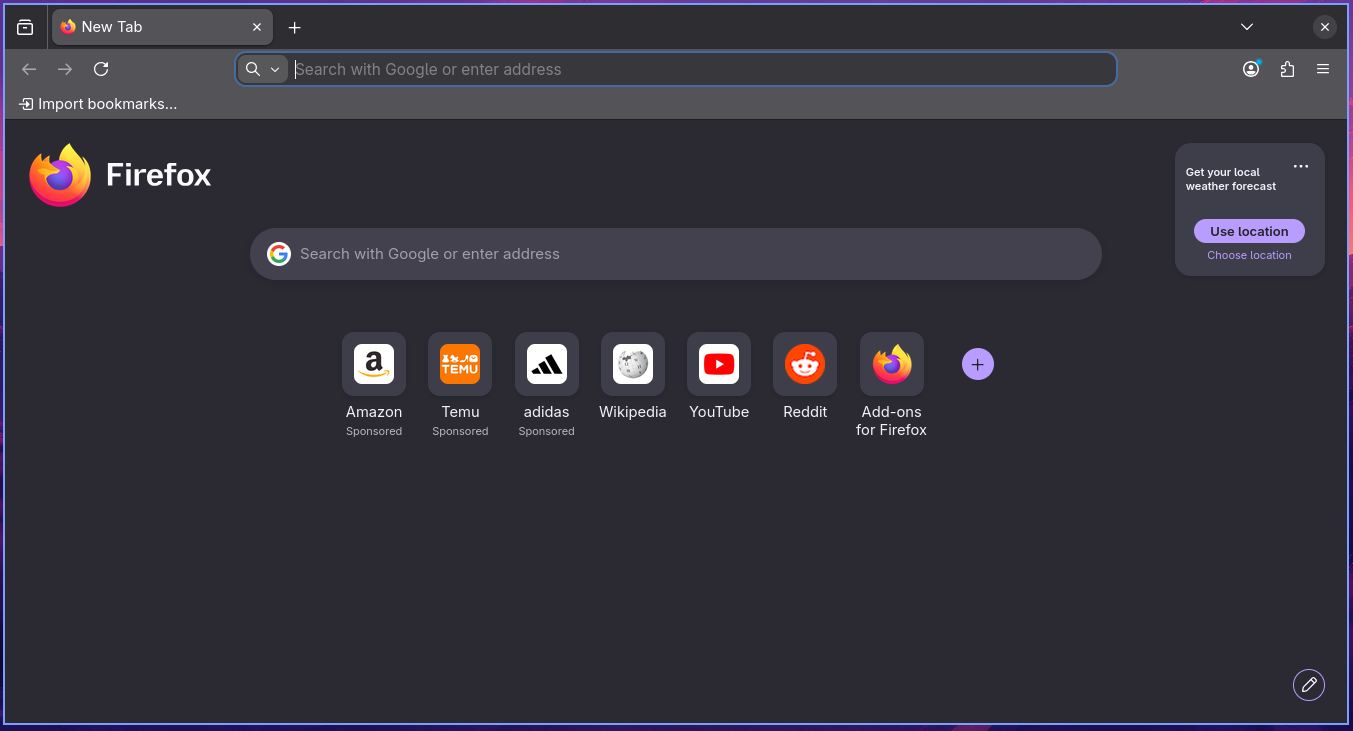
Andare a selezionare l'icona a forma di penna ul lato inferiore destro della finestra di Firefox, si aprirà la seguente finestra:
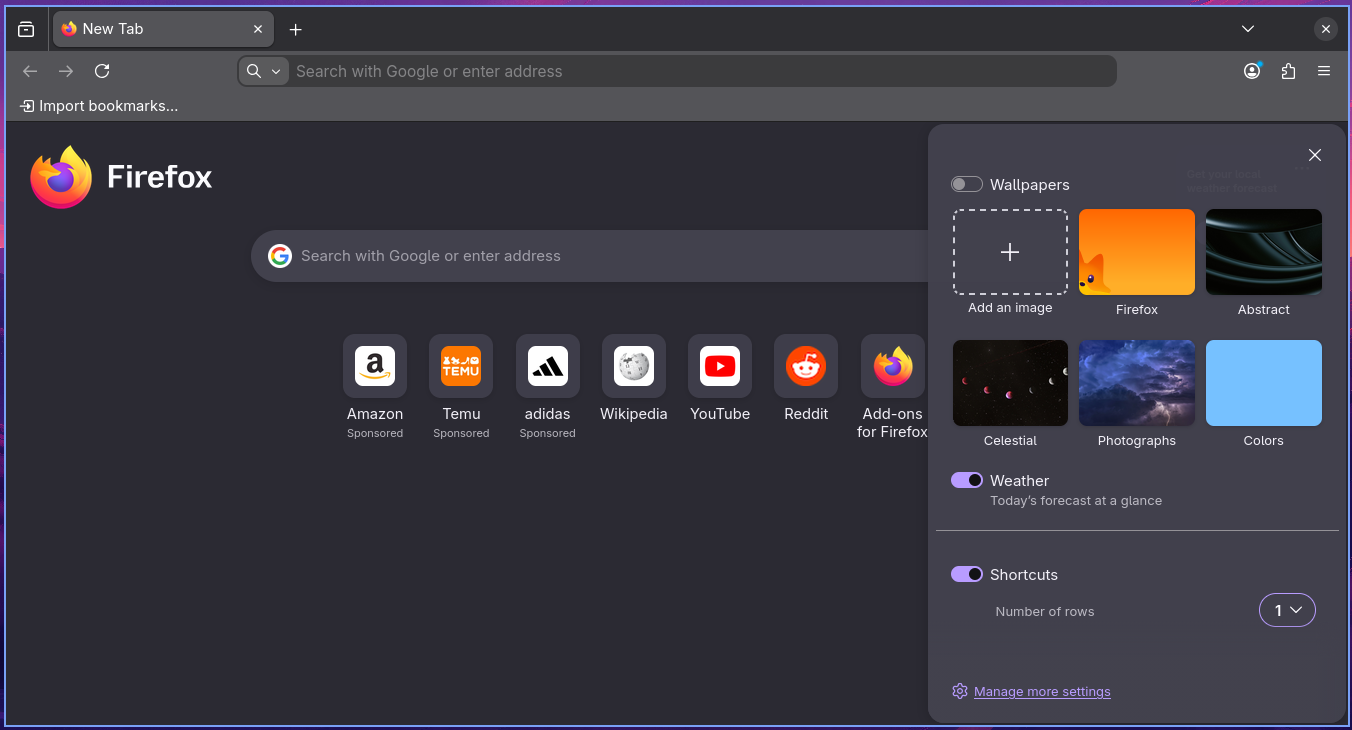
Deselezionare le opzioni "Weather"e "Shortcuts" come sotto:
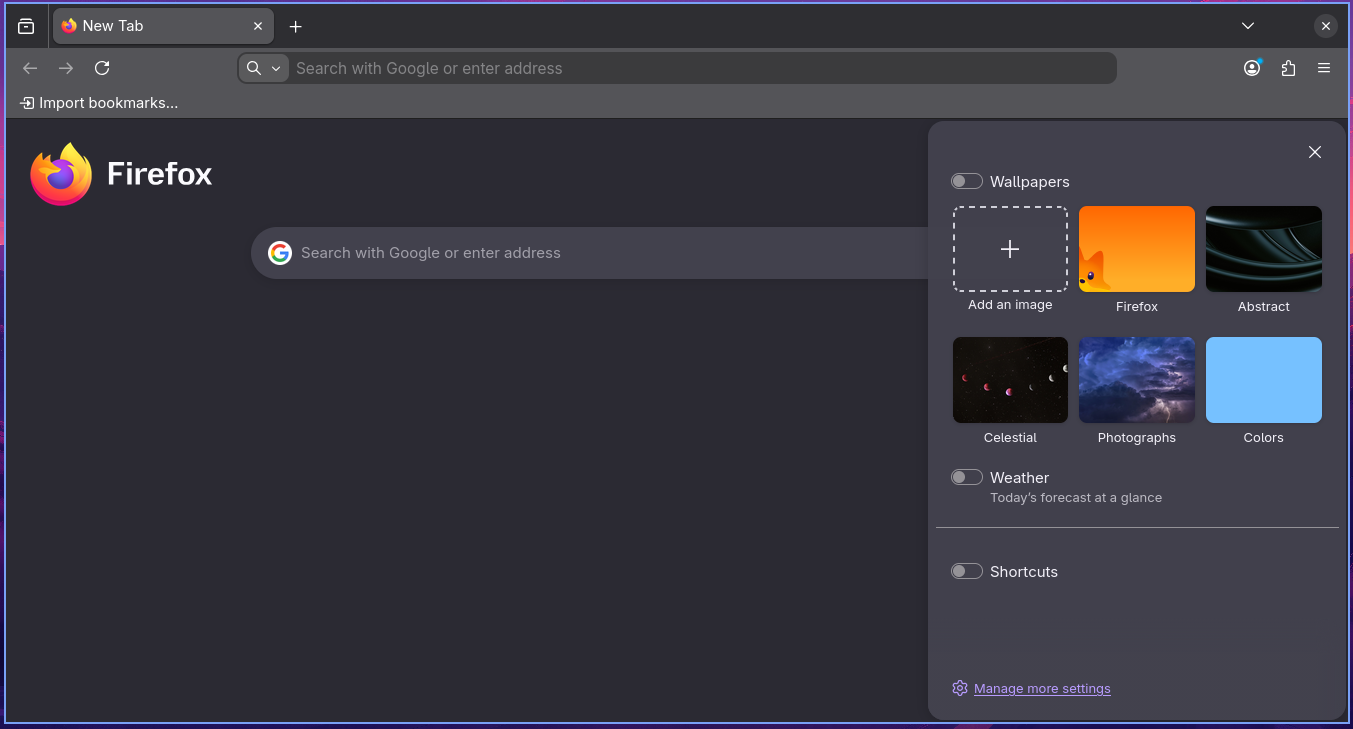
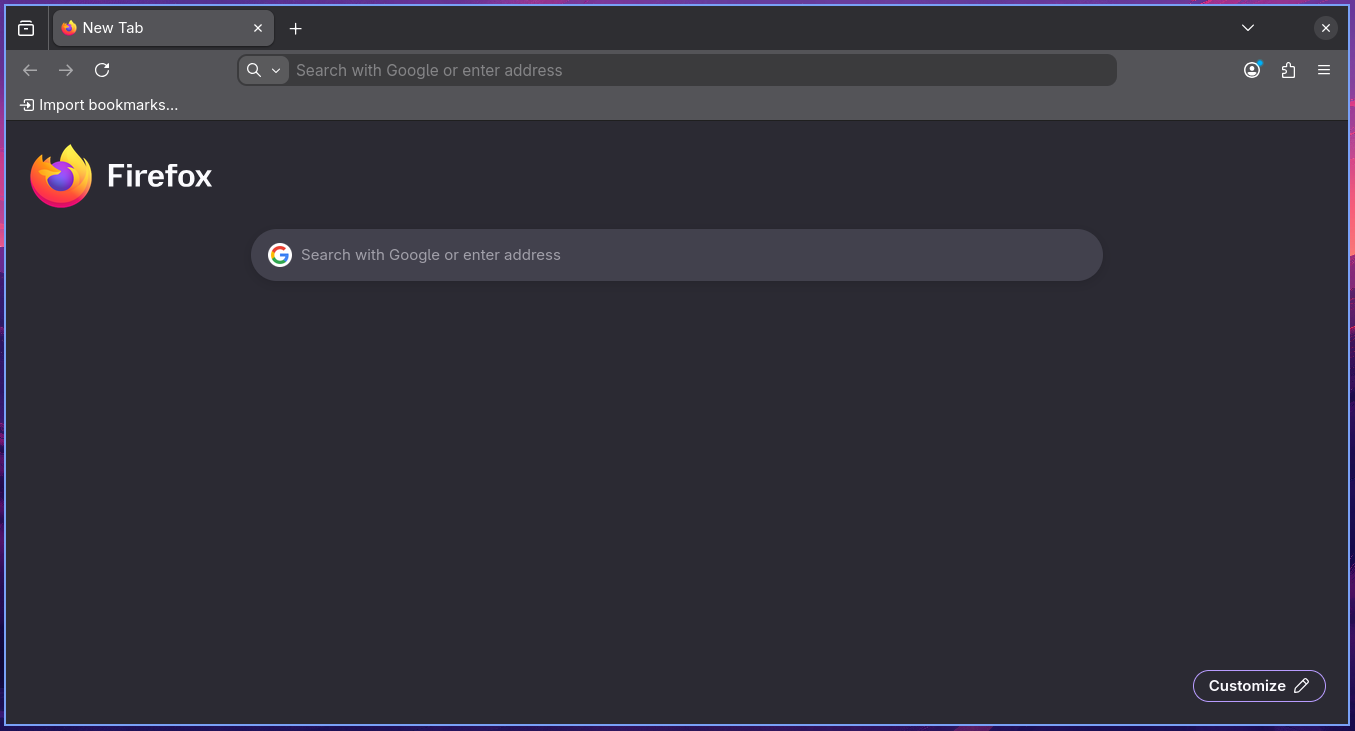
Chiudere la finestra e la finestra del browser Firefox ci apparirà così:
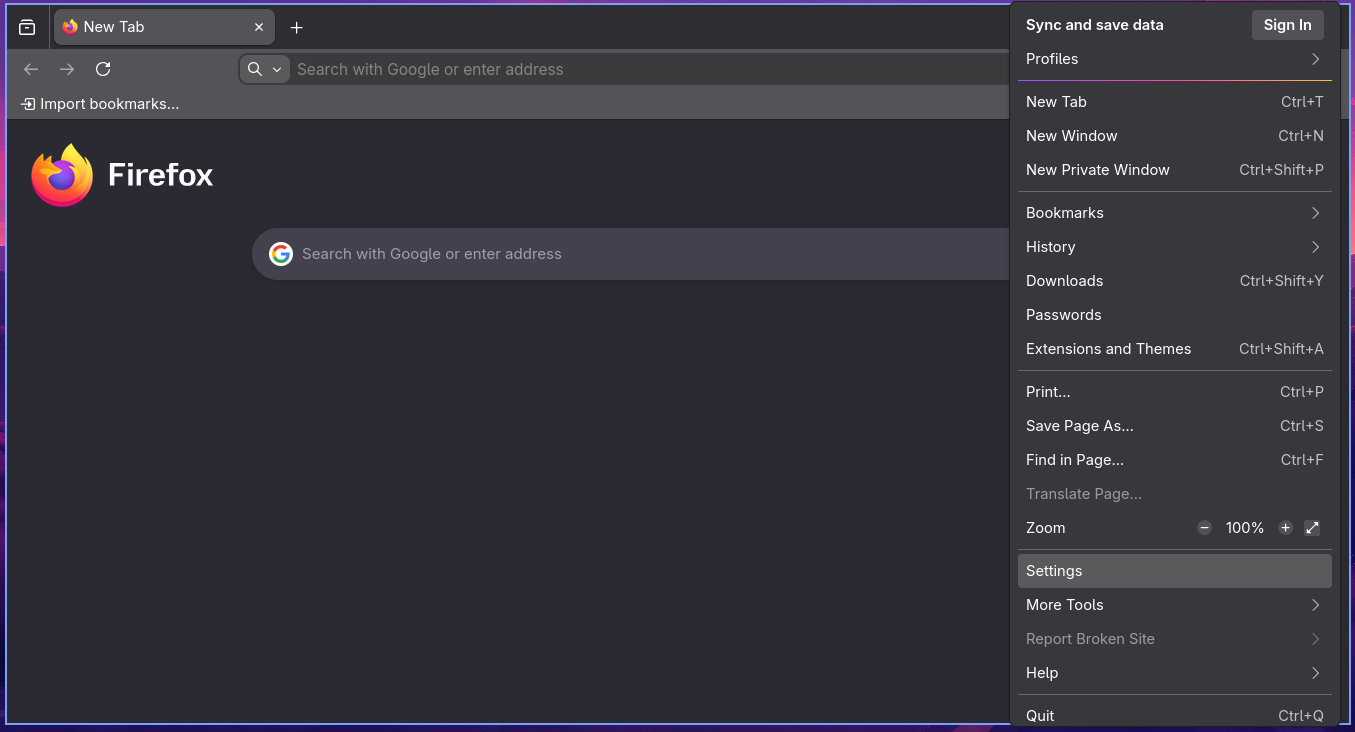
Ora andare a configurare Firefox selezionando il menù del browser e dal menù a discesa che si apre seleziona "Settings":
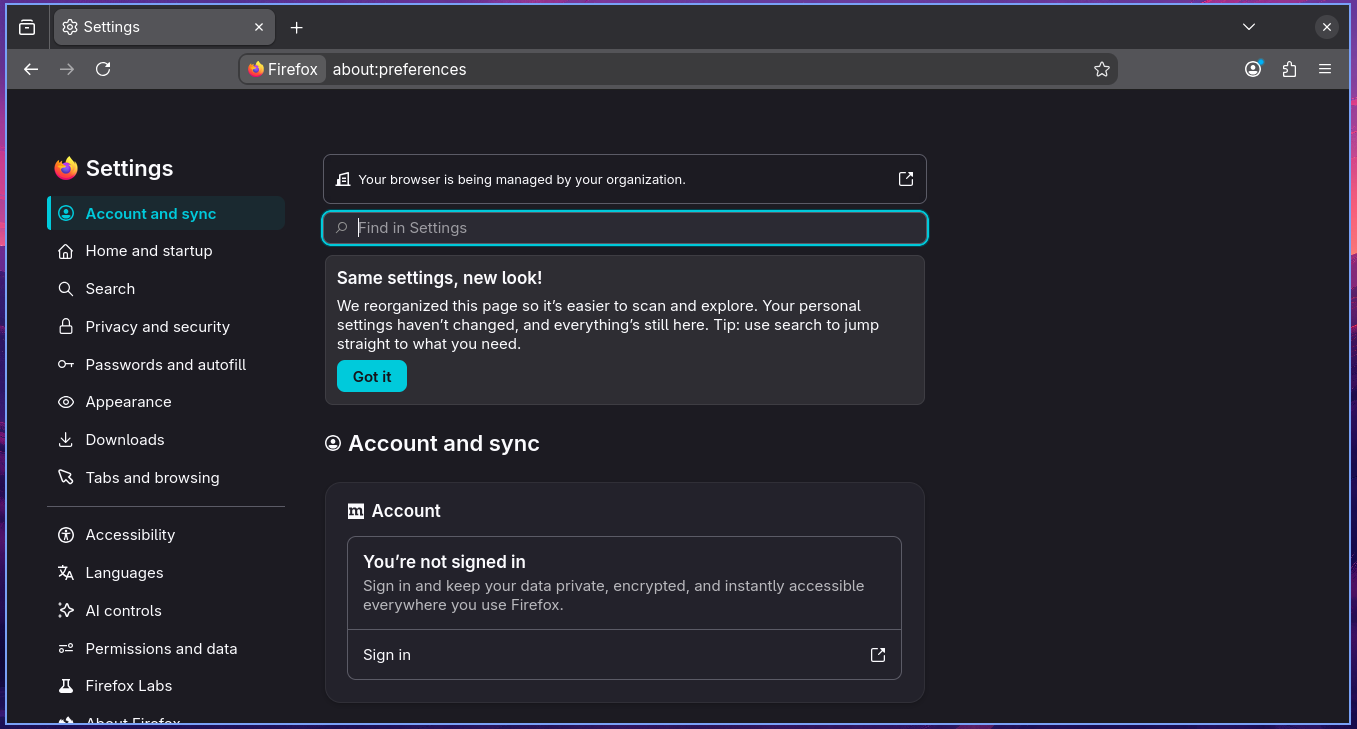
Si aprirà la finestra delle impostazioni del browser:
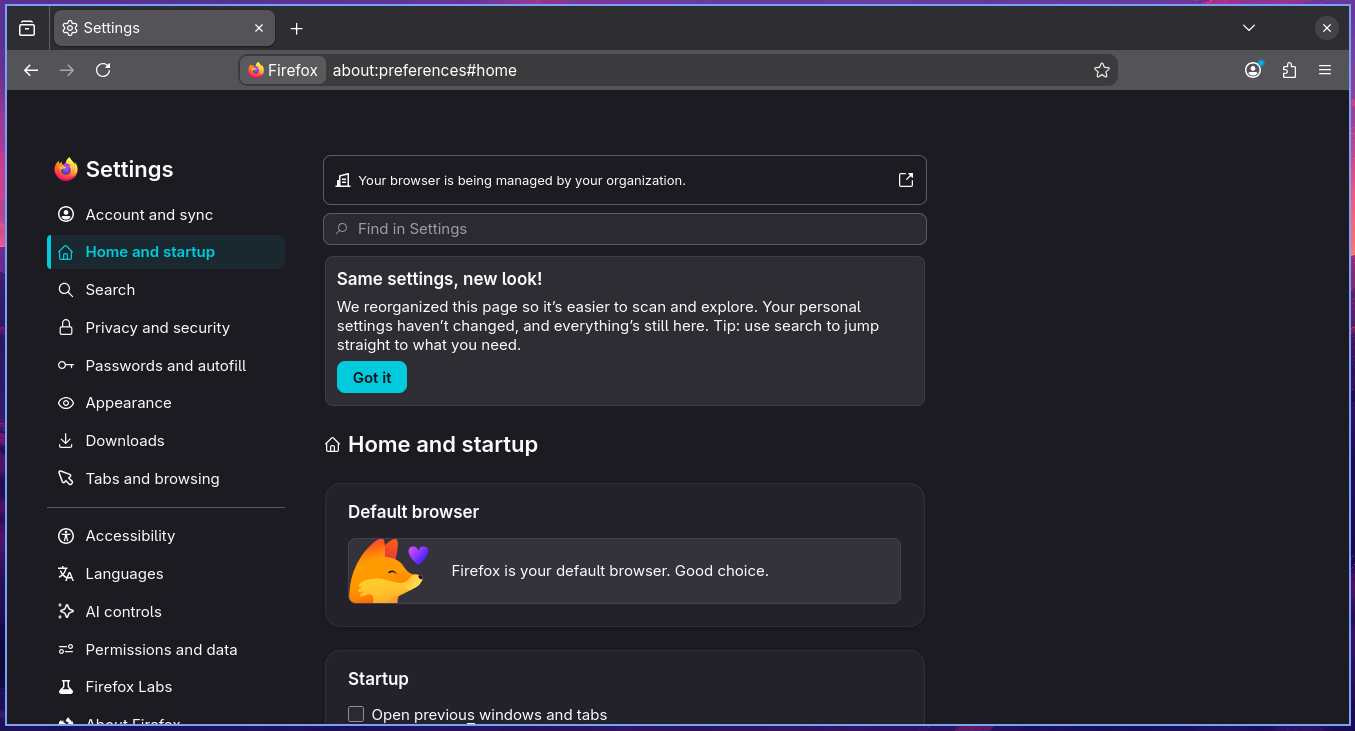
Selezionare dalla barra laterale "Home and startup", si aprirà la relativa finestra:
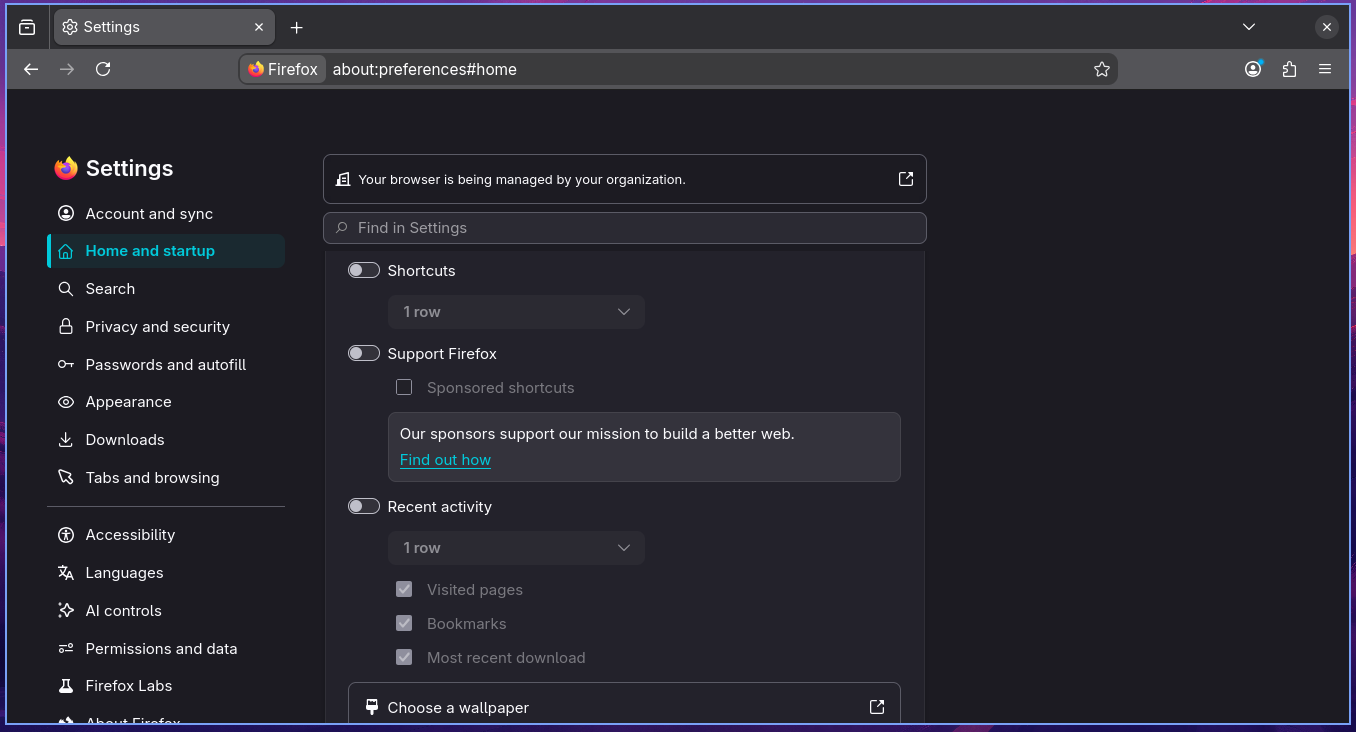
Scorrere la pagina web e deselezionare "Shortcuts", "Support Firefox" e "Recent activity" come sotto:
Selezionare dal menù laterale "Search". Visualizzeremo le impostazioni corrispondenti:
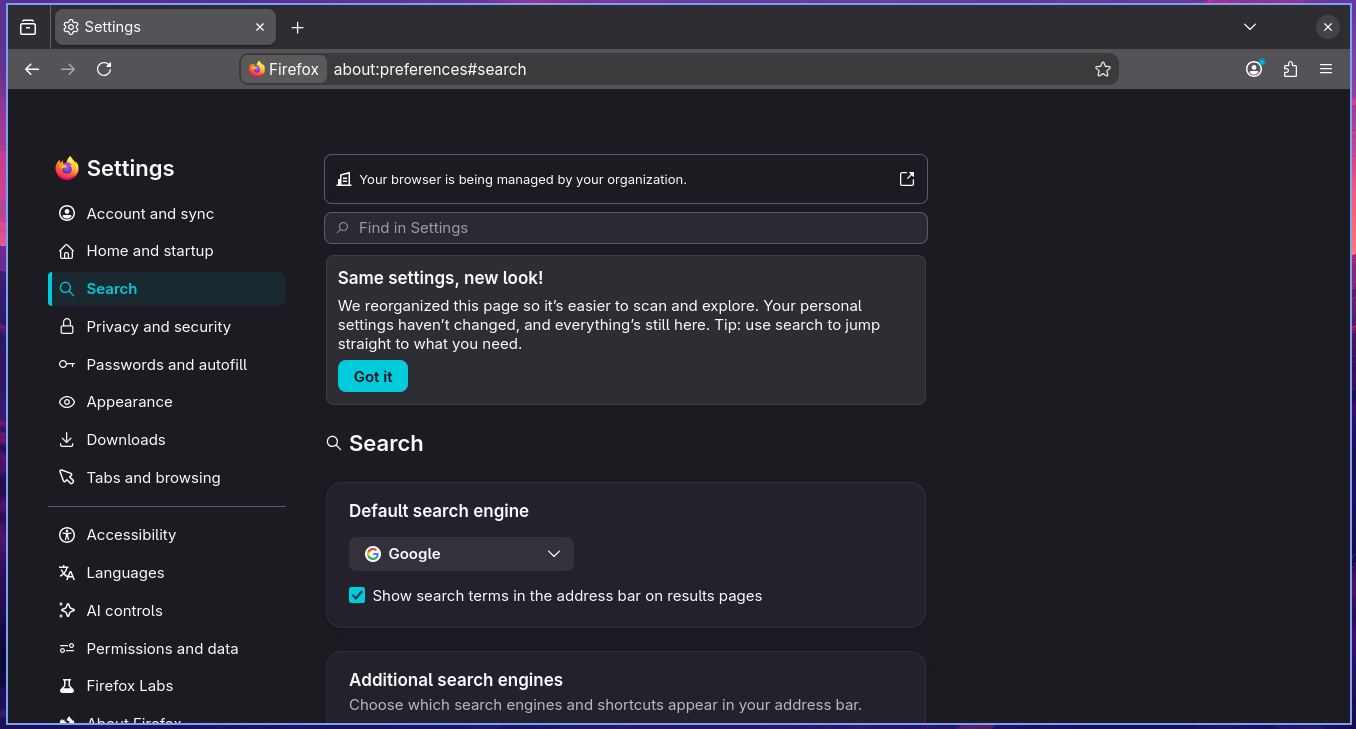
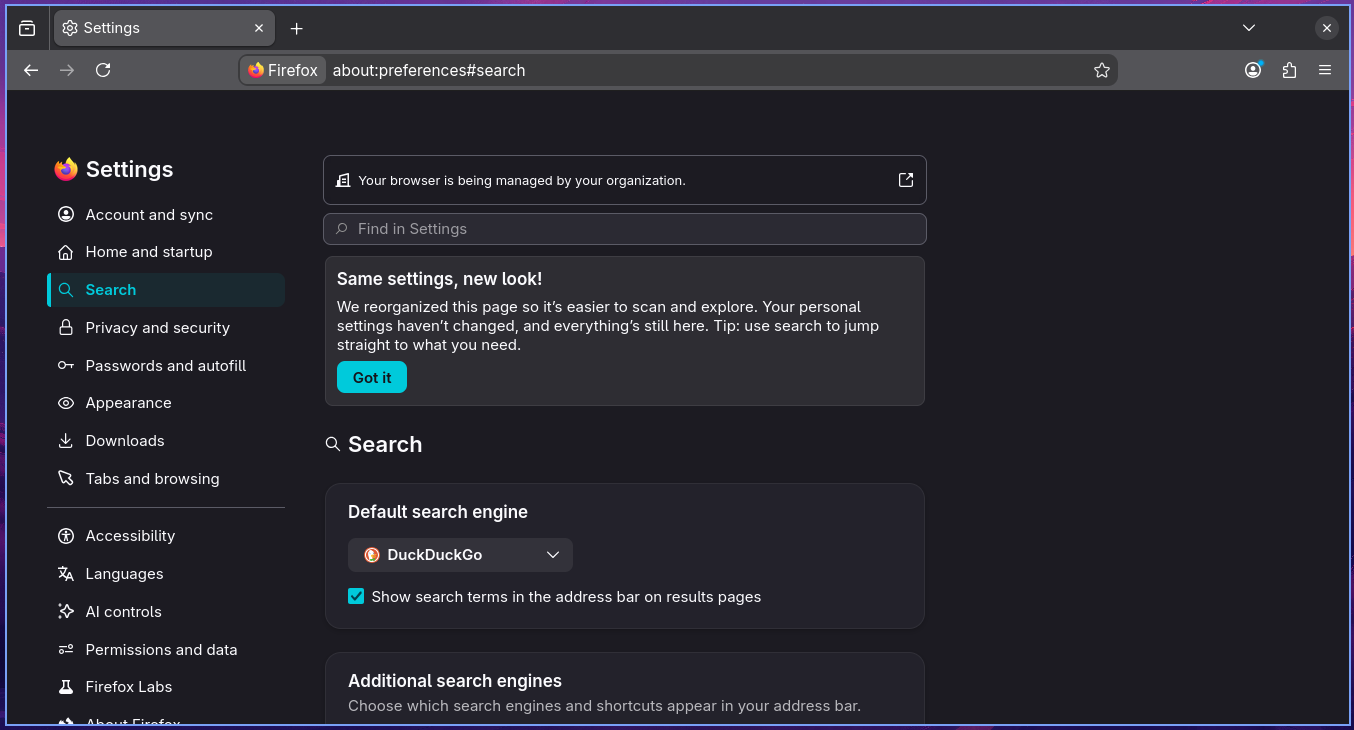
Nell'impostazione Motore di ricerca predefinito è selezionato di default il motore di ricerca "Google". Impostare il motore di ricerca "DuckDuckGo":
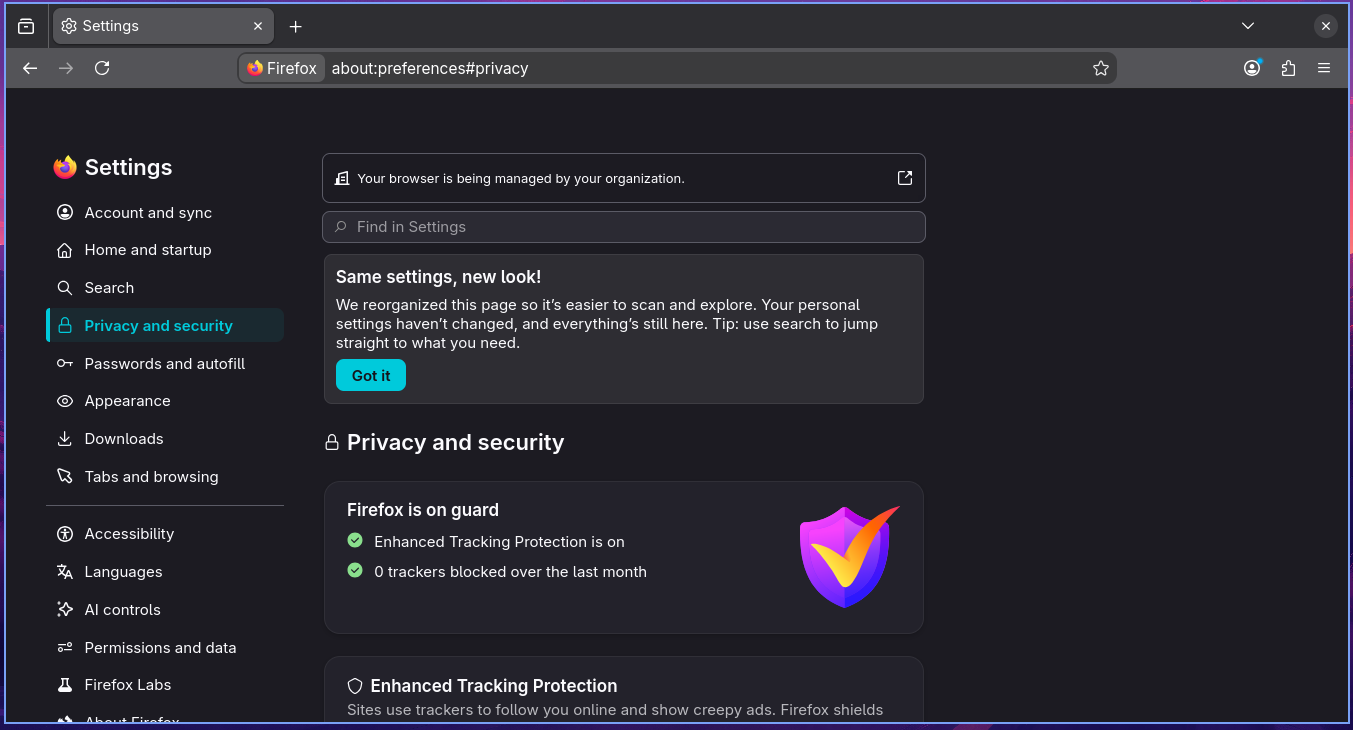
Selezionare dal menù laterale "Privacy and security". Visualizzeremo le impostazioni corrispondenti:
Scorrere la finestra:
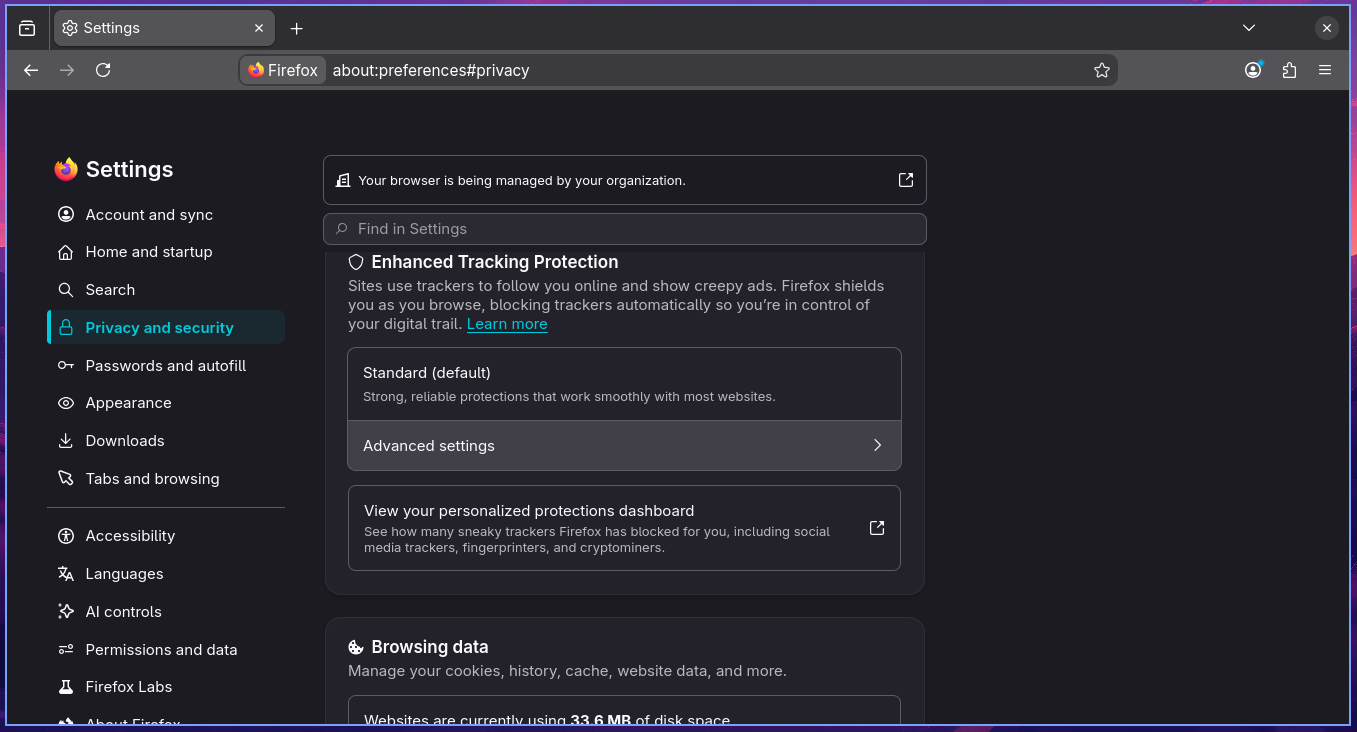
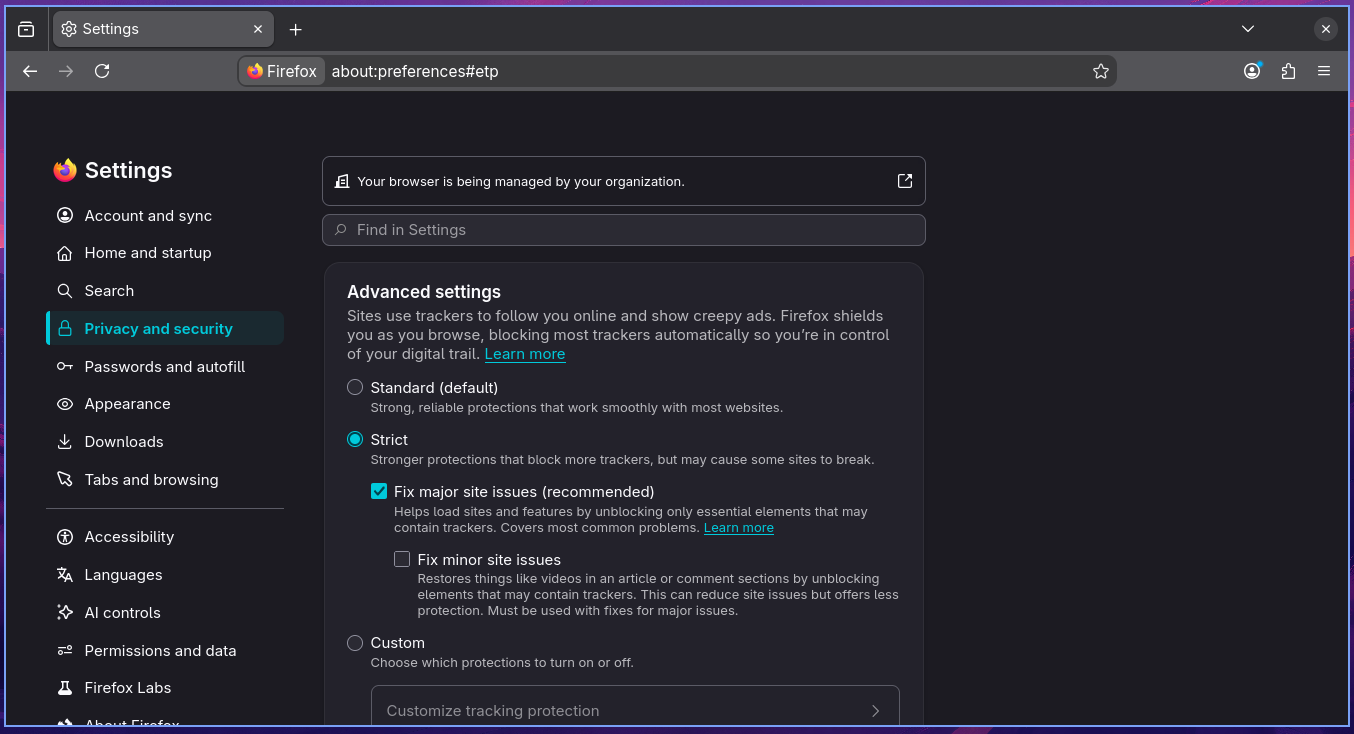
L'impostazione Privacy del browser è selezionata di default su "Standard (default)". Selezionare "Advance setting" si aprirà la seguente finestra in cui selezioneremo l'opzione "Strict":
Scorrendo la finestra vedremo che ci verrà proposto di ricaricare tutte le schede per applicare i cambiamenti:
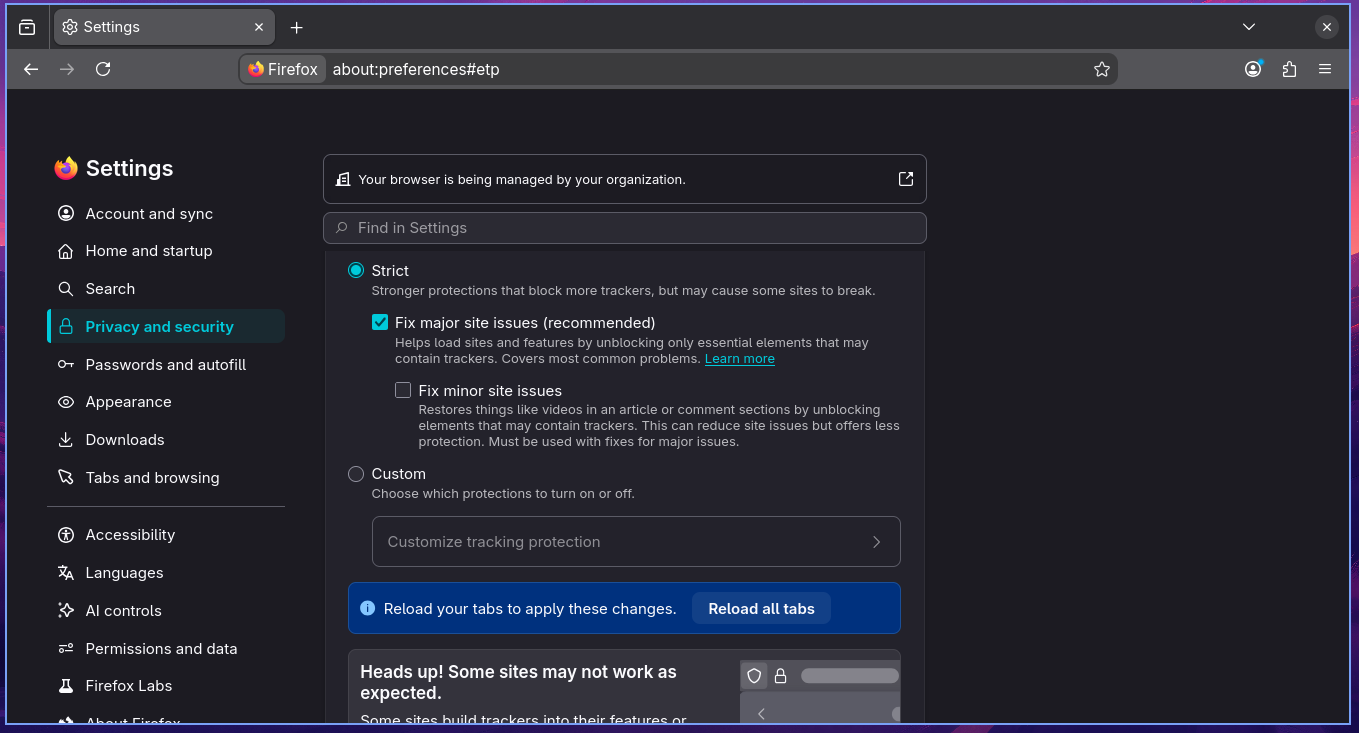
Selezionare il pulsante "Reoload all tabs". Verranno ricaricate tutte le schede.
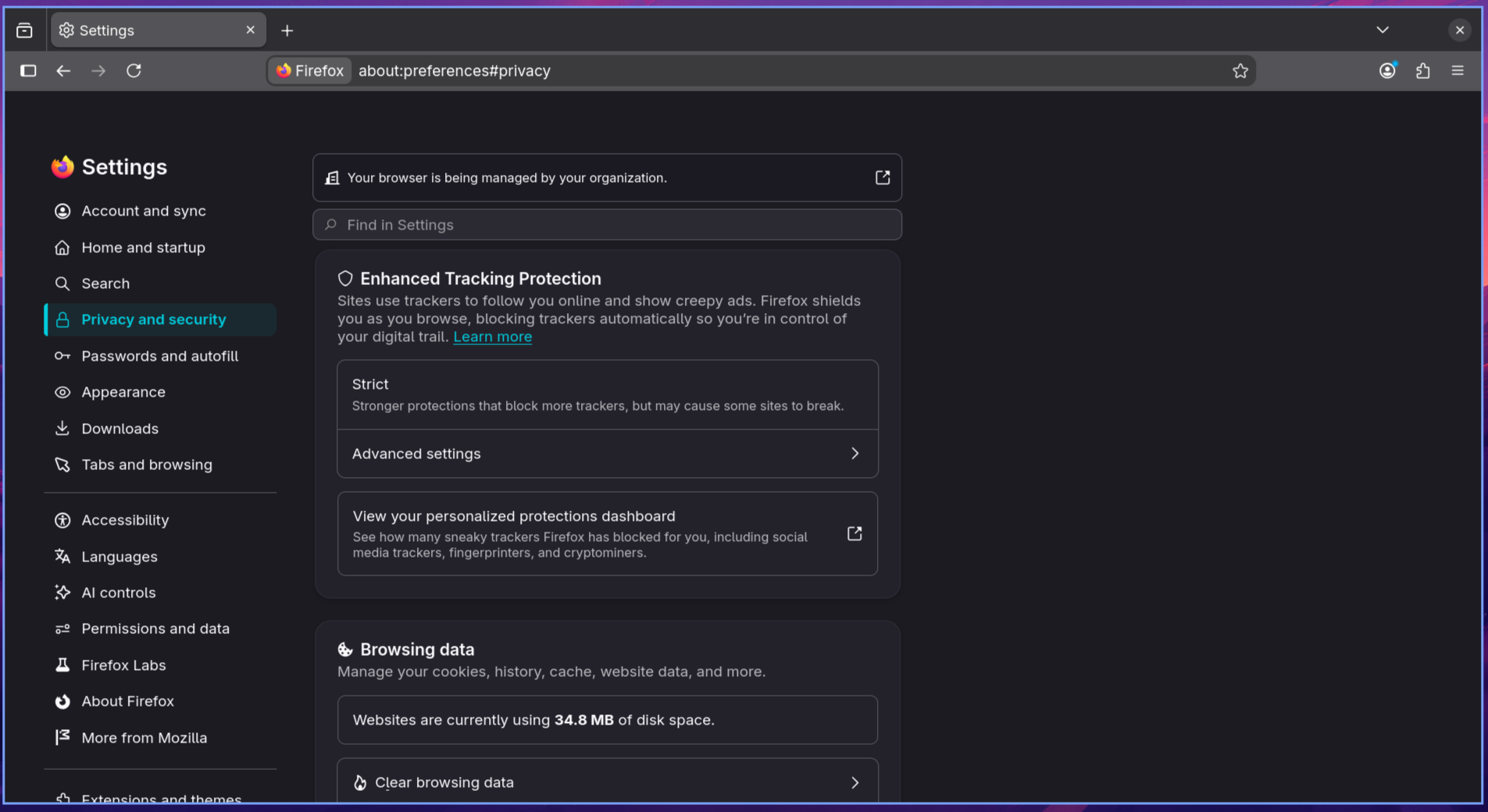
Scorrere la finestra:
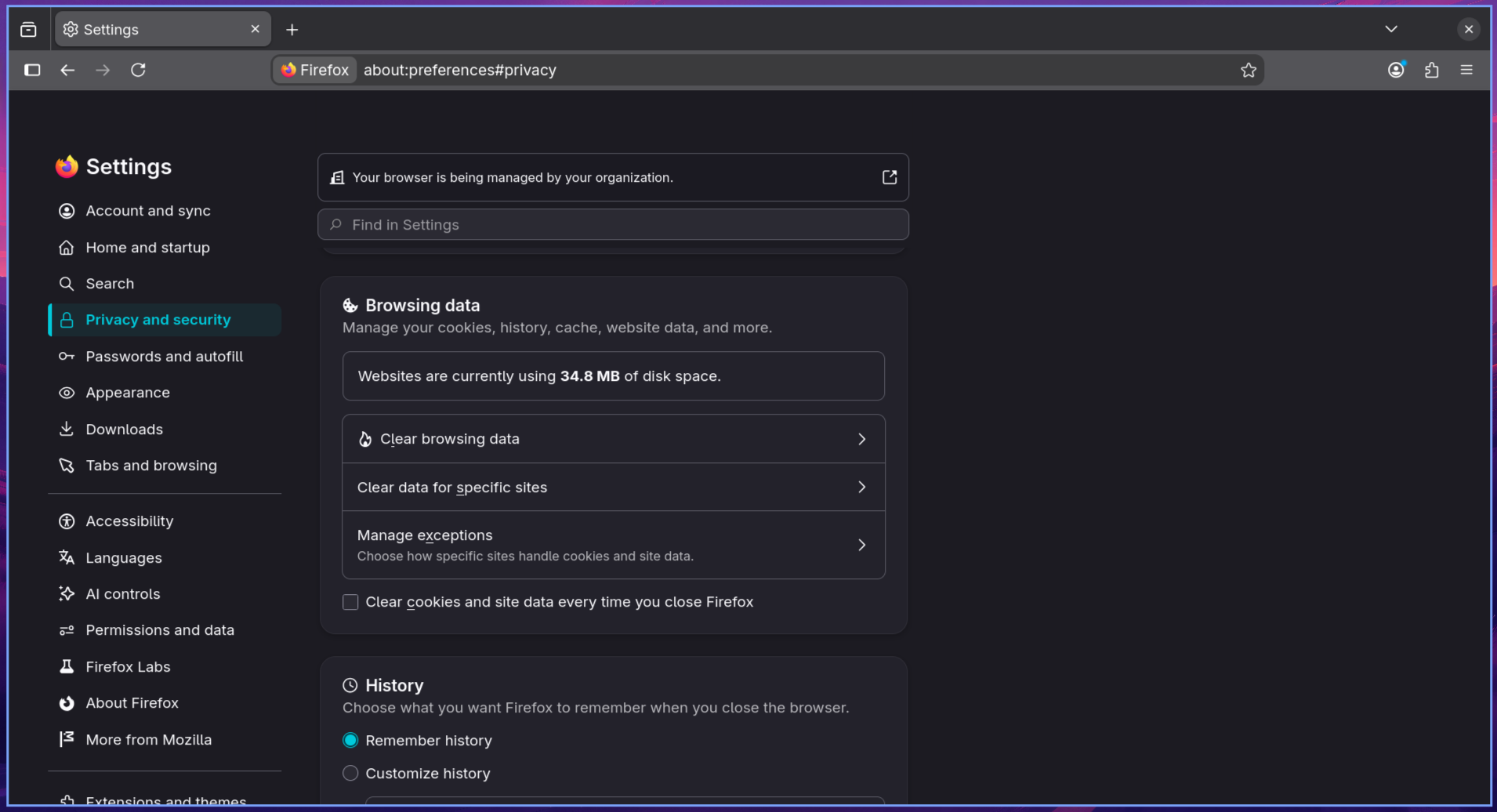
Selezionare l'opzione "Clear cookies and site data every time you close Firefox"
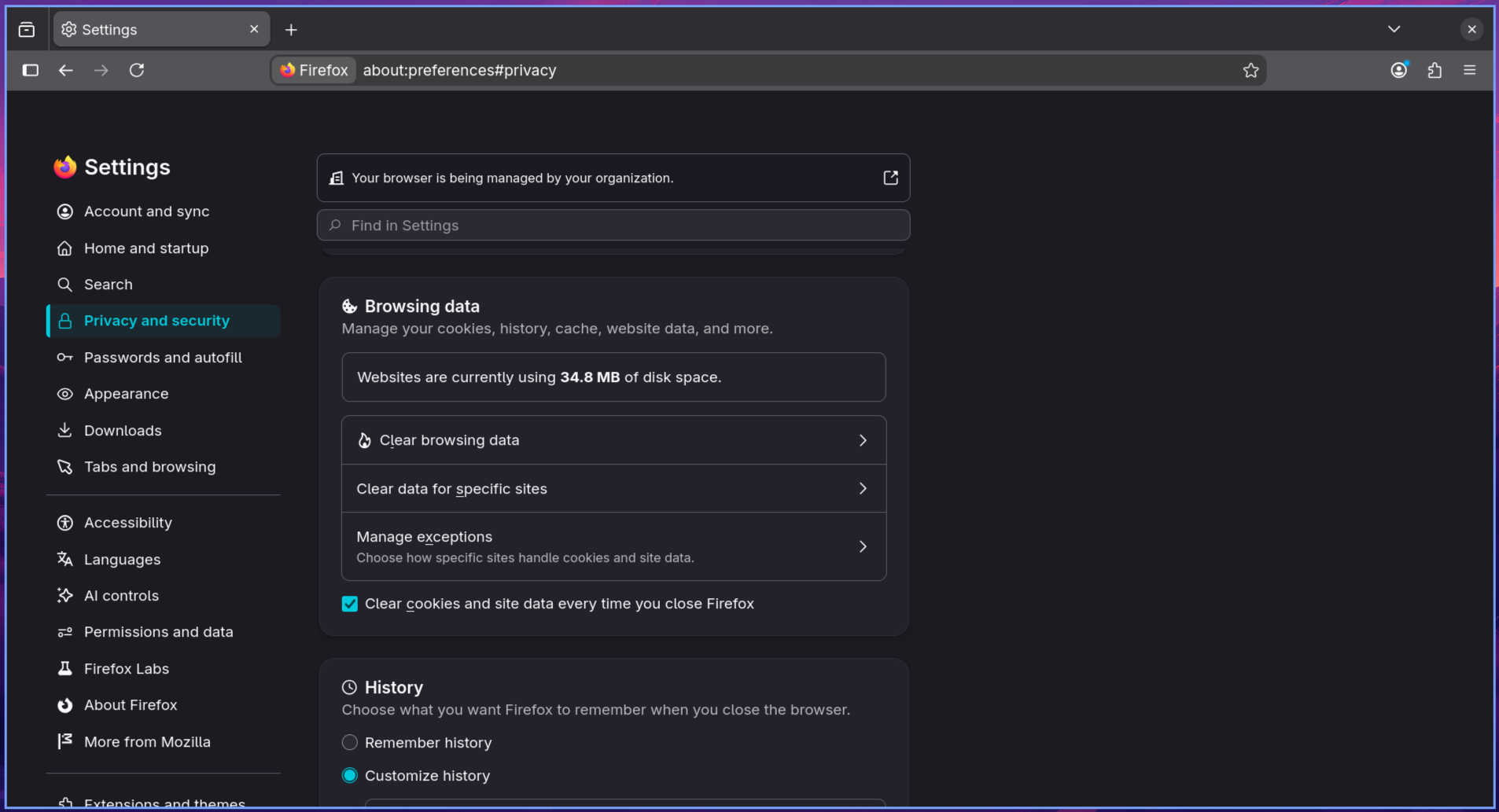
Scorrere la finestra:
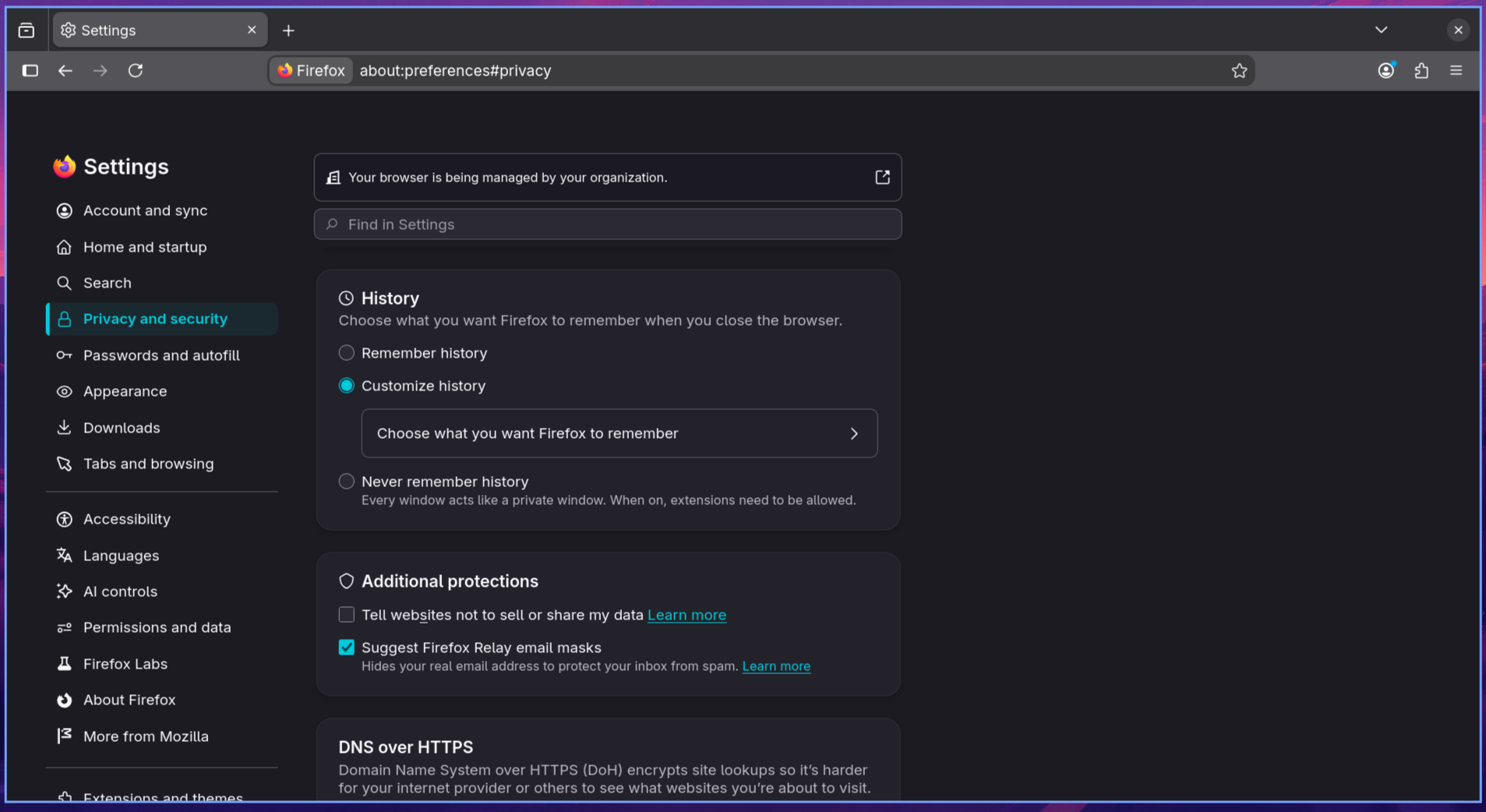
Selezionare l'opzione "Never remember history". Si aprirà la seguente finestra:
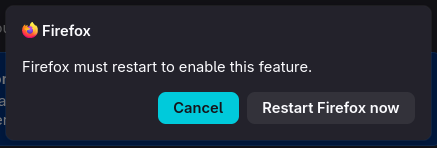
Selezionare il pulsante "Restart Firefox now". Verrà riavviato Firefox:
Ora andare a configurare Firefox selezionando il menù del browser e dal menù a discesa che si apre seleziona "Settings":
Si aprirà la finestra delle impostazioni del browser:
Scorrere la finestra e selezionare dal menù laterale "Languages". Visualizzeremo le impostazioni corrispondenti:
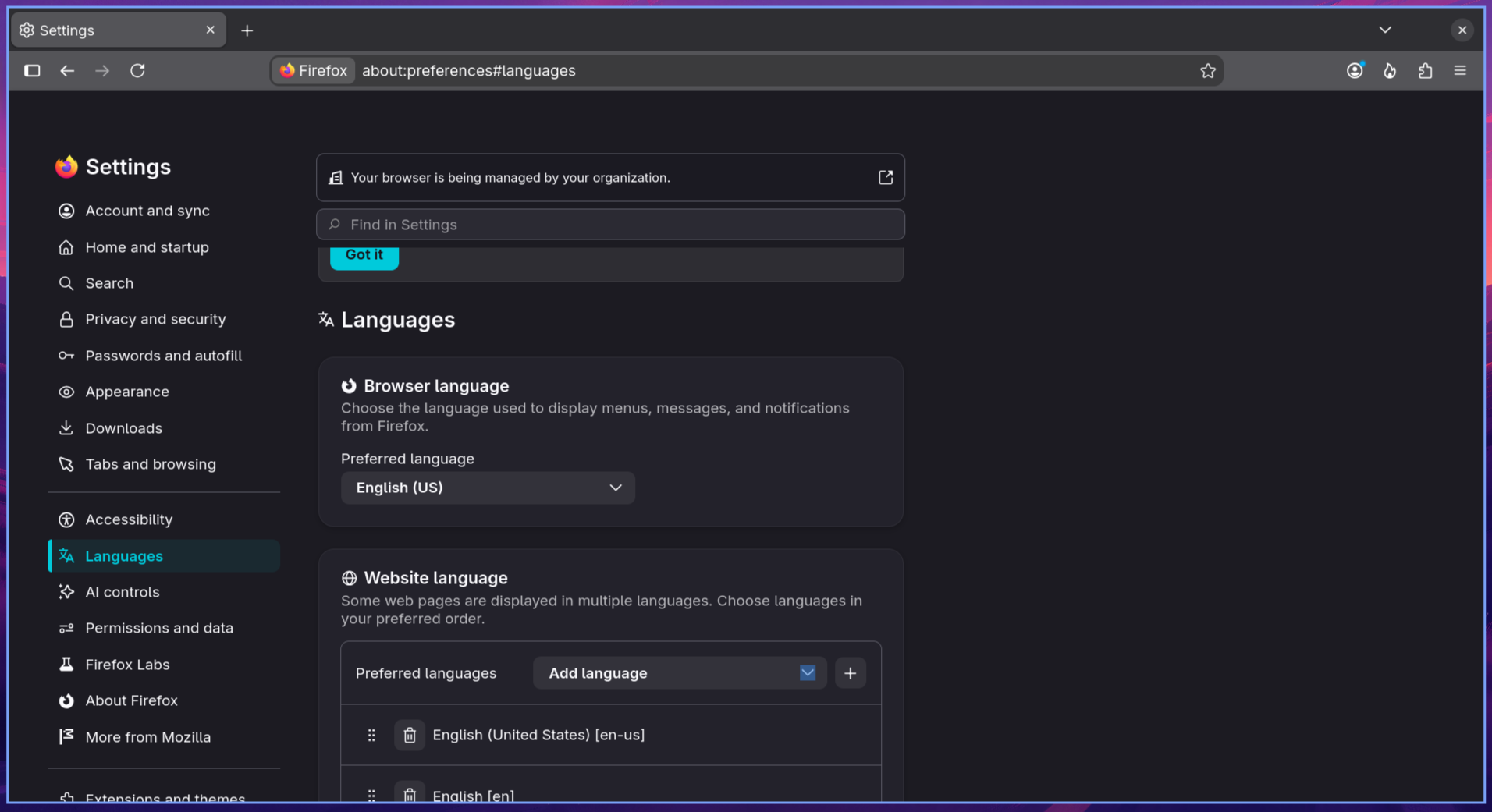
Impostare come lingua del browser la lingua italiana. La finestra del browser apparirà così:
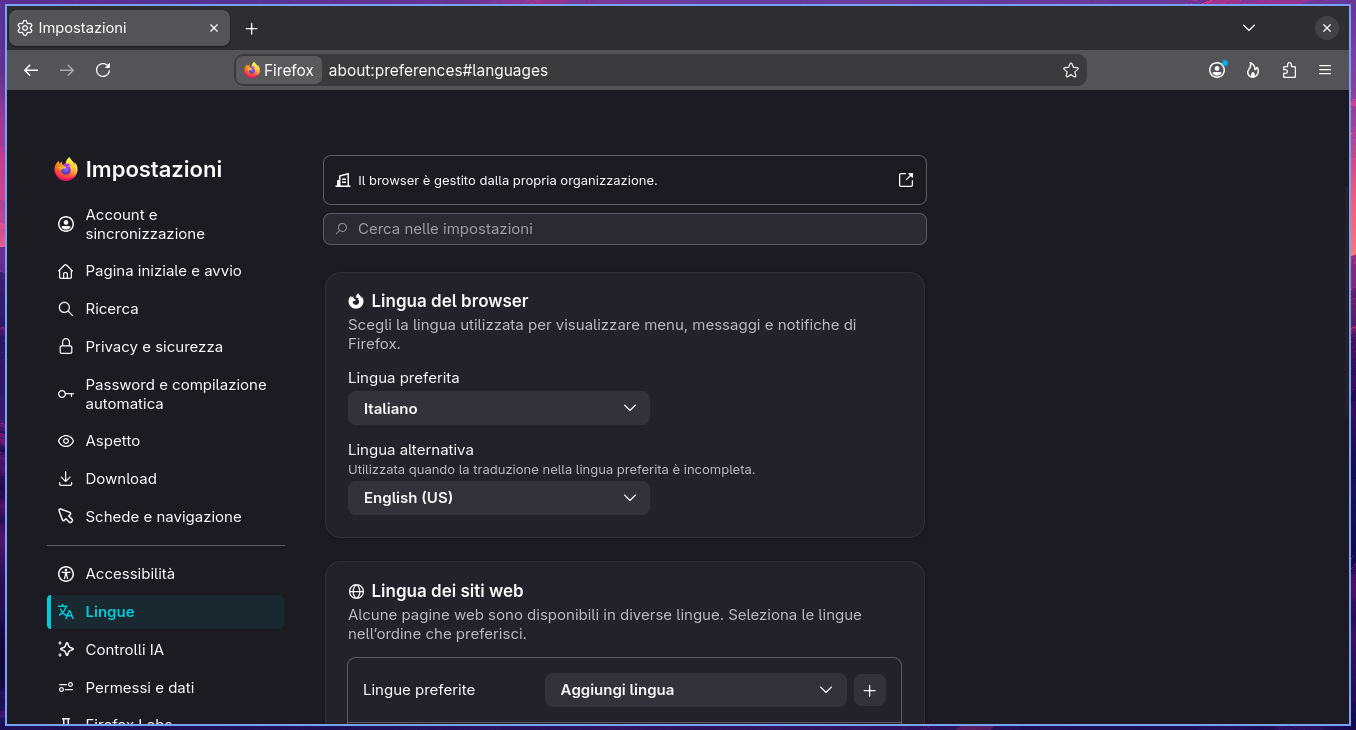
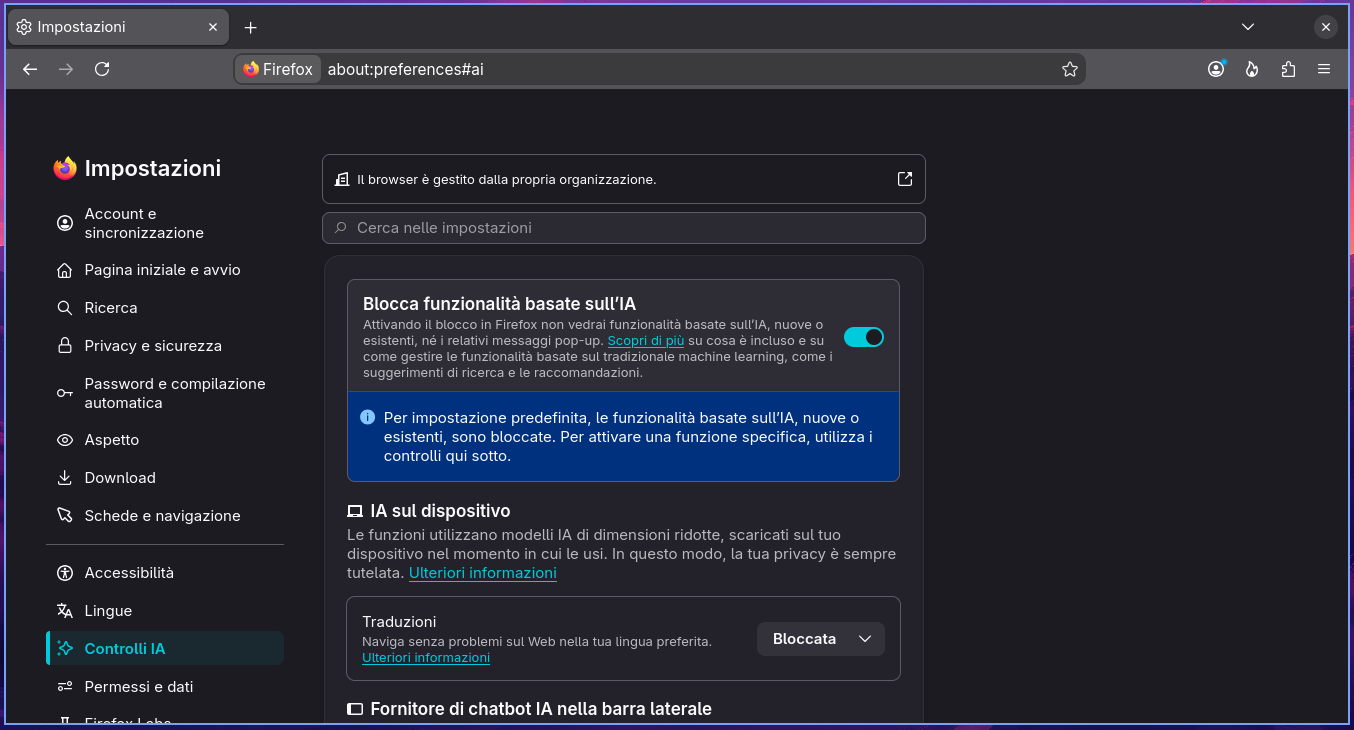
Selezionare dal menù laterale "Controlli IA". Visualizzeremo le impostazioni corrispondenti:
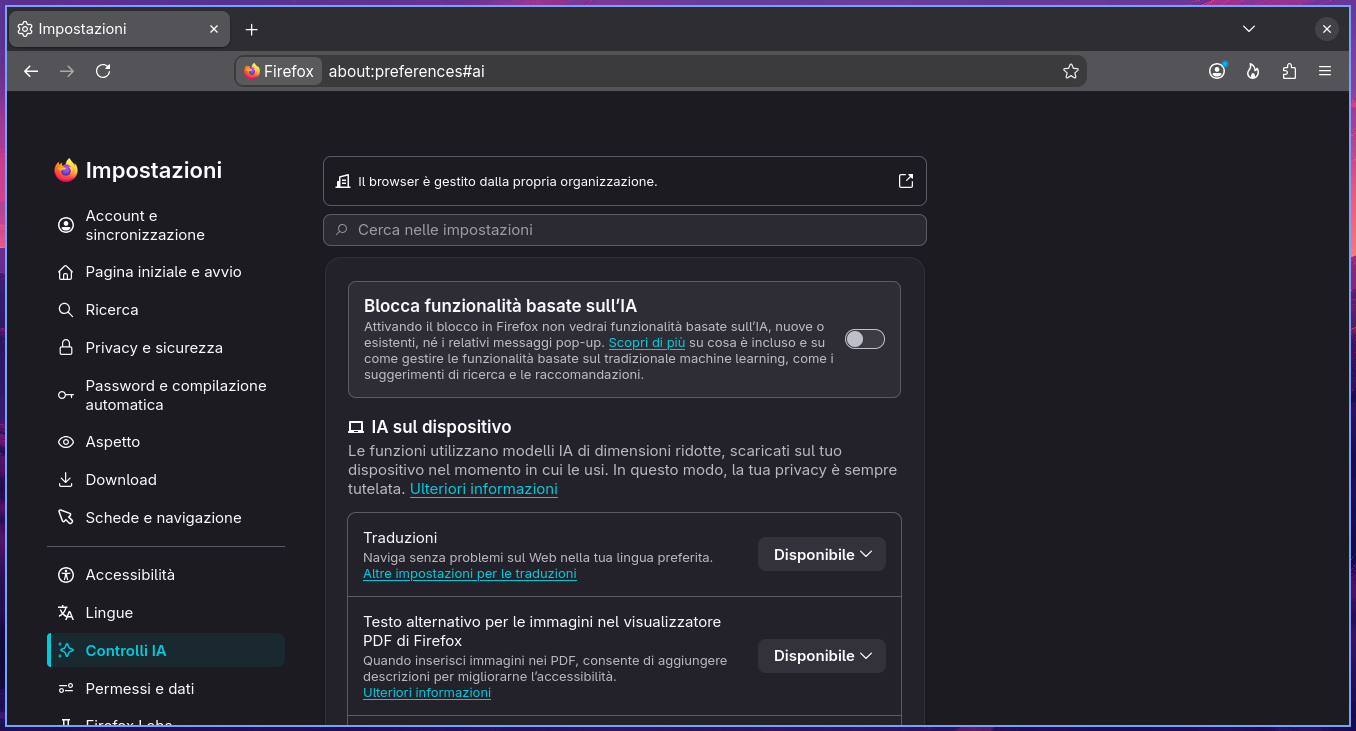
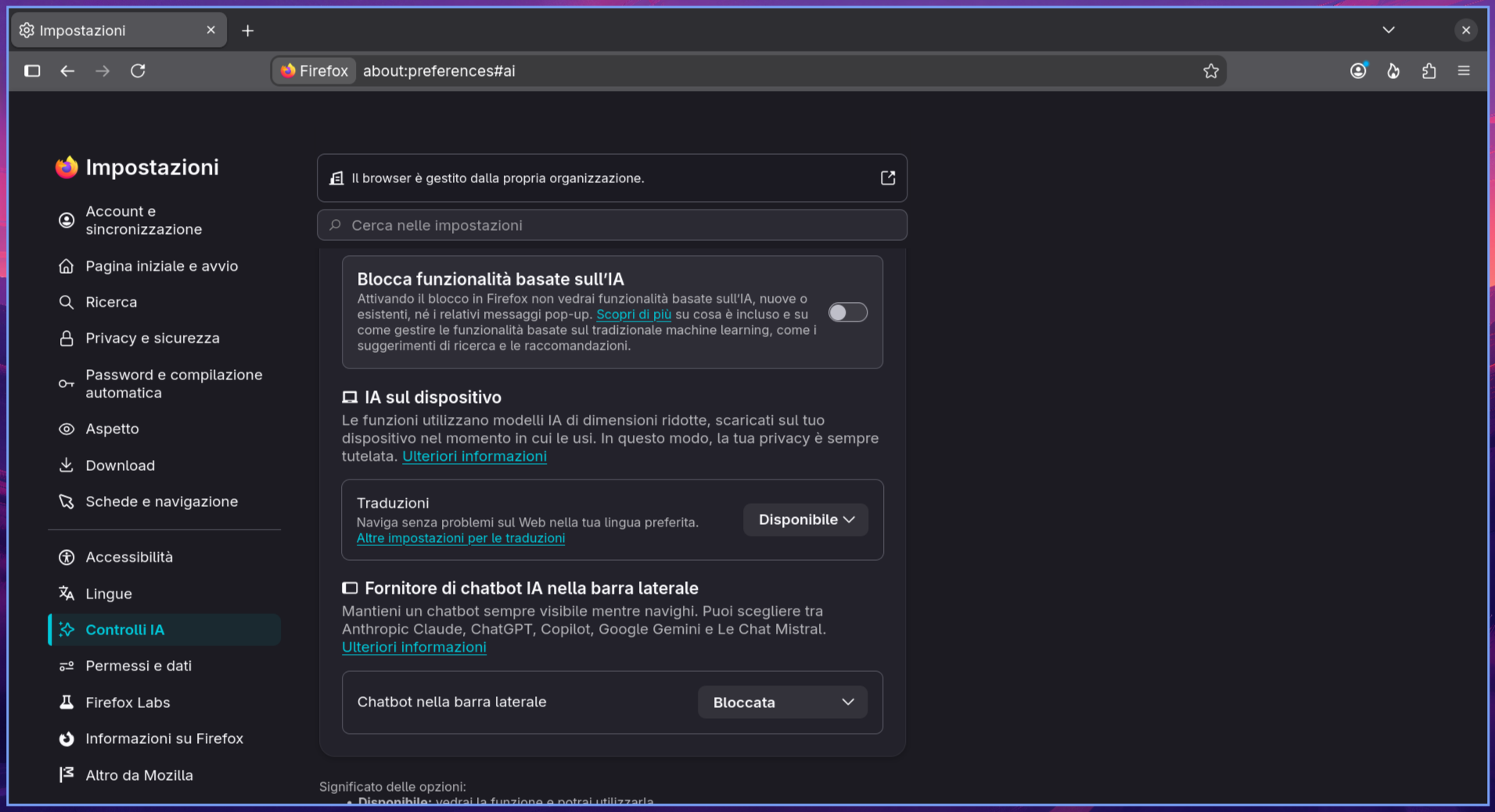
Se volete poter tradurre le pagine web in italiano potete decidere di bloccare tutte le funzionalità legate alla IA tranne le traduzioni, la finestra di Firefox apparirà così:
Oppure potete decidere di bloccare completmente tutte le funzionalità utilizzate dall'intelligenza artificiale selezionando "Blocca funzionalità basate sull'IA", si aprirà la seguente finestra:
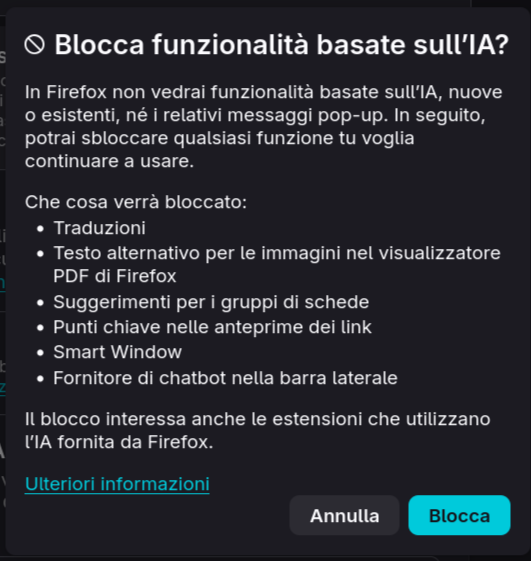
Selezionare il pulsante "Blocca", la finestra di Firefox apparirà così:
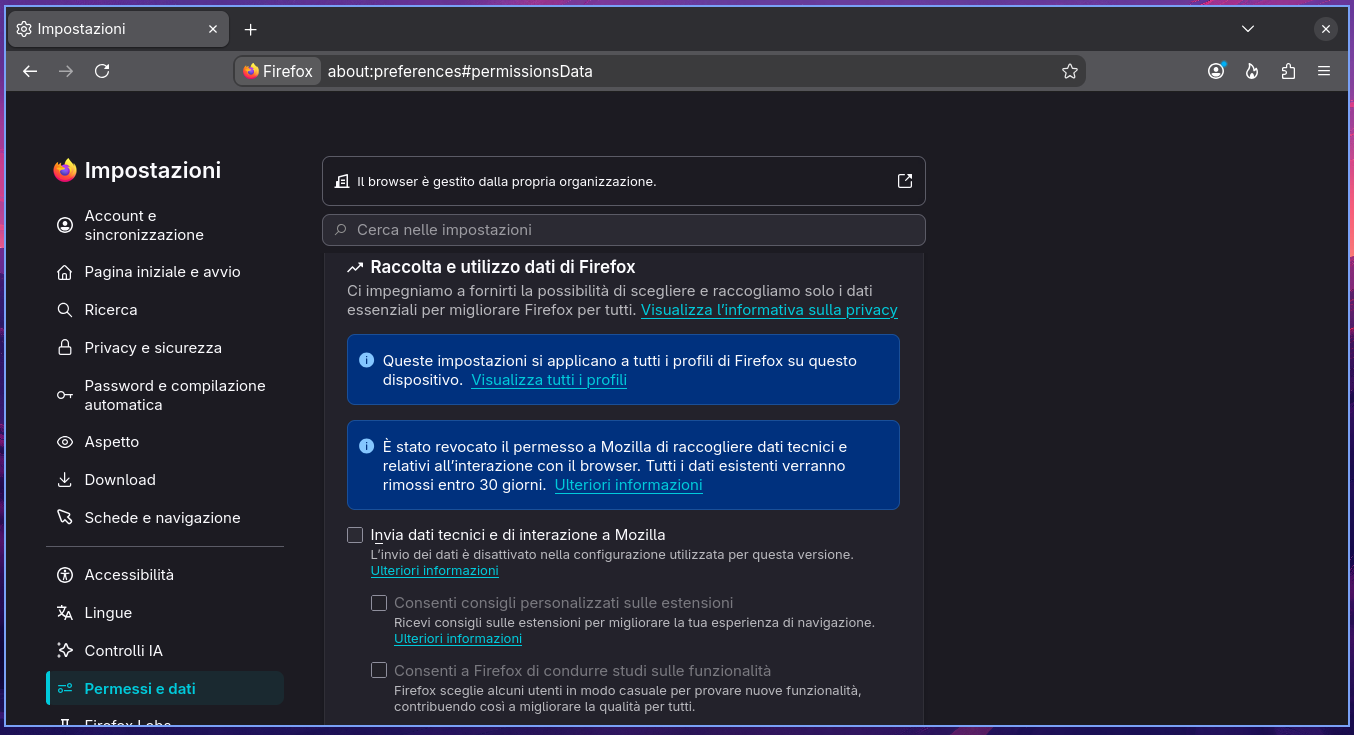
Selezionare dal menù laterale "Permessi e dati". Visualizzeremo le impostazioni corrispondenti in cui deselezioneremo tutte le opzioni come sotto:
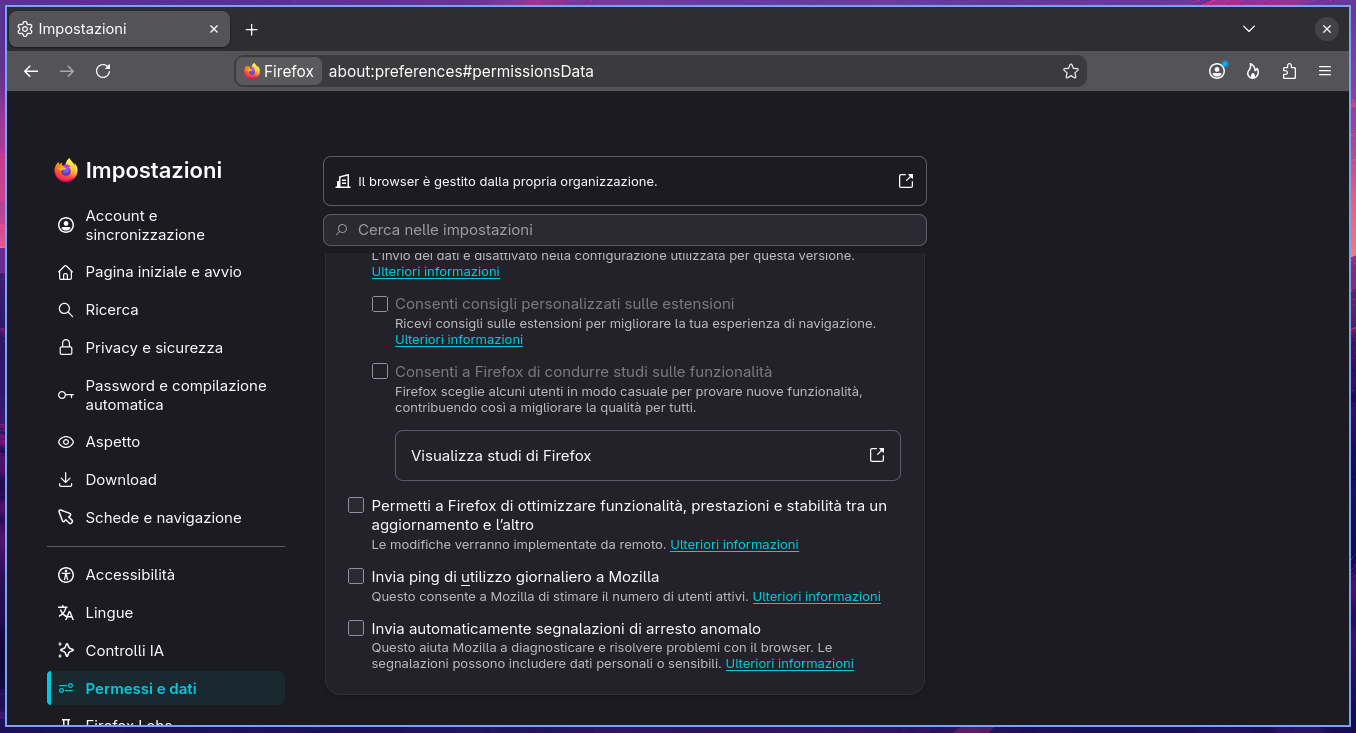
Ora abbiamo impostato Firefox e possiamo chiudere la scheda del browser "Impostazioni".
Ora è bene installare almeno le più importanti estensioni del browser che servono per proteggere la vostra privacy e la vostra sicurezza durante la navigazione:
Privacy Badger: per bloccare gli annunci pubblicitari che rallentano il caricamento delle pagine web, mentre i loro elementi traccianti spiano ogni mossa che fai online. Queste informazioni possono essere anche carpite ed utilizzate anche dai malintenzionati.
uBlock Origin: non è solo un "blocco degli annunci", è un blocco dei contenuti ad ampio spettro con CPU ed efficienza della memoria come caratteristica principale. Con questa estensione si bloccano le informazioni che vengono veicolat insiema agli annunci pubblicitari e che possono essere anche carpite ed utilizzate anche dai malintenzionati.
NoScript Security Suite: la massima sicurezza che puoi ottenere in un browser web! Consenti ai contenuti attivi di essere eseguiti solo dai siti di cui ti fidi e proteggiti dagli attacchi XSS e Clickjacking, "Spectre", "Meltdown" e altri exploit JavaScript. Siccorme la maggior parte dei siti usa i javascript per i menù del sito, se vedi che in alcuni siti non è possibile aprire i menù con questa astensione attivata per poterci navigare dovrai abilitare i permessi temporanei selezionando l'opzione dell'estensione: "Imposta temporaneamente tutti i contenuti di questa pagina come FIDATI".
ClearURLs: Questa estensione rimuoverà automaticamente gli elementi di tracciamento dagli URL per proteggere la tua privacy durante la navigazione in Internet.
Una volta installate queste estensioni del browser possiamo navigare con Firefox in sicurezza.
