Navigare su Omarchy
Tutto in Omarchy avviene tramite la tastiera. Quando il sistema è avviato, non si può letteralmente fare nulla con il solo mouse.
Ora avviare una applicazione puoi avviare il launcher delle applicazioni digitando in contemporanea i tasti Super + ALT + Space
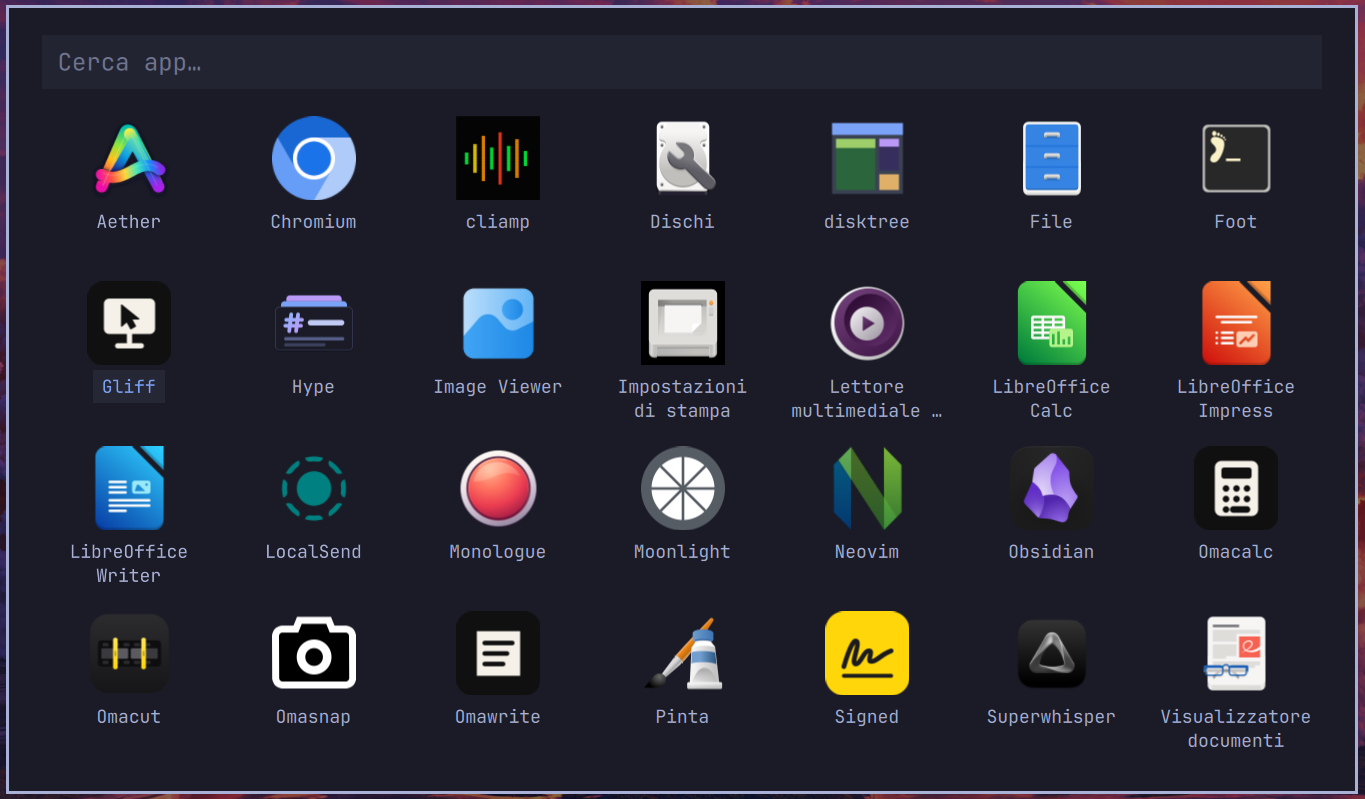
Oppure puoi avviare il menù di Omarchy digitando in contemporanea i tasti Super + Space
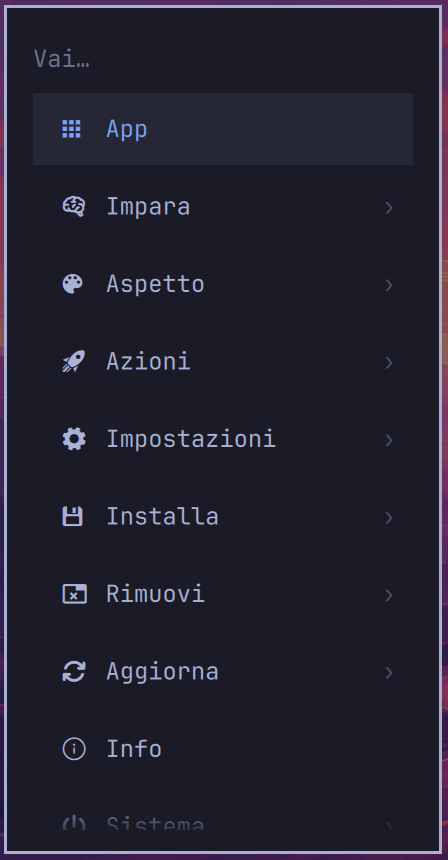
Da questo menù possiamo fare qualunque operazione su Omarchy.
Ma il launcher dell'applicazione non è destinato ad essere il modo principale per far funzionare il sistema. Per lavorare più velocmente tutte le applicazioni più importanti sono legate direttamente ai singoli tasti di scelta rapida. Si avvia il file manager Files con Super + Shift + F e un terminale con Super + Return (INVIO).
Prova a farli uno dopo l'altro, e vedrai la magia della piastrellatura di Hyprland in azione:
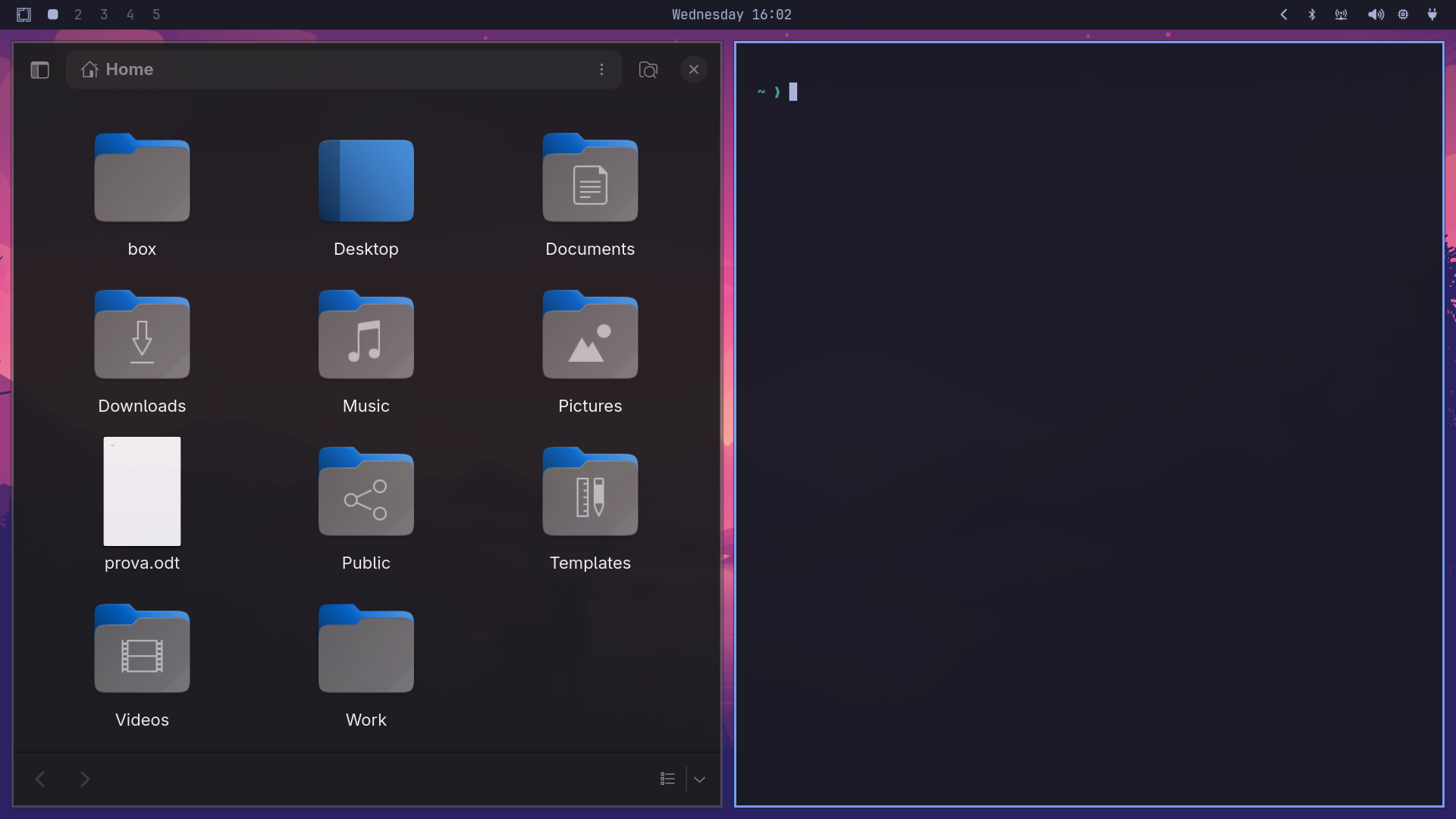
Poi digita Super + J per impilarli orizzontalmente anziché verticalmente:
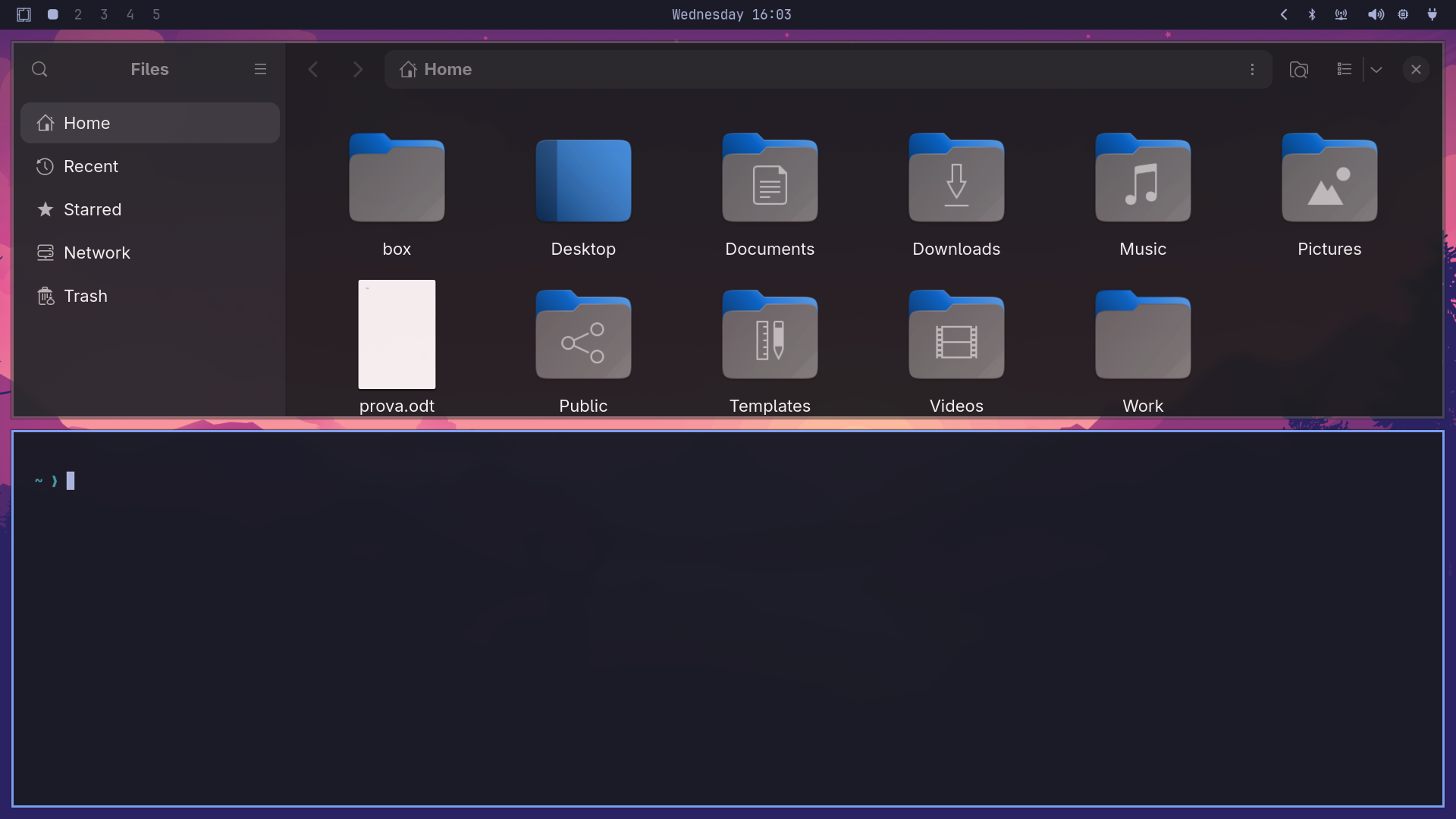
Poi digita nuovamente Super + J per impilarli nuovamente verticalmente:
Poi avvia Writer. Il desktop risulterà così:
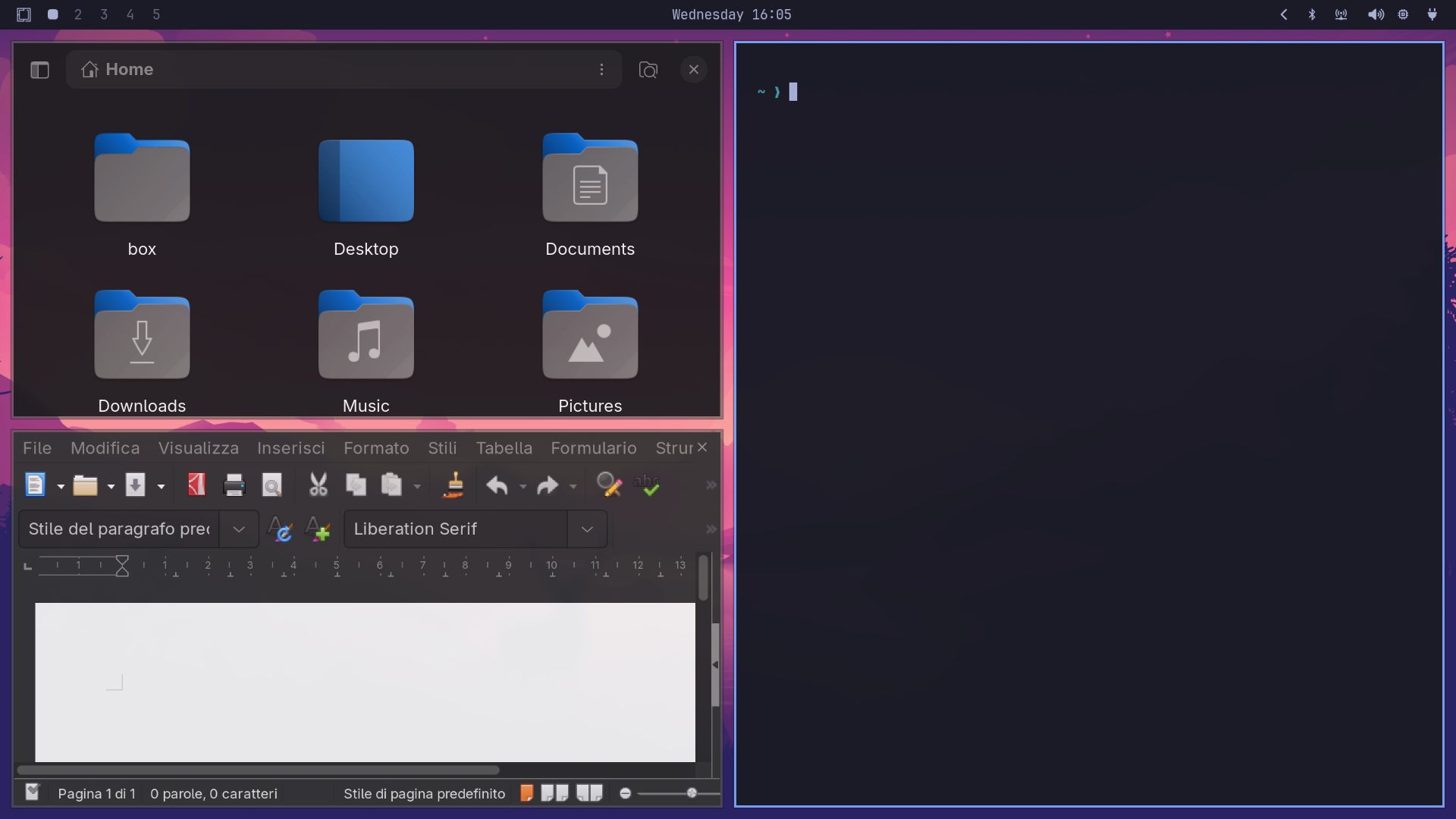
Infine avvia il browser Firefox. Il desktop risulterà così:
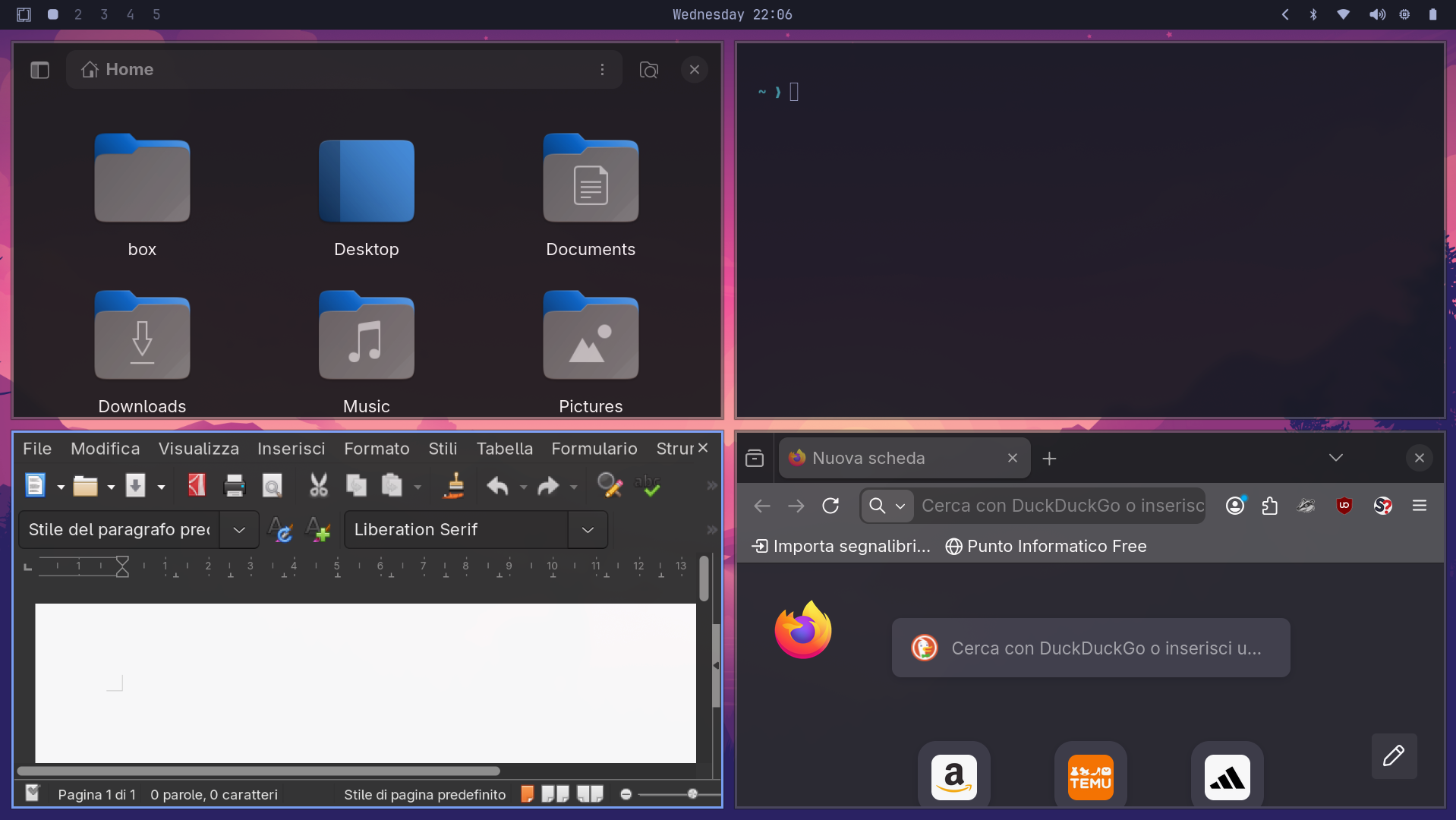
Puoi portare una finestra a schermo intero con Super + F
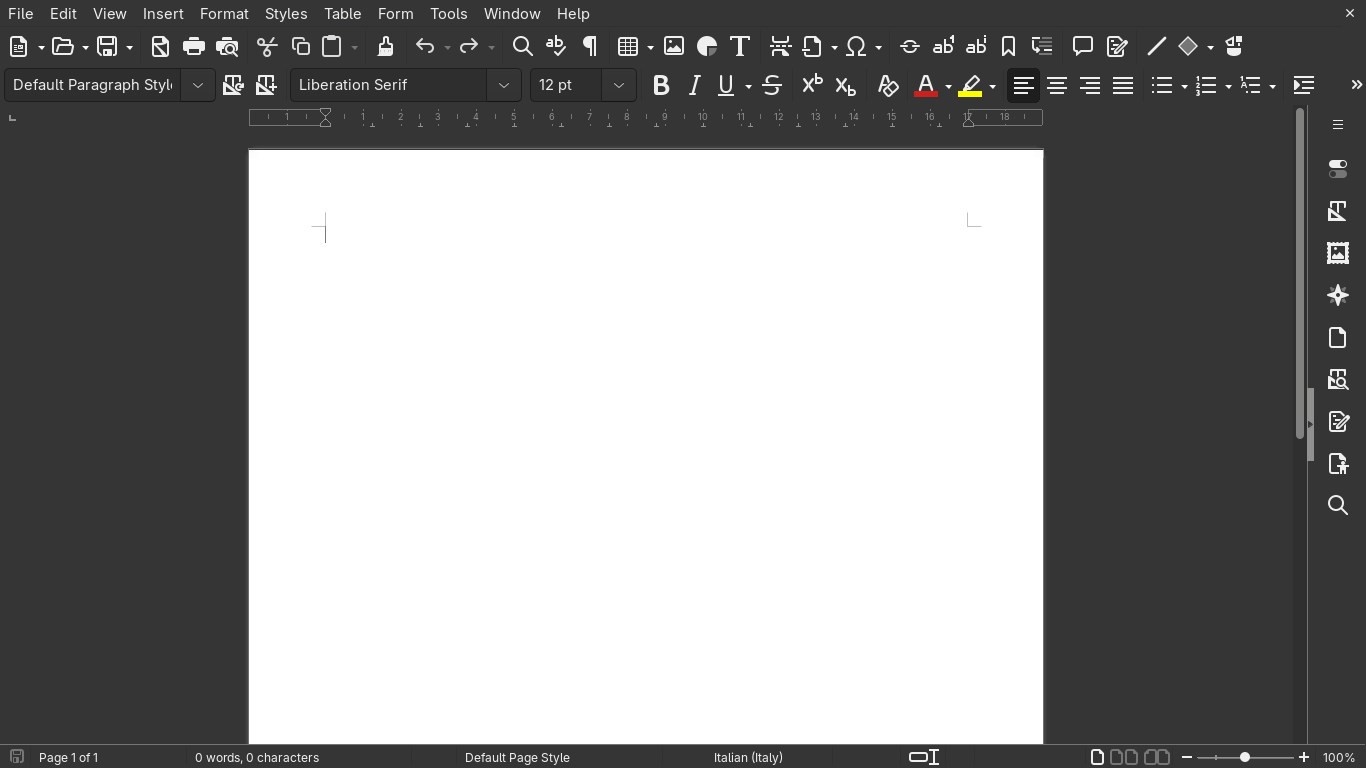
Premendo nuovamente Super + F la ripristini alla dimensione precedente.
Puoi portare una finestra alla massima larghezza con Super + Alt + F.
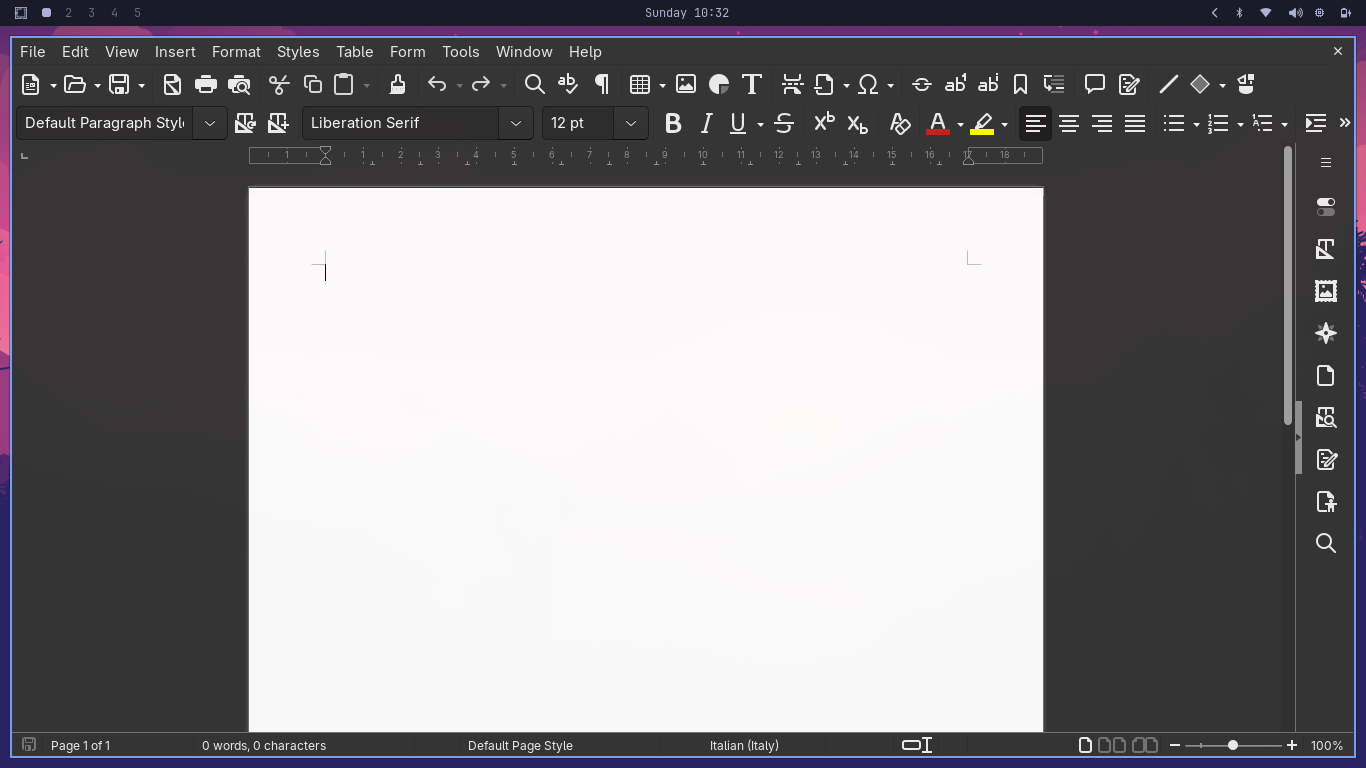
Premendo nuovamente Super + Alt + F la ripristini alla dimensione precedente.
Chiudere la finestra di Writer e la finestra di Firefox con Super + W.
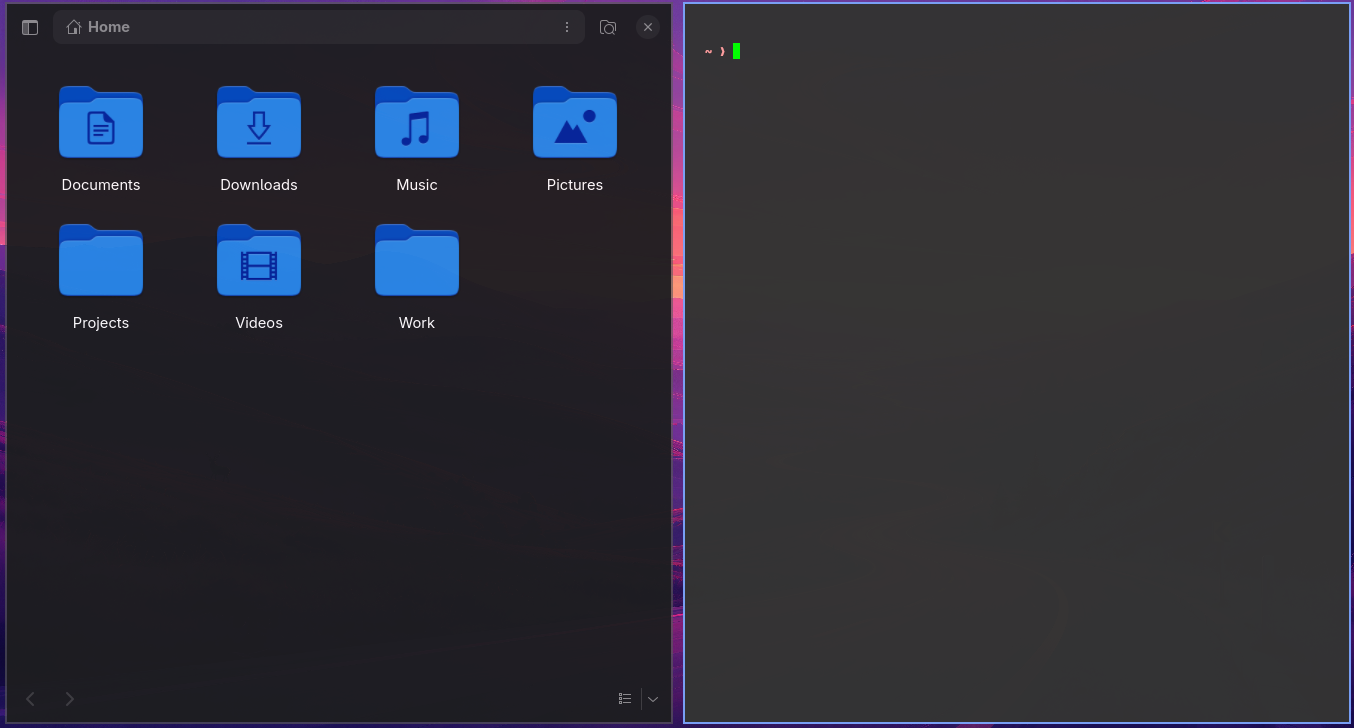
Possiamo raggruppare le finestre digitando Super + G. Come possiamo vedere la finestra del terminale ha ora una barra sopra:
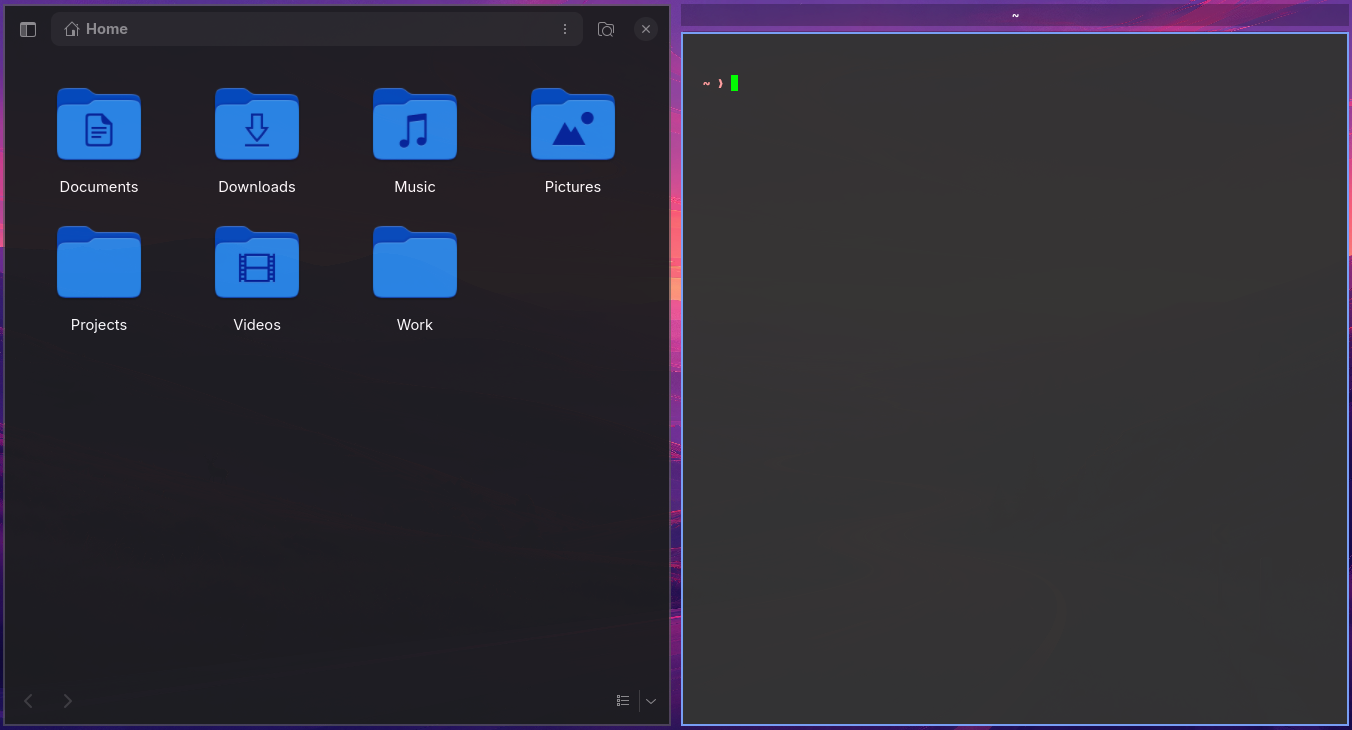
Ora le finestre che apriremo si raggrupperanno insieme. Quindi apriamo il browser Firefox, si impilerà con la finestra del terminale:
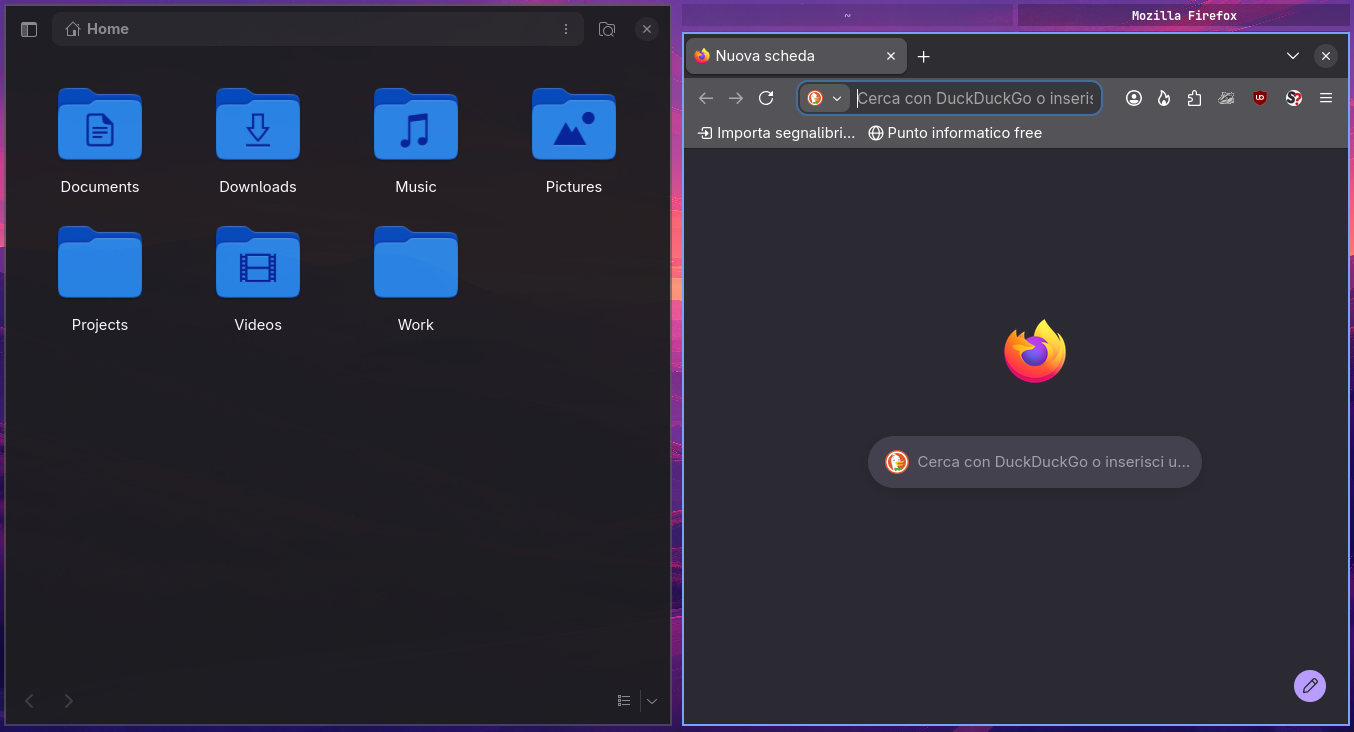
Ti puoi spostare tra le due finestre selezionando con il mouse la linguetta in cima come se fossero schede del browser:
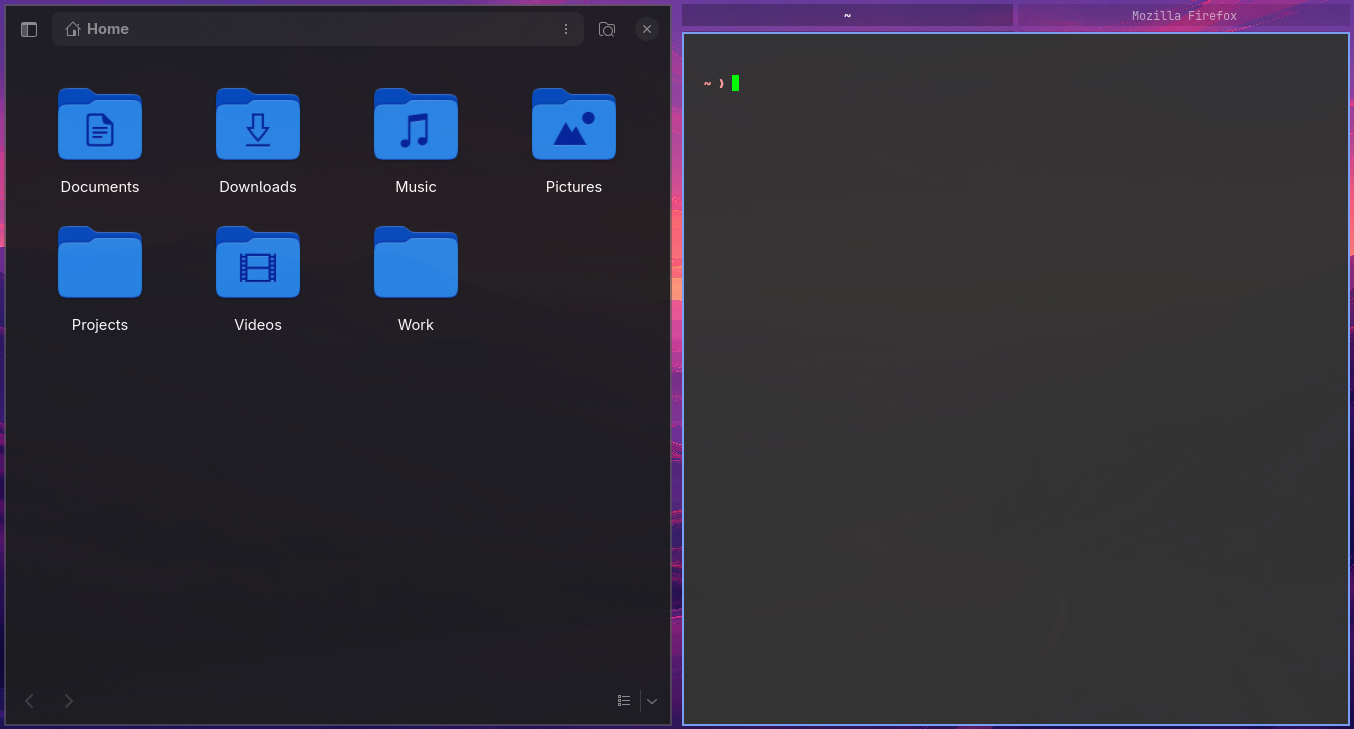
Digita nuovamente Super + G. Per rendere di nuovo le finestre affiancate:
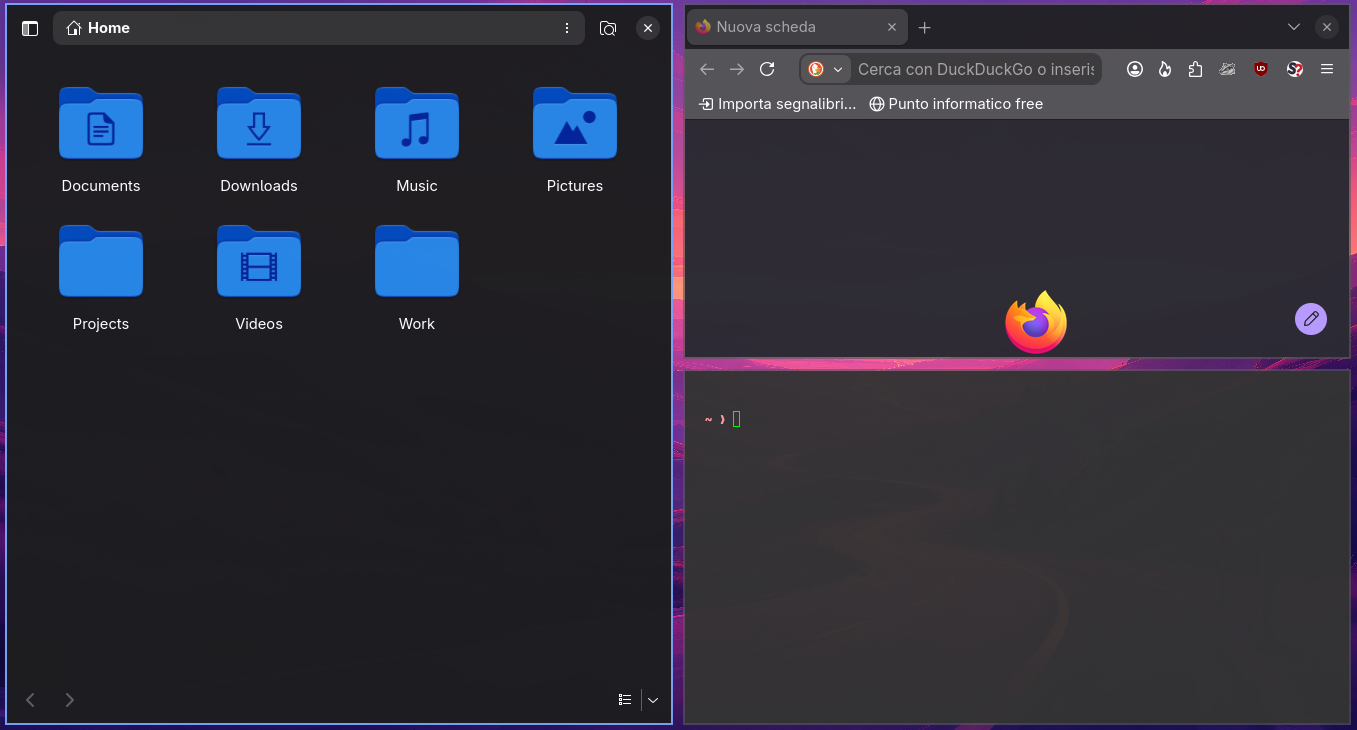
Chiudere la finestra del Terminale e la finestra di Firefox con Super + W.
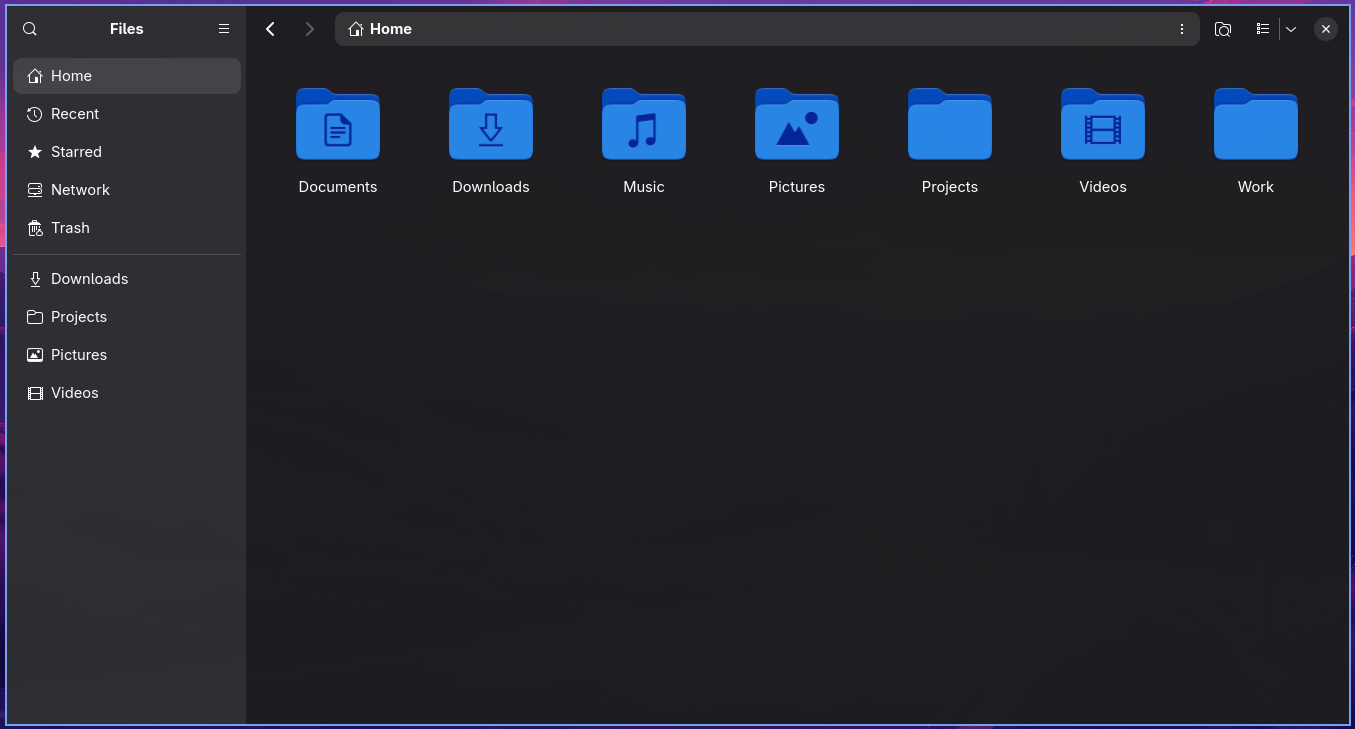
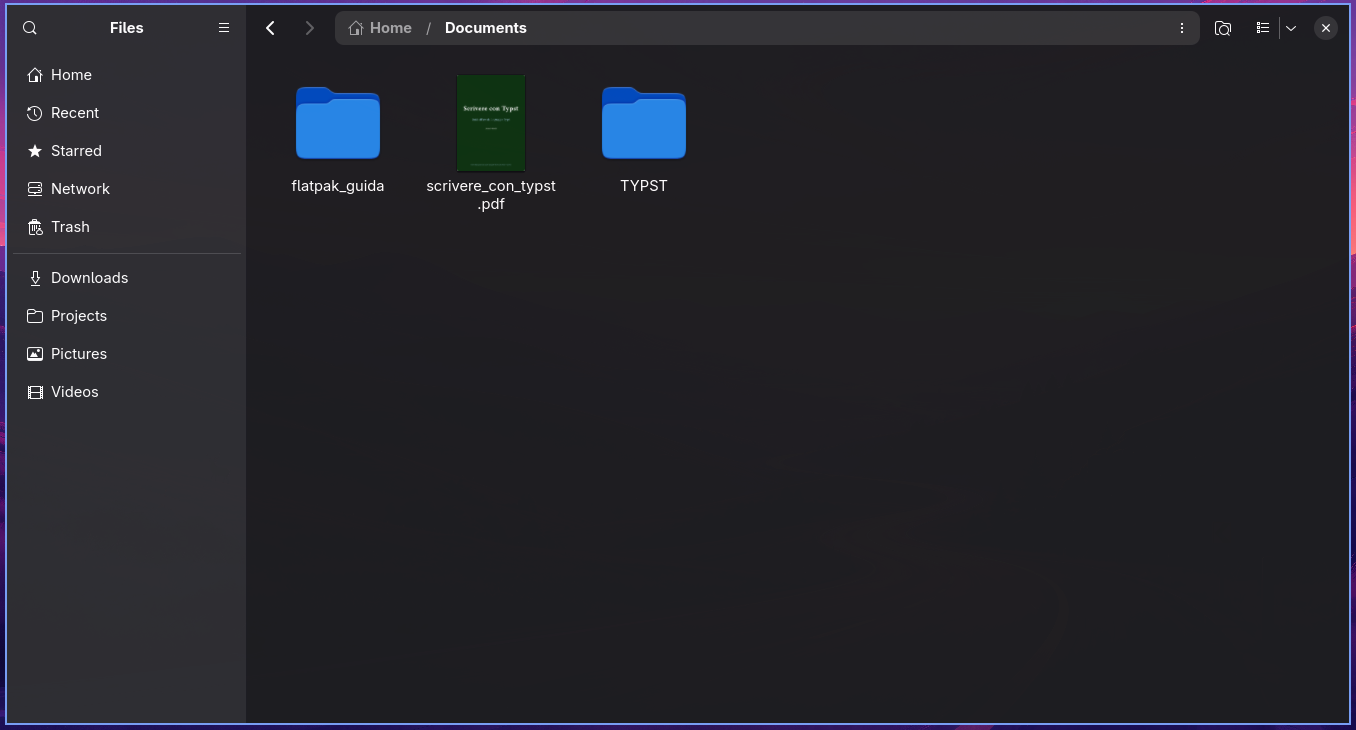
Aprire la cartella "Documents":
Aprire il file "scrivere_con_typst.pdf". Si aprirà il documento in una finestra flottuante:
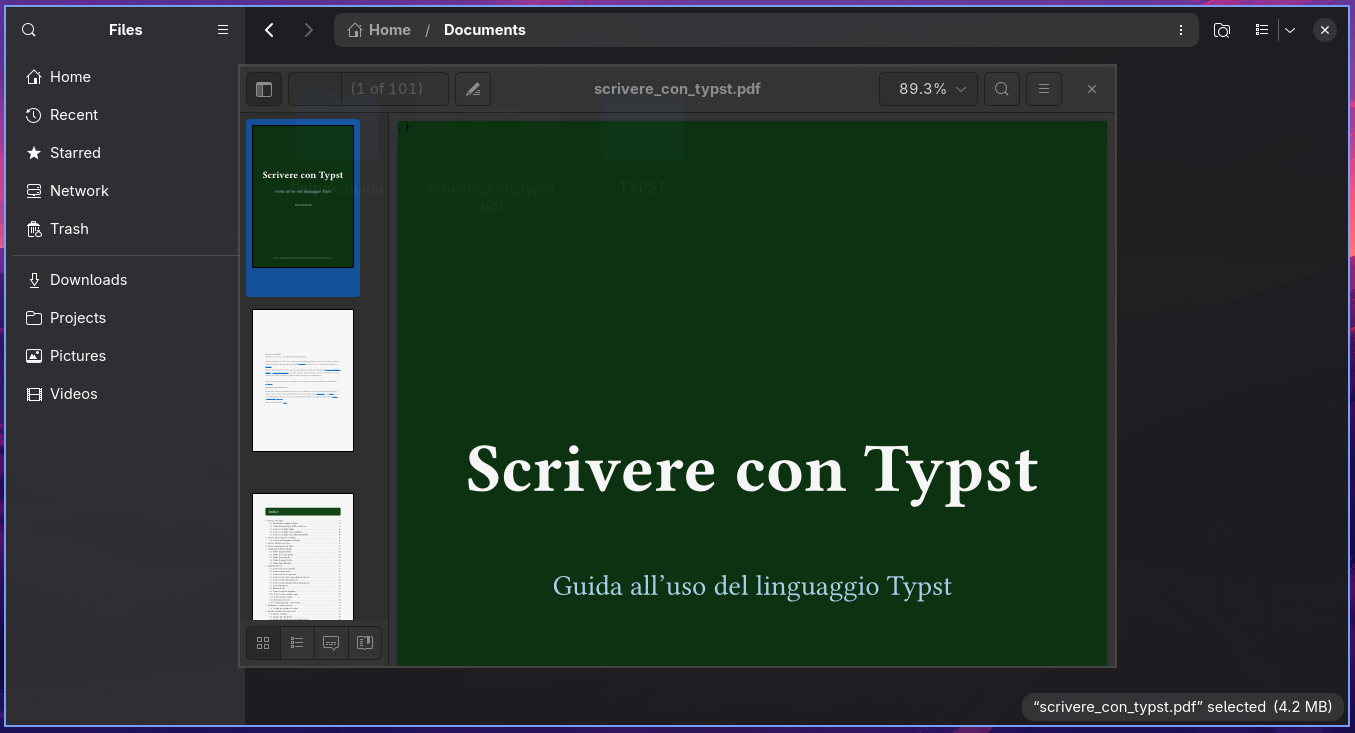
Digita Super + T per affiancare la finestra del documento:
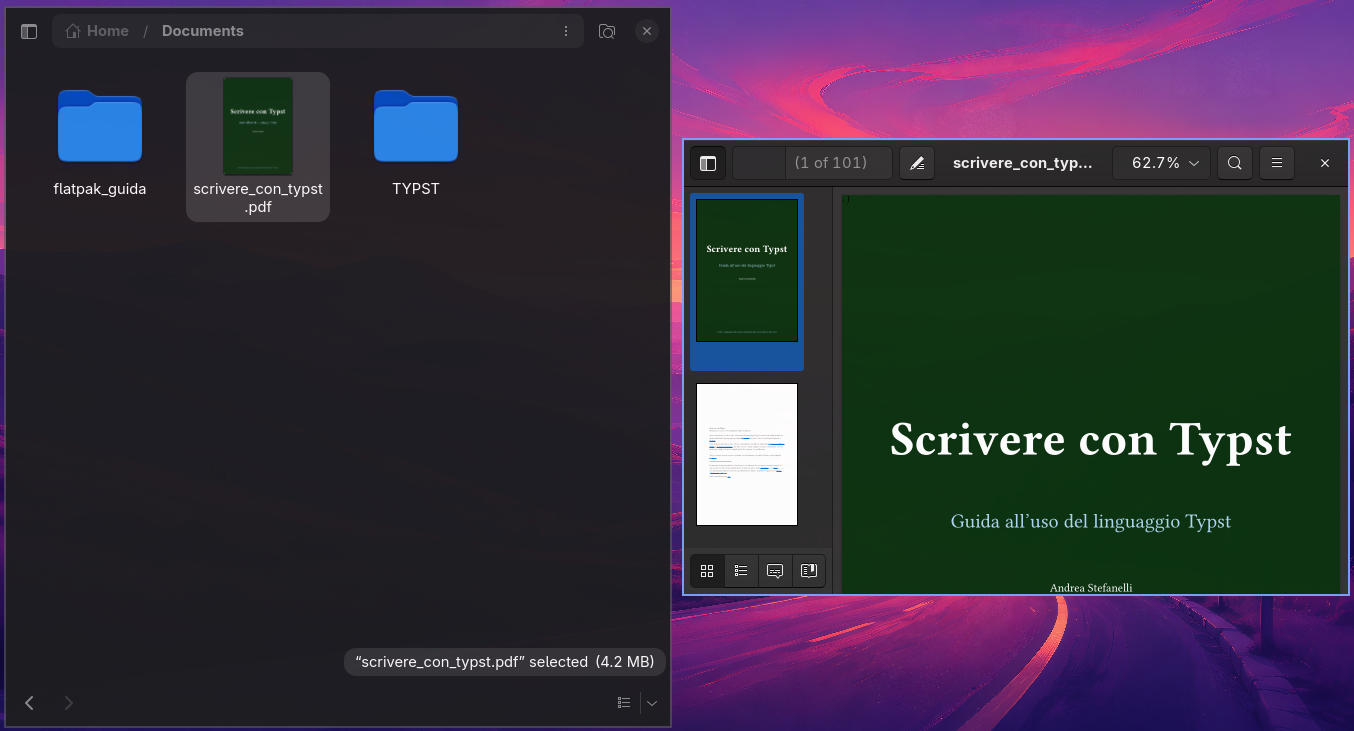
Digita Super + P. Per allungare in altezza la finestra del documento:
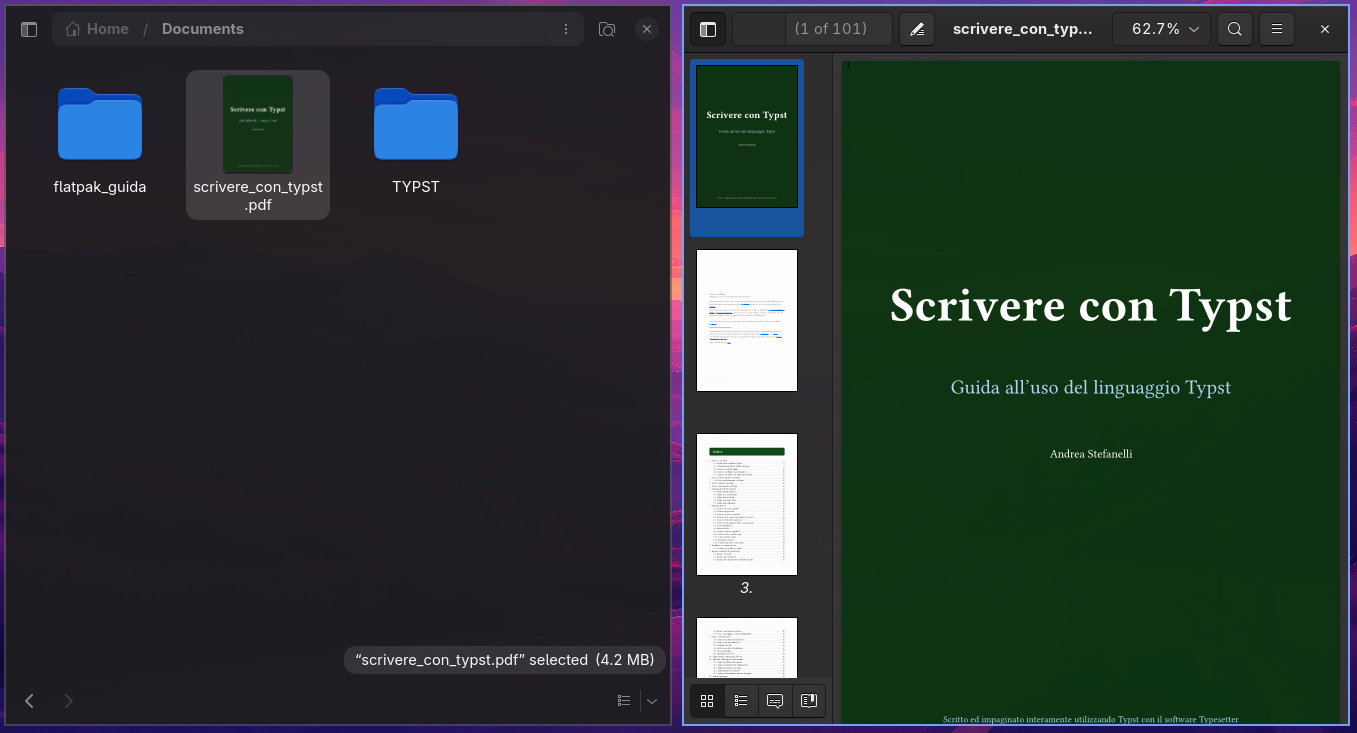
Digita nuovamente Super + T. Per rendere nuovamente flottuante la finestra del documento:
Si naviga tra la finestra che si desidera essere attivi con Super + Arrow (freccia). Questo cambierà la messa a fuoco e sposta il cursore al centro della nuova applicazione.
Se si digita Super + Shift + 2, si sposta l'applicazione selezionata sul secondo spazio di lavoro. Super + Shift + 1 la sposta indietro. (E Super + Shift + Alt + 2 sposterà l'applicazione selezionata sul secondo spazio di lavoro senza passare ad esso).
Se tieni premuto Super e usi il mouse per fare clic su una finestra, sarai in grado di riorganizzare dove si trova. Se si tiene Super e si utilizza il pulsante destro sul mouse, è possibile ridimensionare liberamente la finestra.
Si chiude una finestra con Super + W (e si chiudono tutte le finestre con Ctrl + Alt + Delete).
