Creare uno script per lanciare altri script
Con neovim possiamo automatizzare le nuove installazioni di Omarchy. Possiamo creare uno script per ogni pacchetto che vogliamo installare. Poi possiamo creare uno script che lancia tutti questi script installando il software che ci serve con un unico comando. Vediamo come farlo.
Quindi nell'esempio che qui riportato per mostrare la procedura ho due script che ho collocato nella cartella script all'interno della cartella Home
Vediamo ora come si crea uno script che lancia tutti questi script, come salvarlo, renderlo eseguibile e lanciarlo.
Avviare il terminale digitando in contemporanea i tasti Super + INVIO
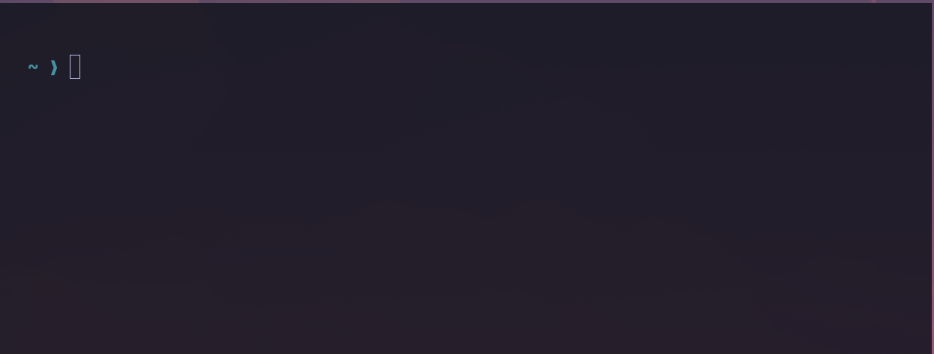
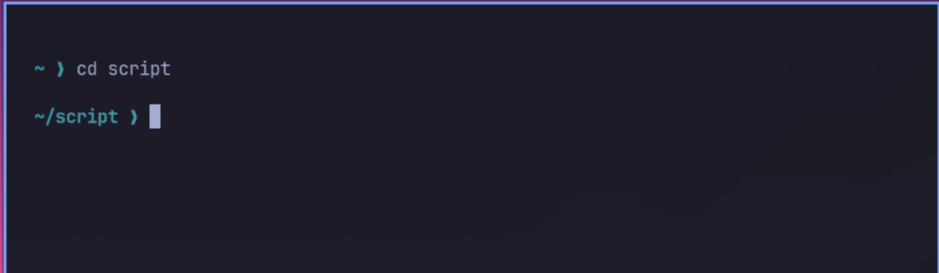
Entrare all'interno della cartella script all'interno deella cartella Home digitare nel terminale la seguente stringa:
cd script
Digitare il tasto INVIO. La finestra del terminale si presenterà così:
Nel nostro caso volendo creare uno script per lanciare tutti gli script presenti nella cartella script digiteremo:
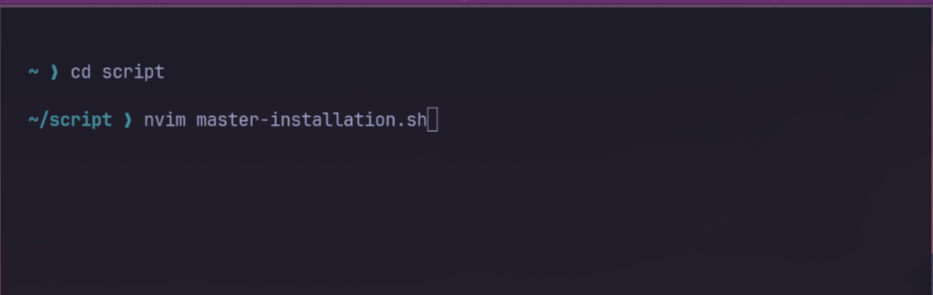
Digitiamo il tasto INVIO e si aprirà neovim con il documento appena creato ancora vuoto:
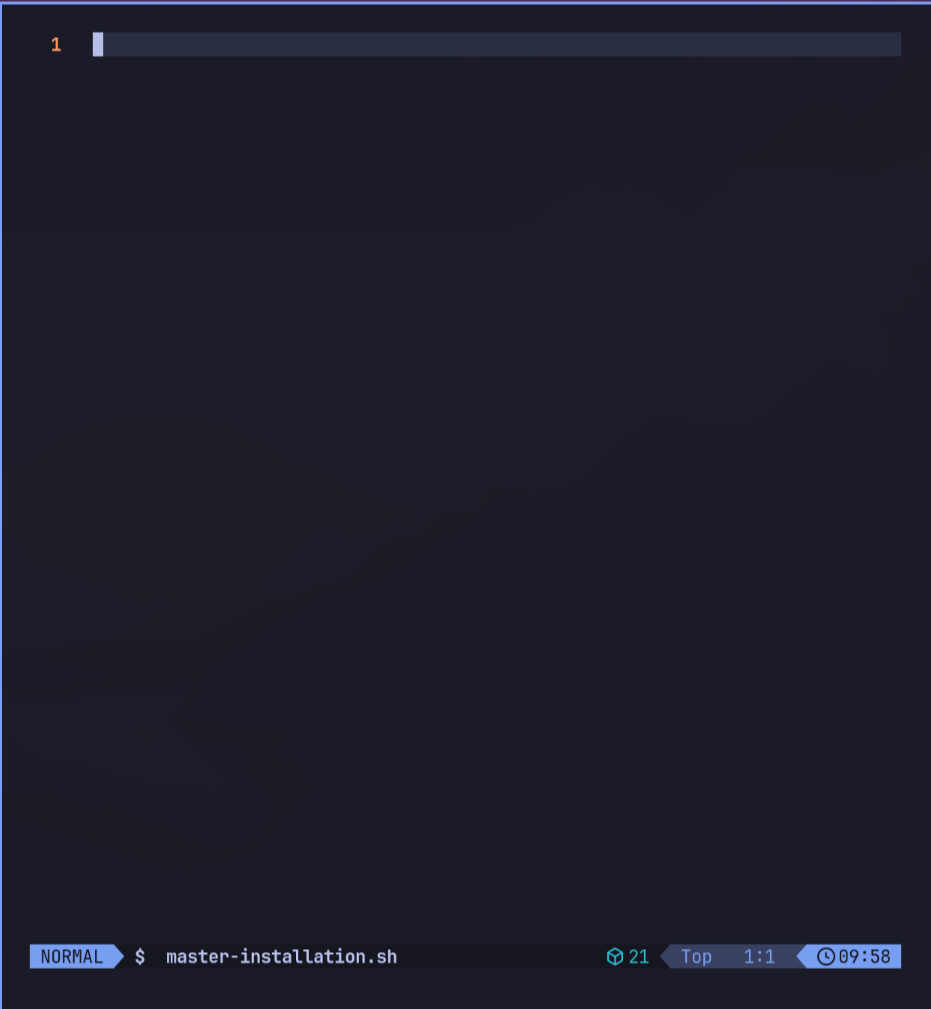
Digitare il tasto A per uscire dalla modalità NORMAL ed entrare nella modalità INSERT di Neovim:
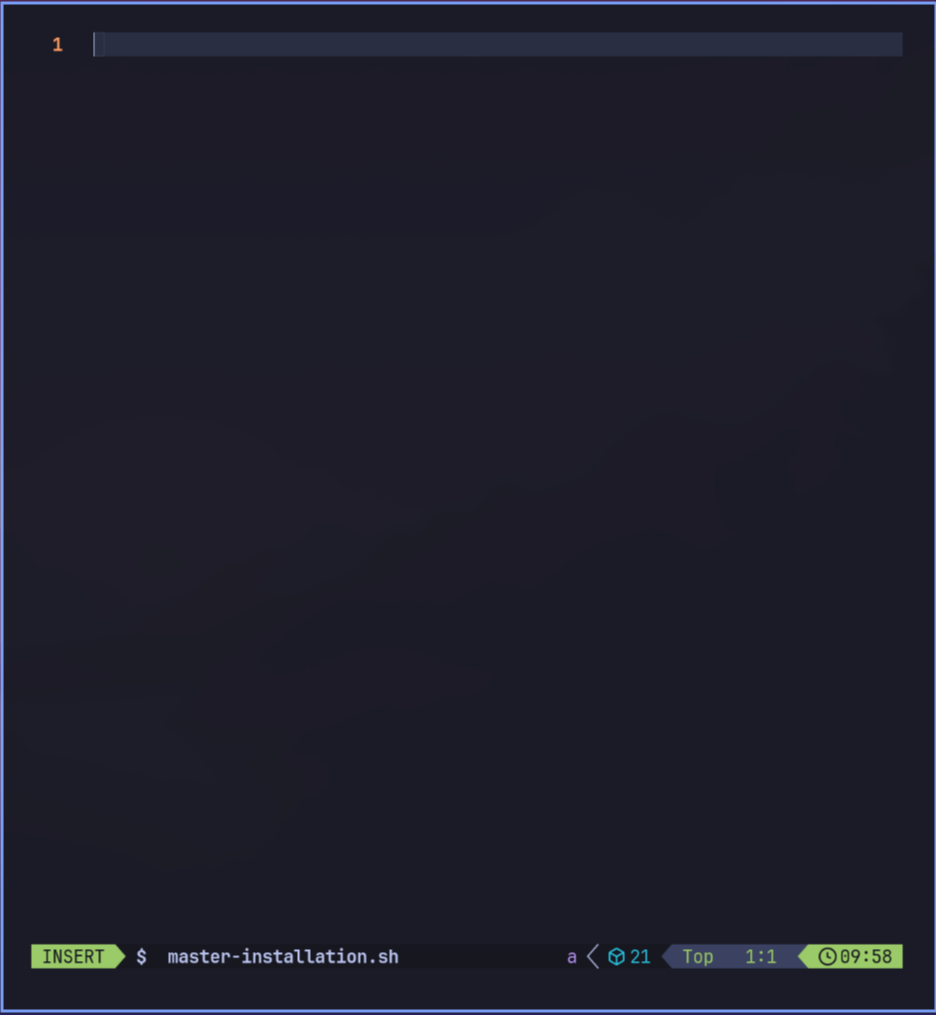
Digitare ora il testo del nostro script immettendo per ogni riga il nome dello script presente nella cartella script, nel nostro caso sono solo due:
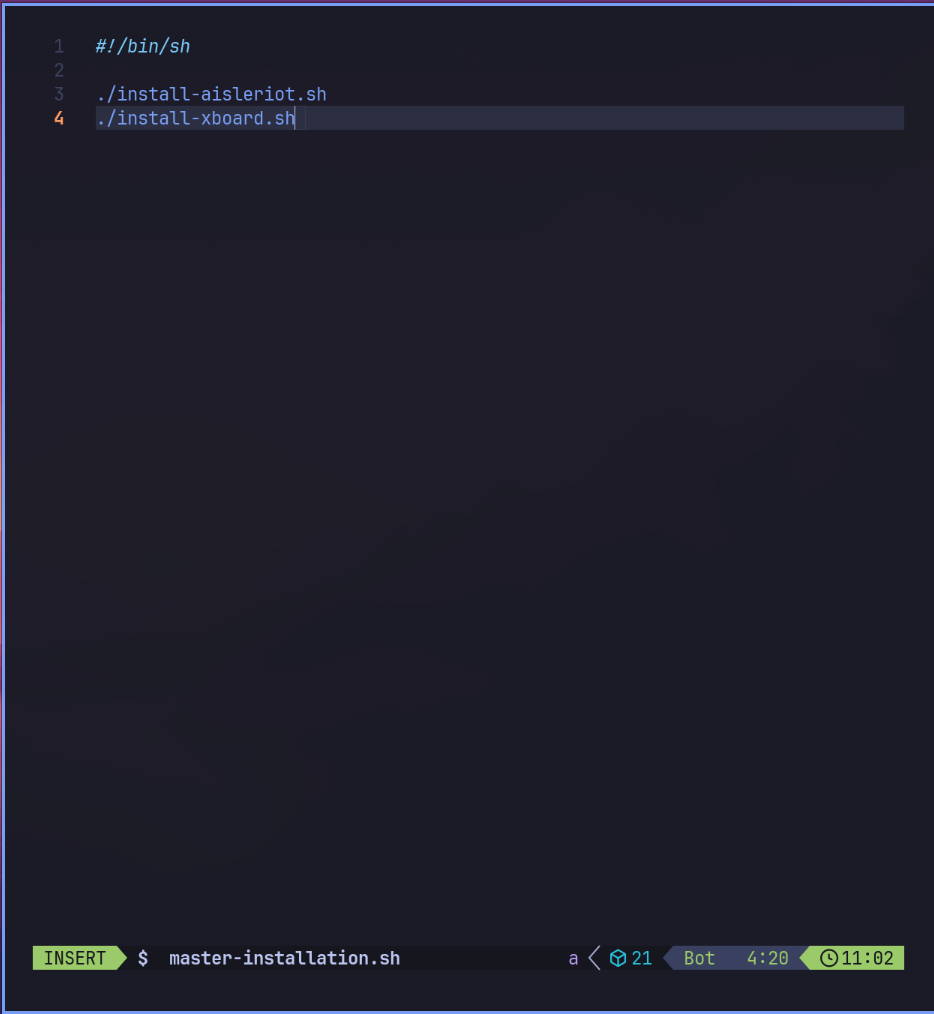
Digitare il tasto Esc per uscire dalla modalità INSERT ed entrare nella modalità NORMAL di Neovim:
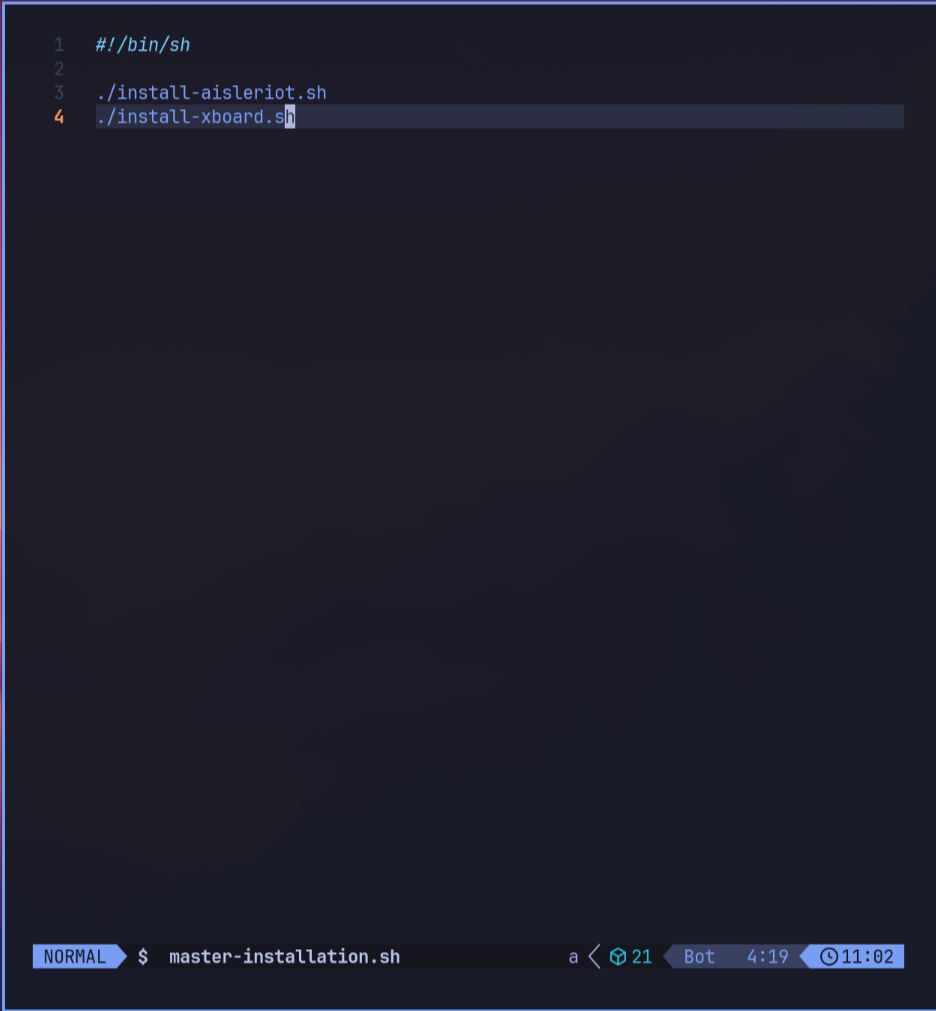
Digitare ora sulla tastiera il comando di Neovim :wq
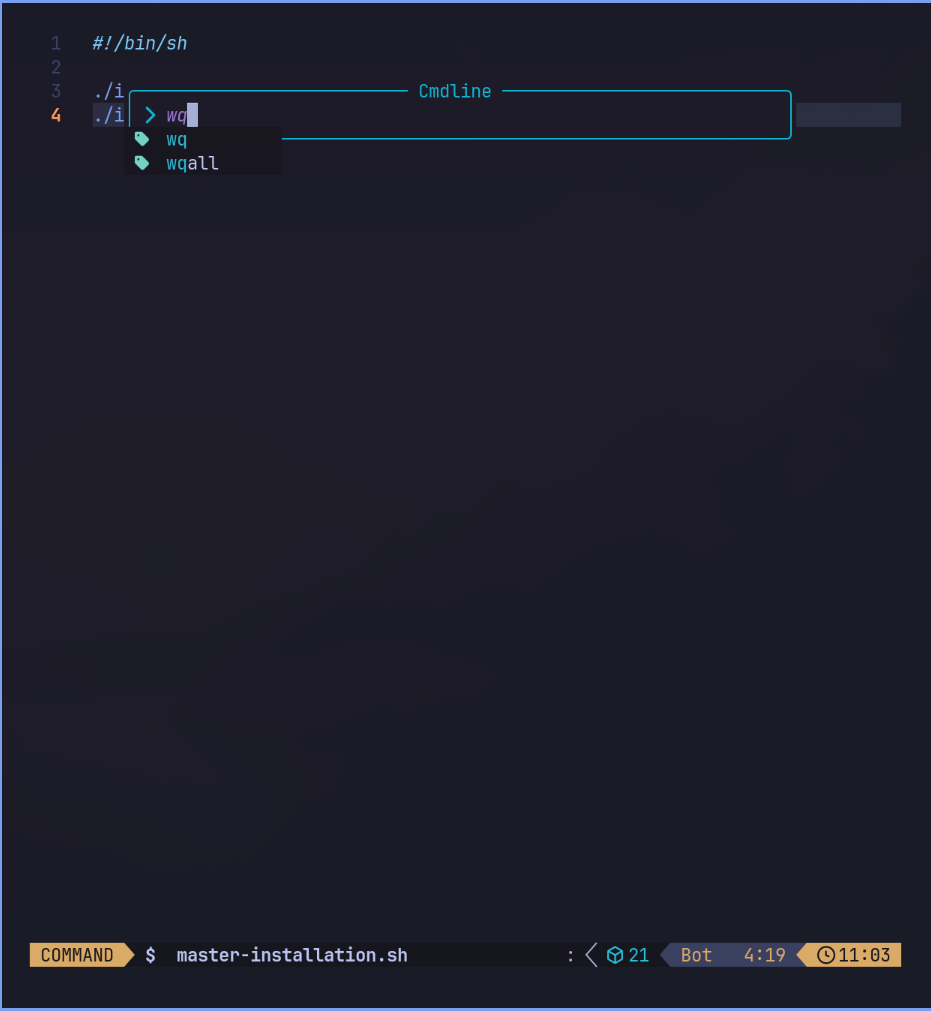
Digitare il tasto INVIO. Il file verrà salvato e verrà chiusa la finestra di Neovim.
Torneremo alla finestra del terminale:
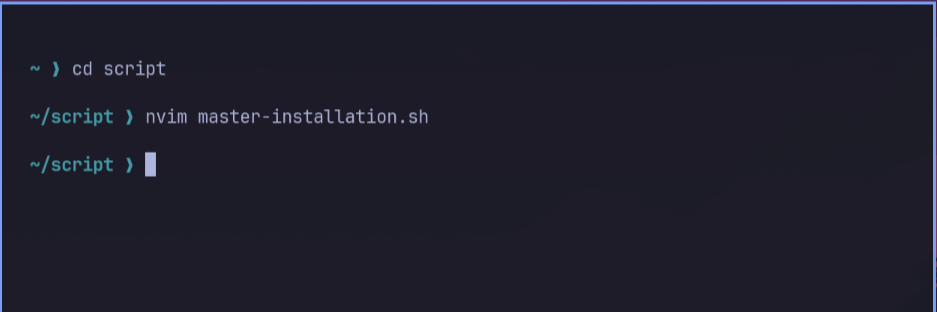
Per rendere eseguibile lo script digitare nel terminale la seguente stringa:
chmod +x master-installation.sh
Digitare il tasto INVIO. La finestra del terminale si presenterà così:
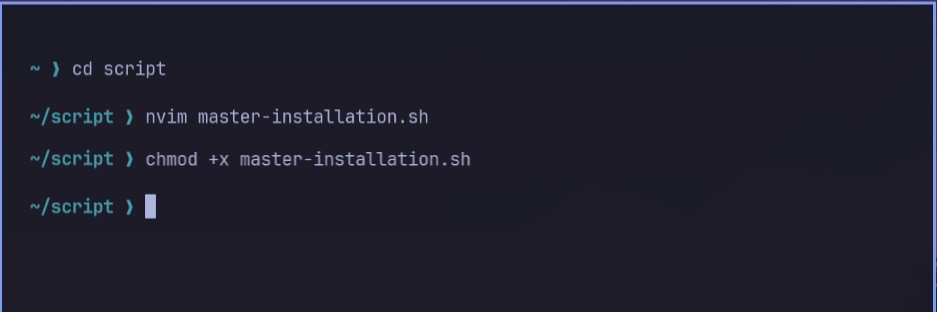
Ora possiamo chiudere la finestra del terminale digitando in contemporanea i tasti Super + INVIO
Quando vogliamo installare lo script sul nostro PC o su un altro, copiare la cartella script all'interno della cartella Home.
Poi avviare il terminale digitando in contemporanea i tasti Super + INVIO
Entrare all'interno della cartella script all'interno della cartella Home digitare nel terminale la seguente stringa:
cd script
Digitare il tasto INVIO. La finestra del terminale si presenterà così:
Ora per lanciare lo script digitare nel terminale la seguente stringa:
./ master-installation.sh
Digitare il tasto INVIO. La finestra del terminale si presenterà così:
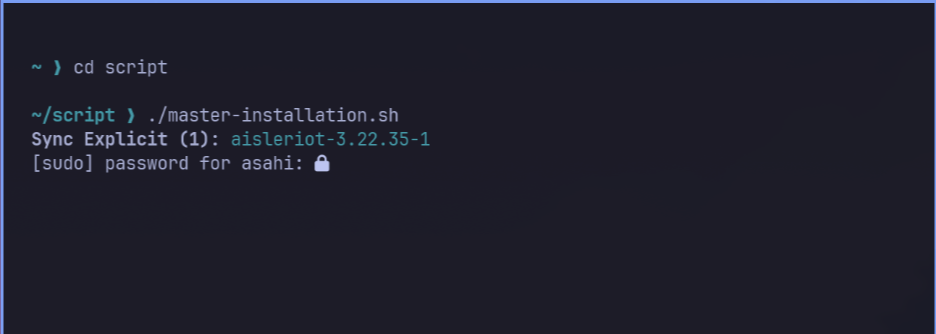
Digitare ora la password, non la vedremo visualizzata a video mentre la digitiamo ma il terminale la sta prendendo, seguita dal tasto INVIO.
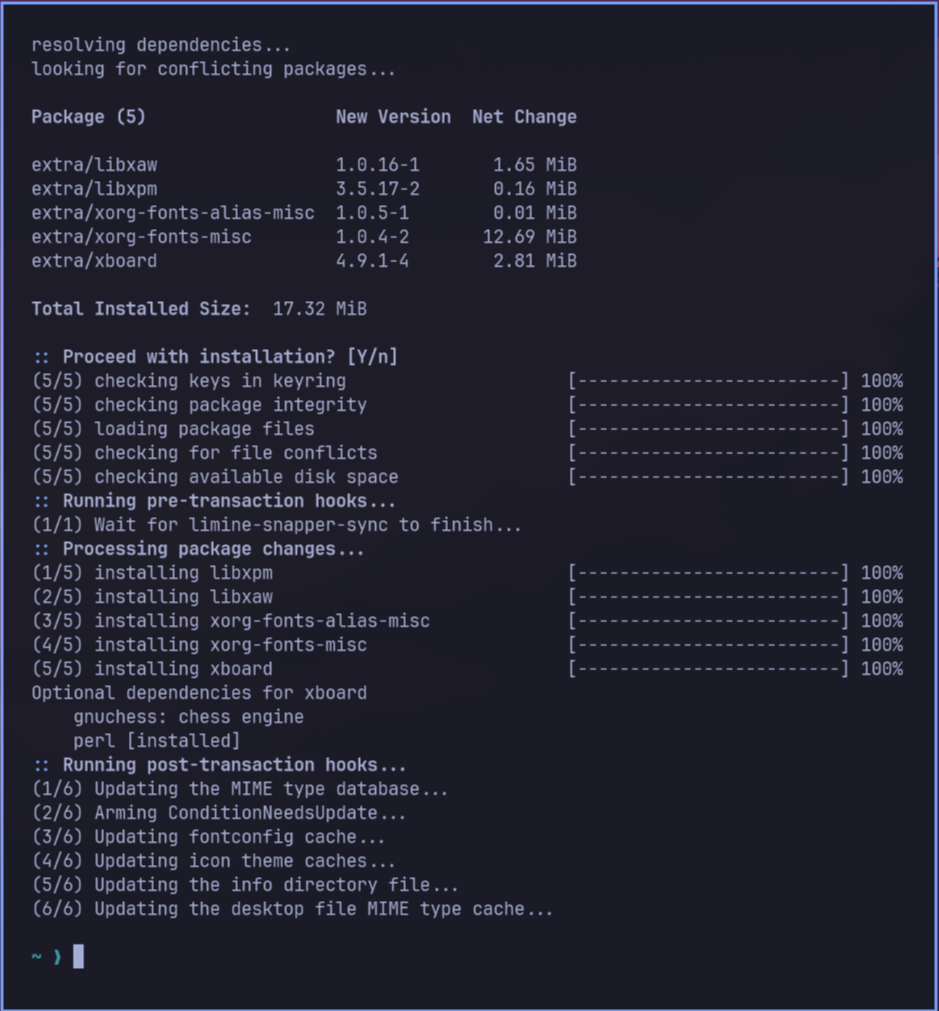
Come possiamo vedere dalla schermata del terminale tutti gli script sono stati eseguiti e tutti i software sono stati installati.
