Creare uno script per installare un pacchetto
Con neovim possiamo automatizzare le nuove installazioni di Omarchy. Possiamo creare uno script per ogni pacchetto che vogliamo installare. Poi possiamo creare uno script che lancia tutti questi script installando il software che ci serve con un unico comando.
Vediamo ora come si crea uno script per installare un pacchetto (pkg), come salvarlo, renderlo eseguibile e lanciarlo.
Avviare il terminale digitando in contemporanea i tasti Super + INVIO
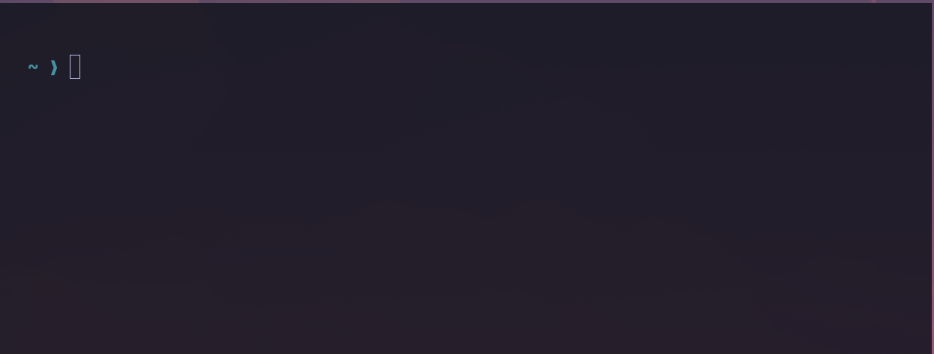
Digitare nel terminale la seguente stringa:
nvim install-pkg.sh
Nel nostro caso volendo creare uno script per installare il pacchetto Atomix digiteremo:
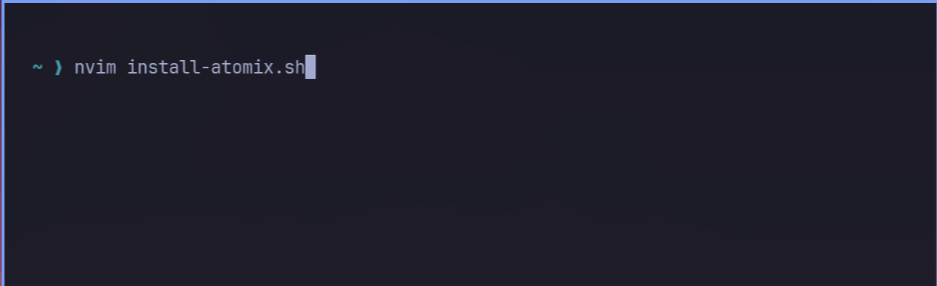
Digitiamo il tasto INVIO e si aprirà neovim con il documento appena creato ancora vuoto:
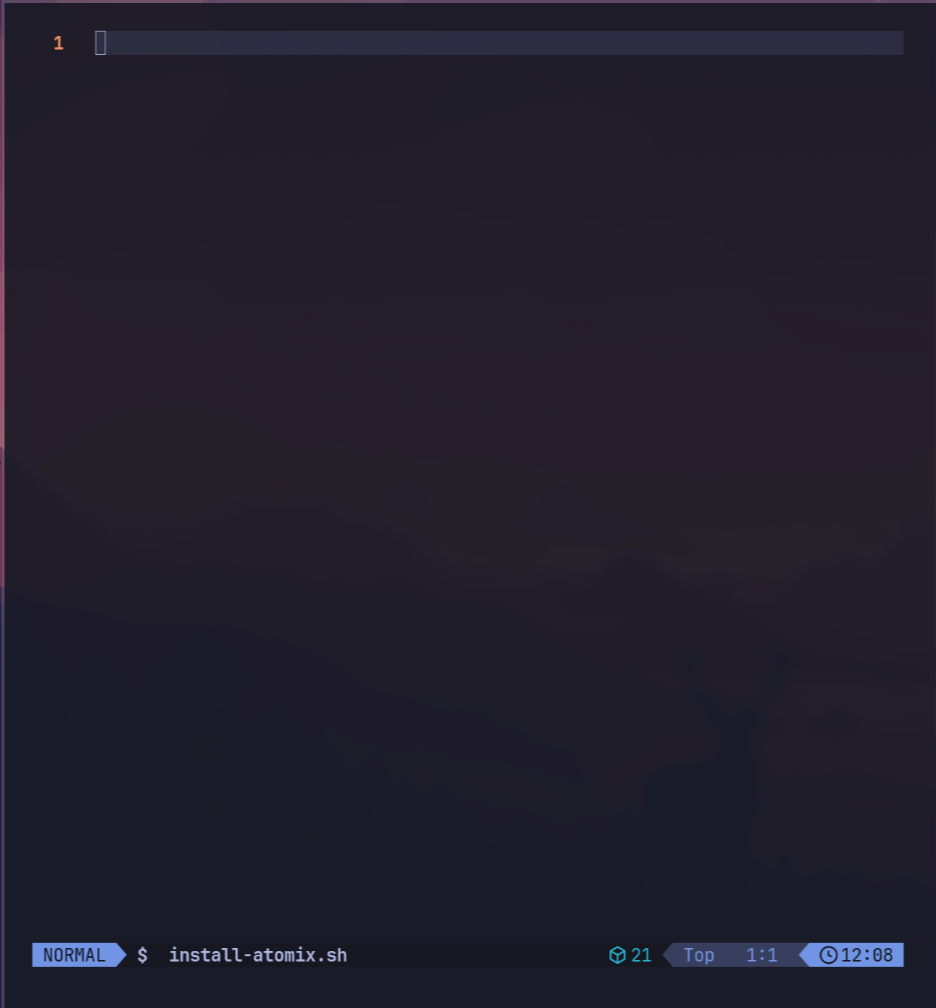
Digitare il tasto A per uscire dalla modalità NORMAL ed entrare nella modalità INSERT di Neovim:
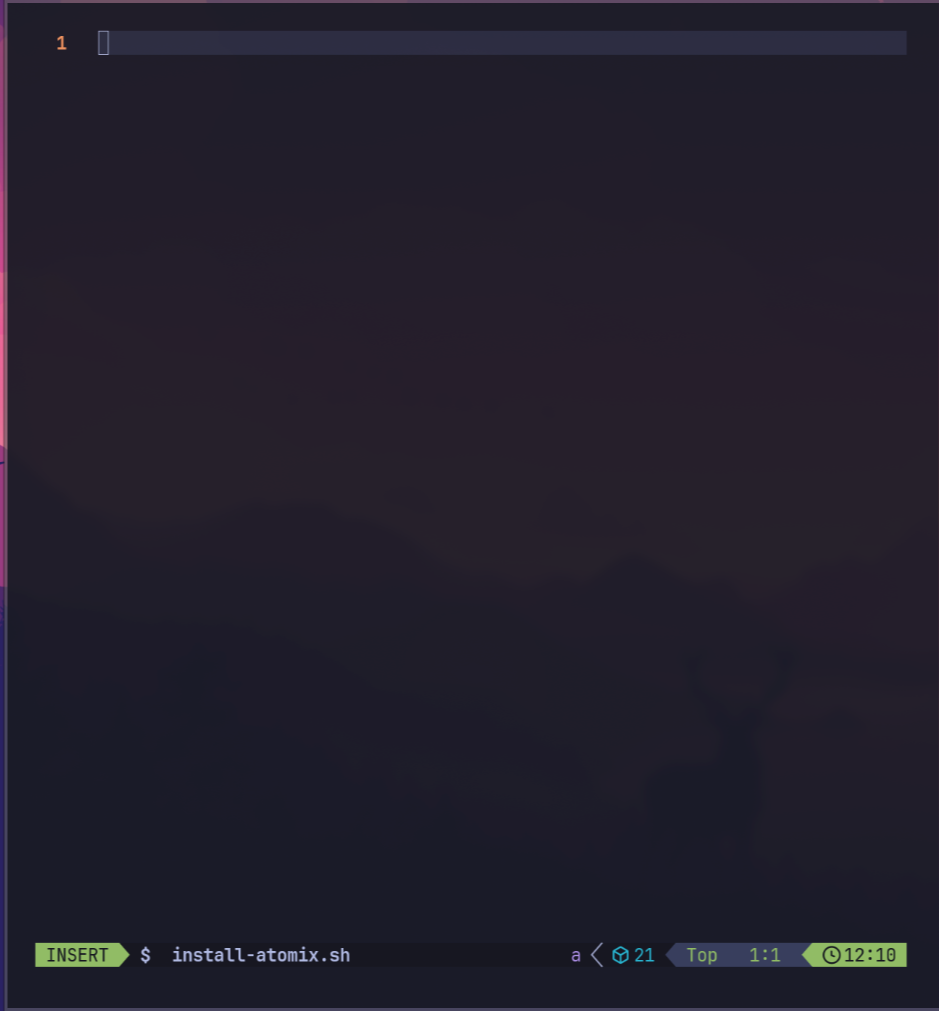
Digitare ora il testo del nostro script:
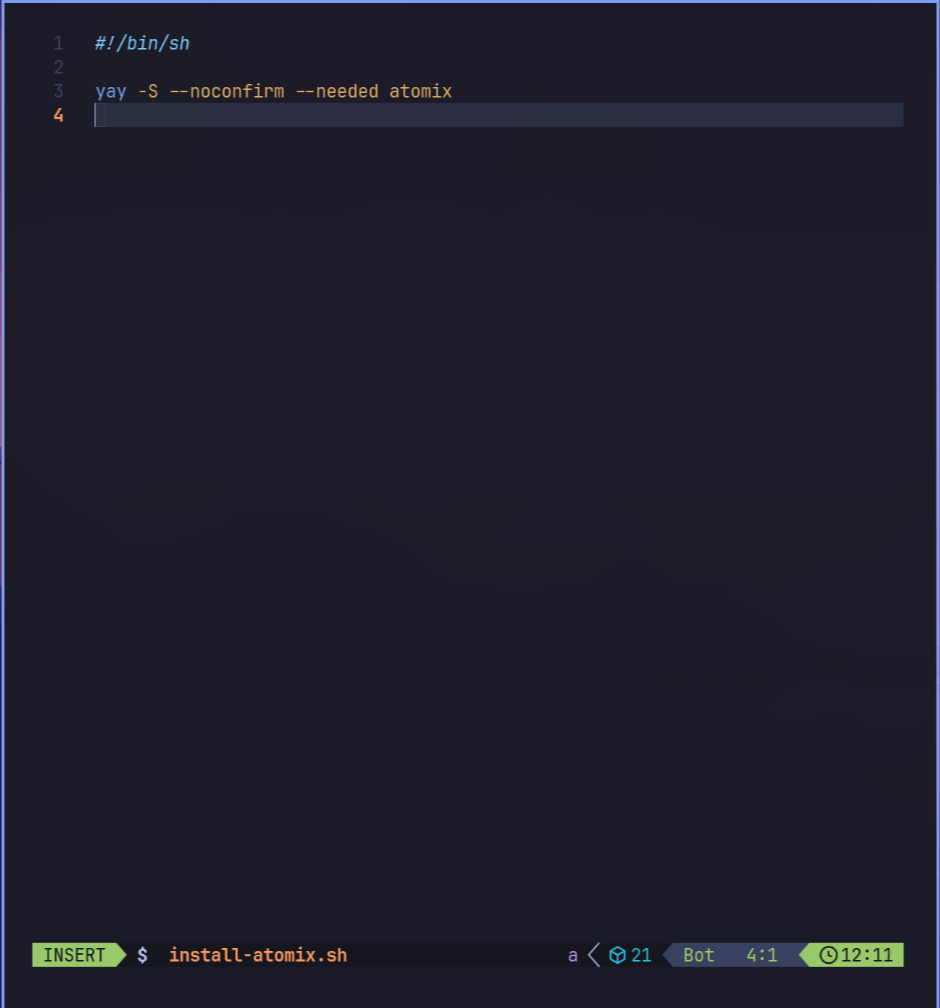
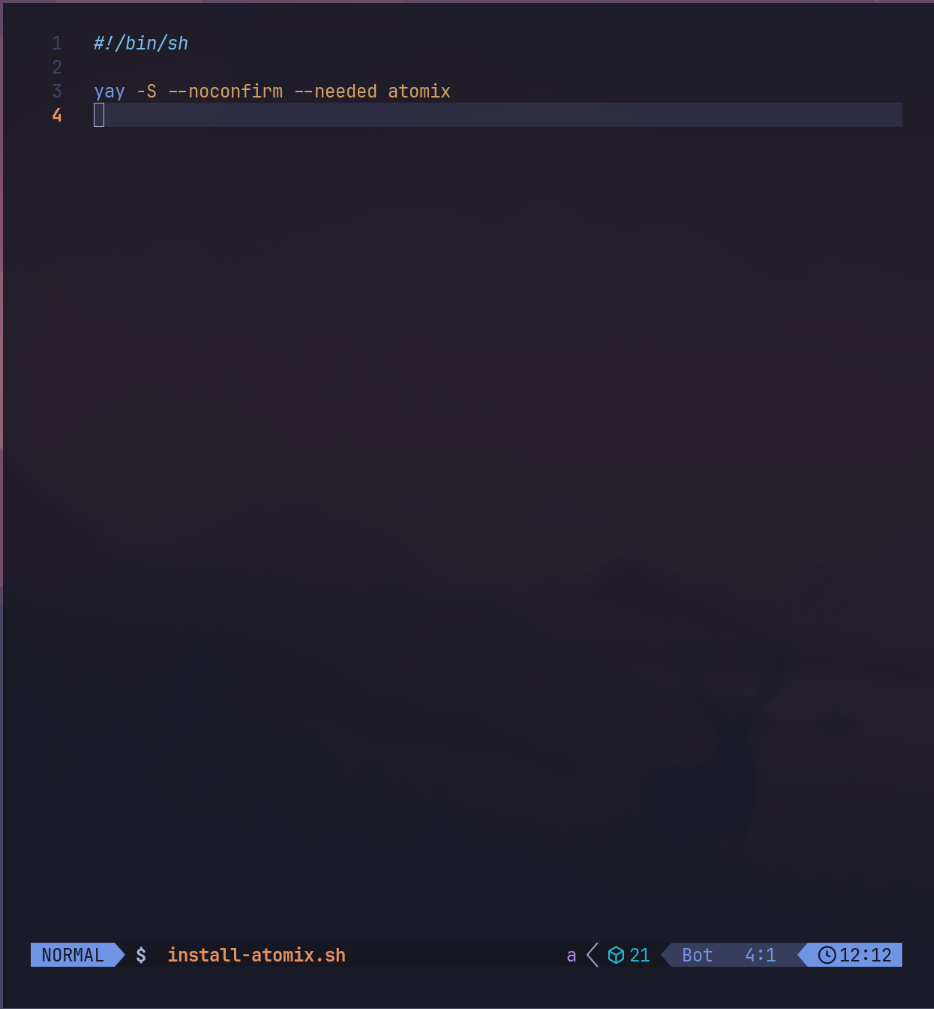
Digitare il tasto Esc per uscire dalla modalità INSERT ed entrare nella modalità NORMAL di Neovim:
Digitare ora sulla tastiera il comando di Neovim :wq
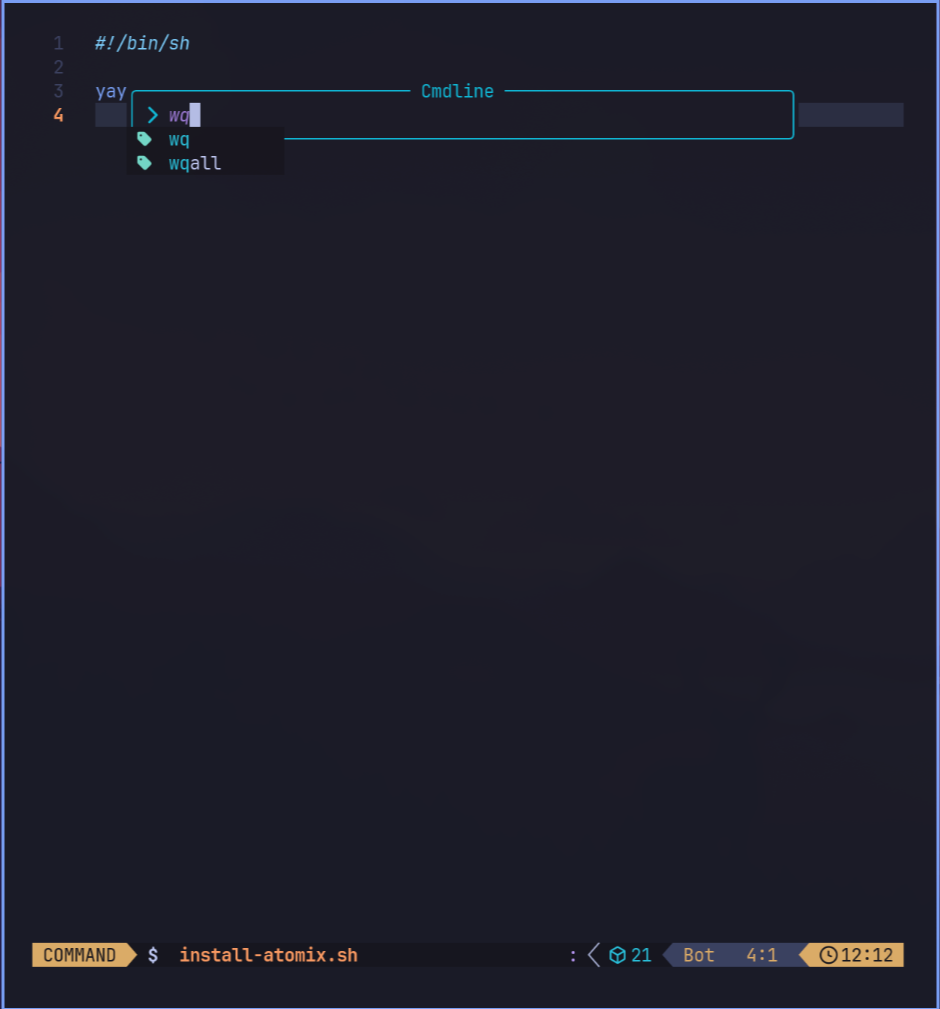
Digitare il tasto INVIO. Il file verrà salvato e verrà chiusa la finestra di Neovim.
Torneremo alla finestra del terminale:
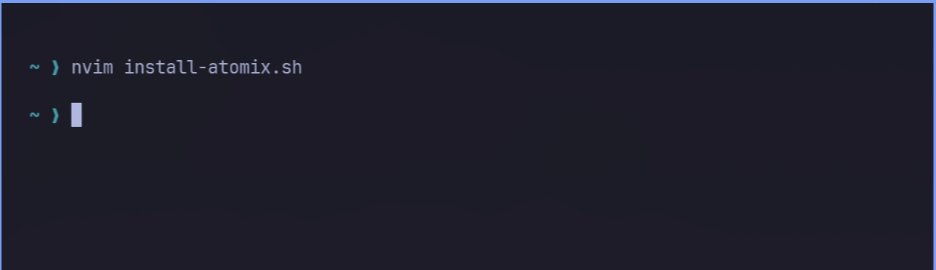
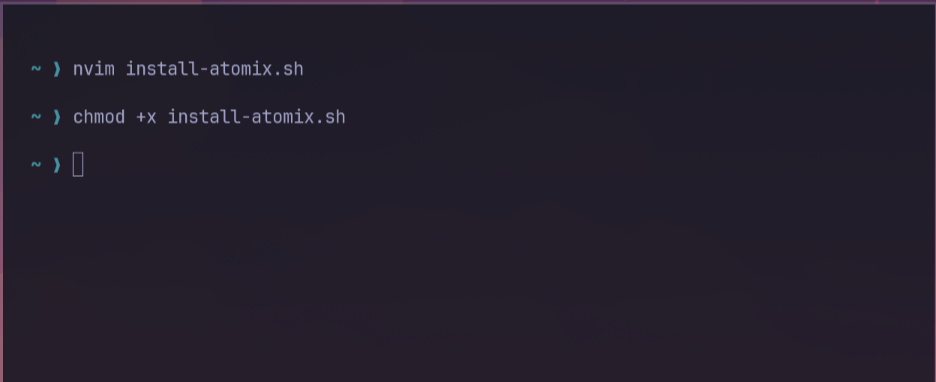
Per rendere eseguibile lo script digitare nel terminale la seguente stringa:
chmod +x install-atomix.sh
Digitare il tasto INVIO. La finestra del terminale si presenterà così:
Ora per lanciare lo script digitare nel terminale la seguente stringa:
./ install-atomix.sh
Digitare il tasto INVIO. La finestra del terminale si presenterà così:
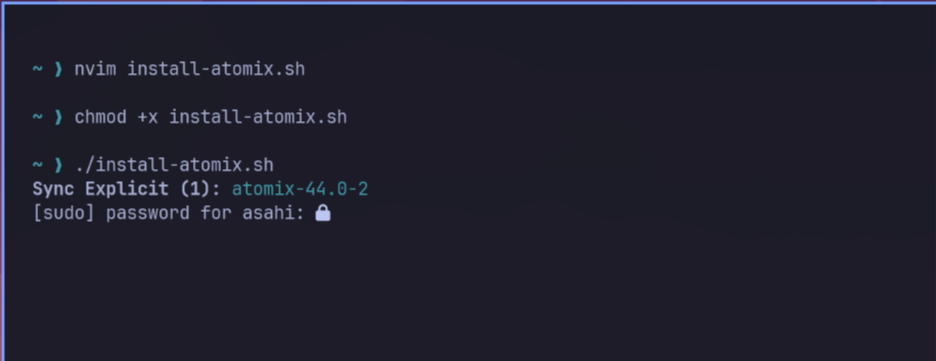
Digitare ora la password, non la vedremo visualizzata a video mentre la digitiamo ma il terminale la sta prendendo, seguita dal tasto INVIO.
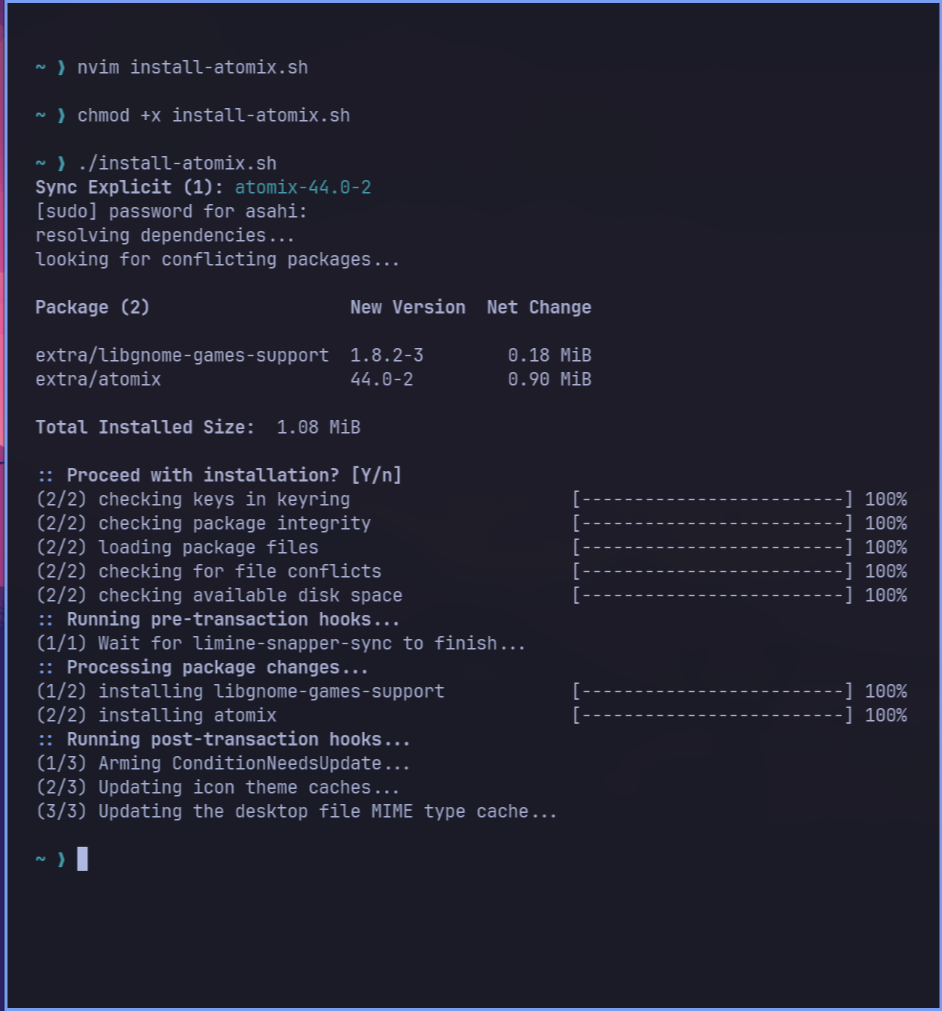
Come possiamo vedere dalla schermata del terminale il programma Atomix è stato installato.
Per ogni script che vogliamo creare dobbiamo seguire questa procedura, ma invece di lanciare i singoli script possiamo creare uno script che lancia tutti questi script installando il software che ci serve con un unico comando. Vediamo come farlo con il seguente tutorial:
