Installare una Web App
Con Omarchy possiamo creare delle Web App che aprono URL specifici.
Ora a titolo di esempio vediamo come crearne una. Creiamo una Web App con il nome Punto Informatico Free che apre https://www.puntoinformaticofree.it/la homepage di questo sito.
Avviare il Menu Omarchy possiamo digitare in contemporanea i tasti Super + Space
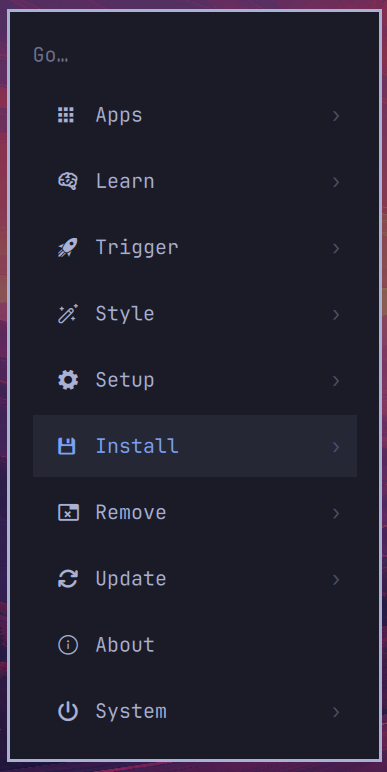
Selezionare la voce "Install". Si aprirà il seguente menù:
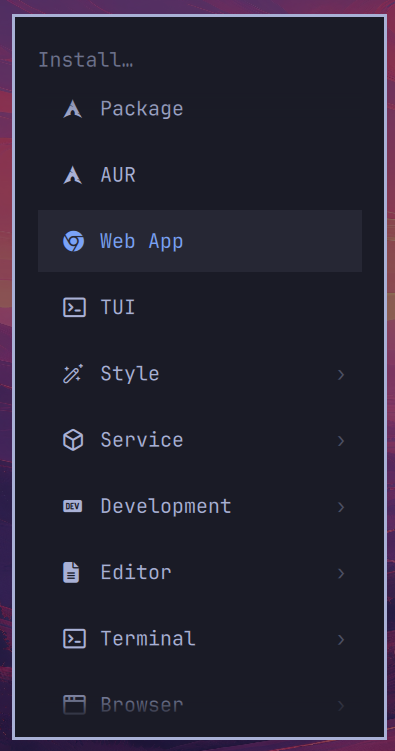
Selezionare la voce "Web App". Si aprirà la seguente finestra:

Digitare il nome della Web App che vogliamo creare:
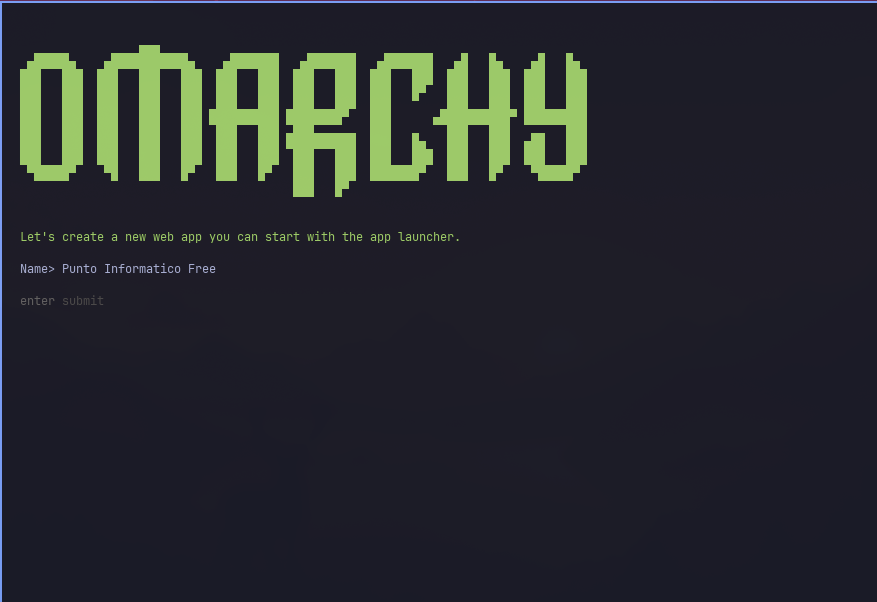
Digitare ora il tasto INVIO per confermare.
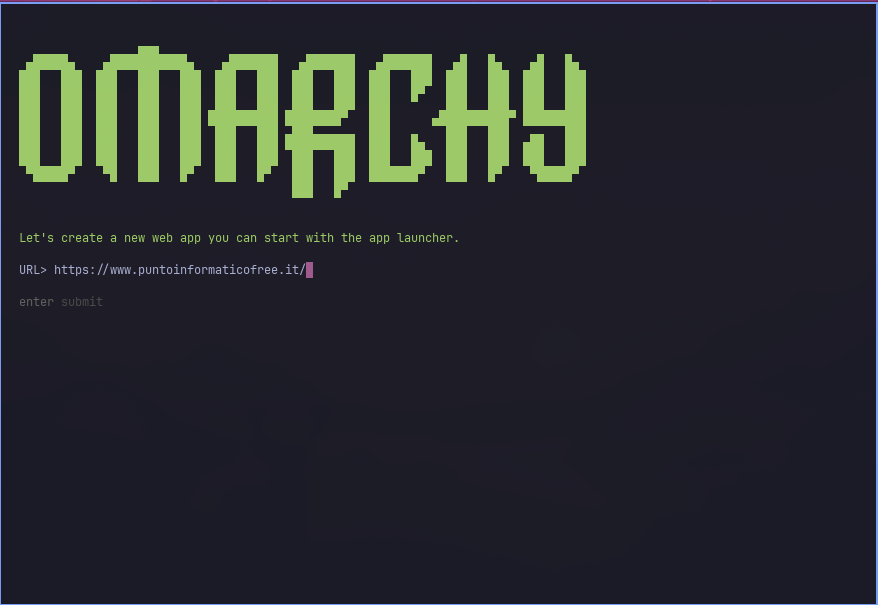
Inserire l'URL del sito da aprire con la Web App e poi digitare il tasto INVIO per confermare.
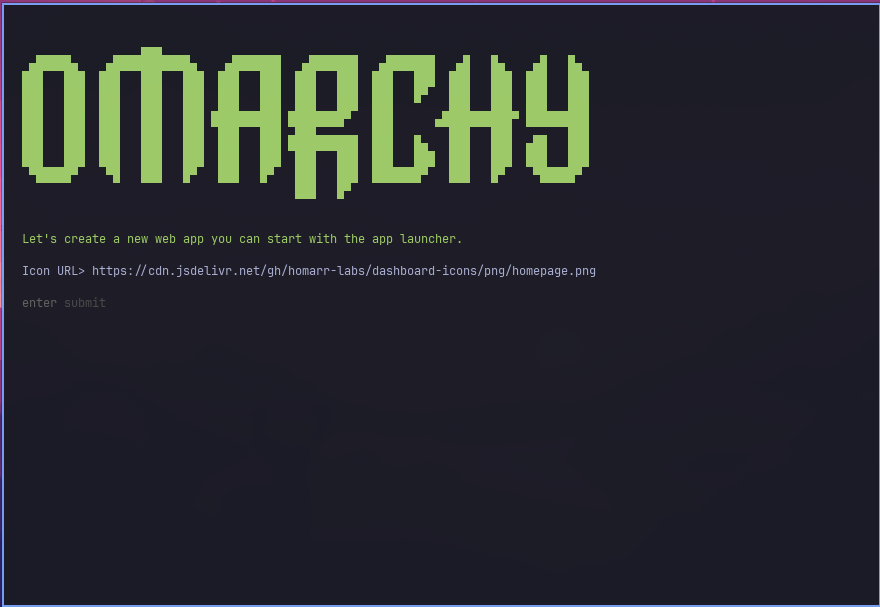
Qui va inserito l'URL dell'icona della Web App da installare che reperiremo nel sito Dashboard Icons.
Digitare ora il tasto INVIO per confermare.
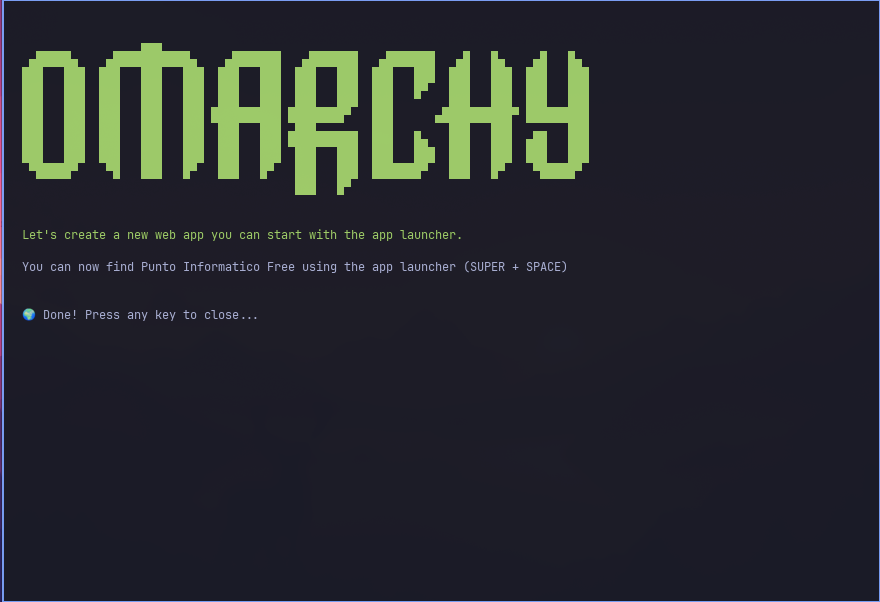
Come possiamo vedere la Web App Punto Informatico Free è stata creata..
Digitare un tasto qualsiasi per chiudere la finestra.
Ora per controllare che funzioni correttamente avviare il launcher delle applicazioni digitando in contemporanea i tasti Super + Space
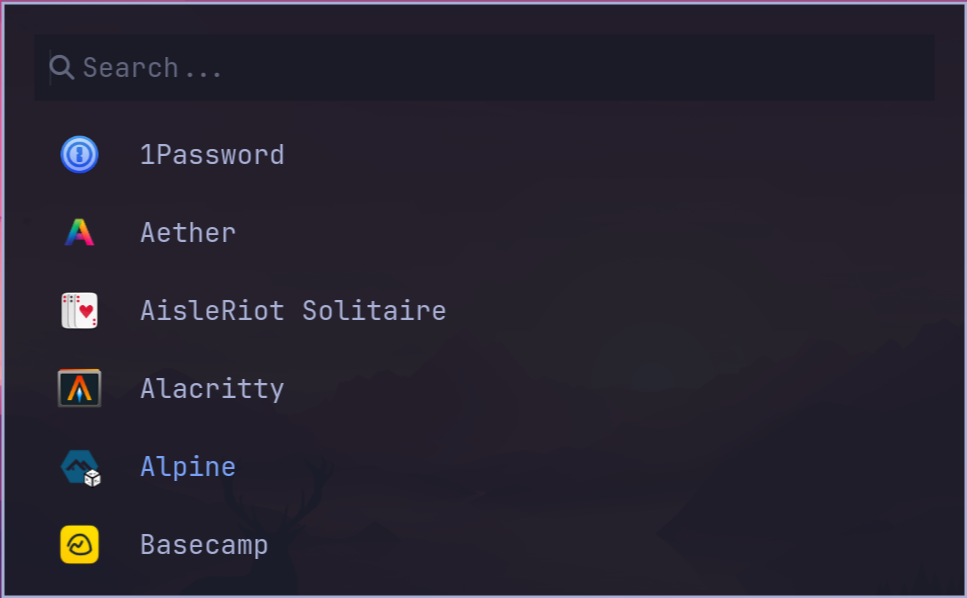
Sulla barra di ricerca del launcher delle applicazioni digitare punto.
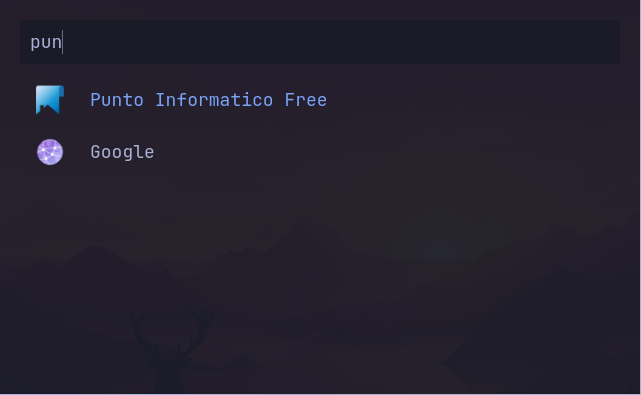
Selezionare con il mouse Punto Informatico Free. Si aprirà la Web App appena creata.