Installare Zed
Vediamo come installare Zed su Omarchy.
Avviare il Menu Omarchy possiamo digitare in contemporanea i tasti Super + Space
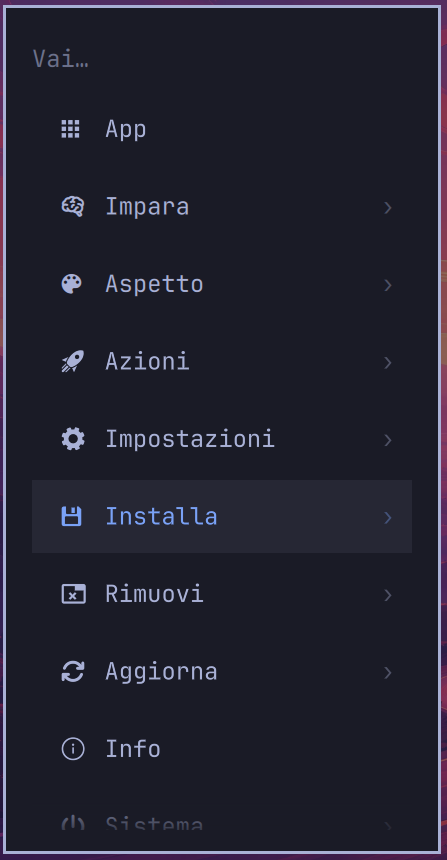
Selezionare la voce "Installa". Si aprirà il seguente menù:
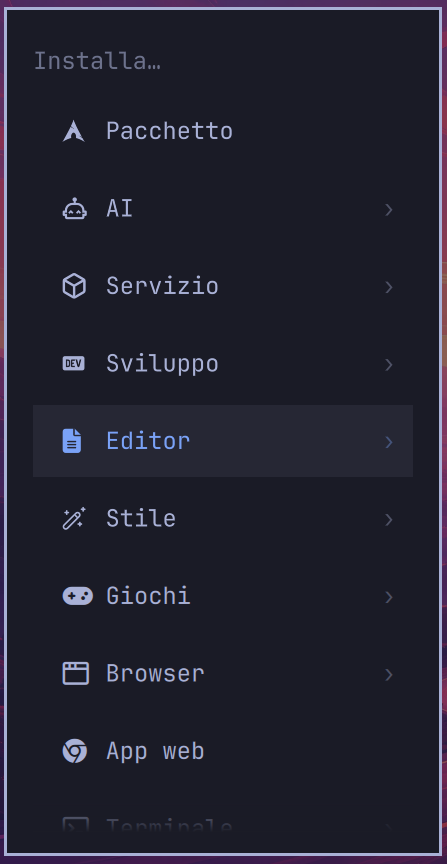
Selezionare la voce "Editor". Si aprirà la seguente finestra:
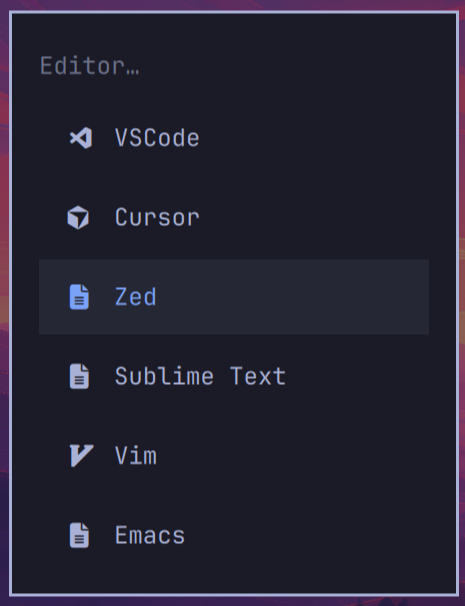
Selezionare "Zed". Si aprirà la seguente finestra:
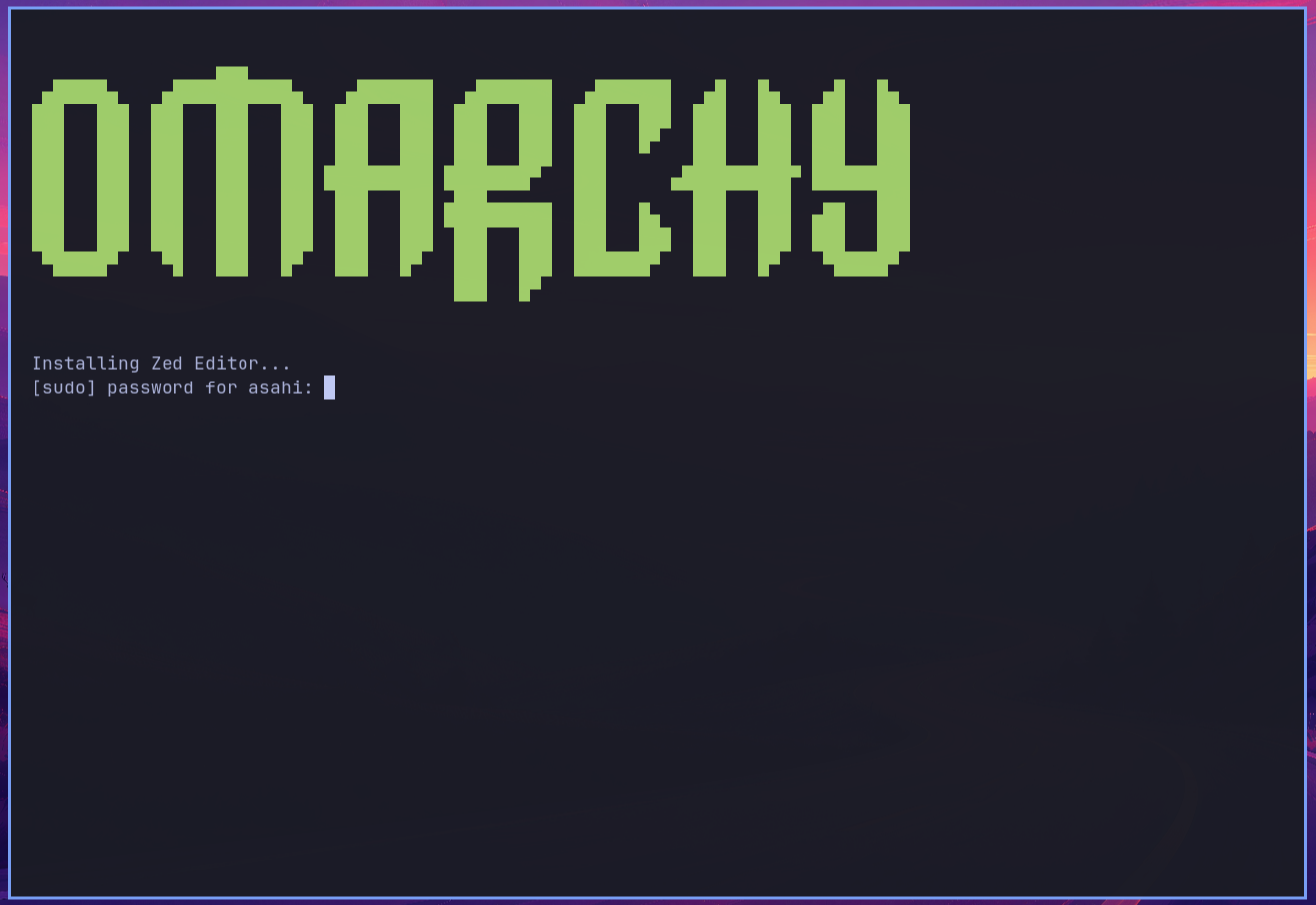
Digitare ora la password, non la vedremo visualizzata a video mentre la digitiamo ma il programma la sta prendendo, seguita dal tasto INVIO.
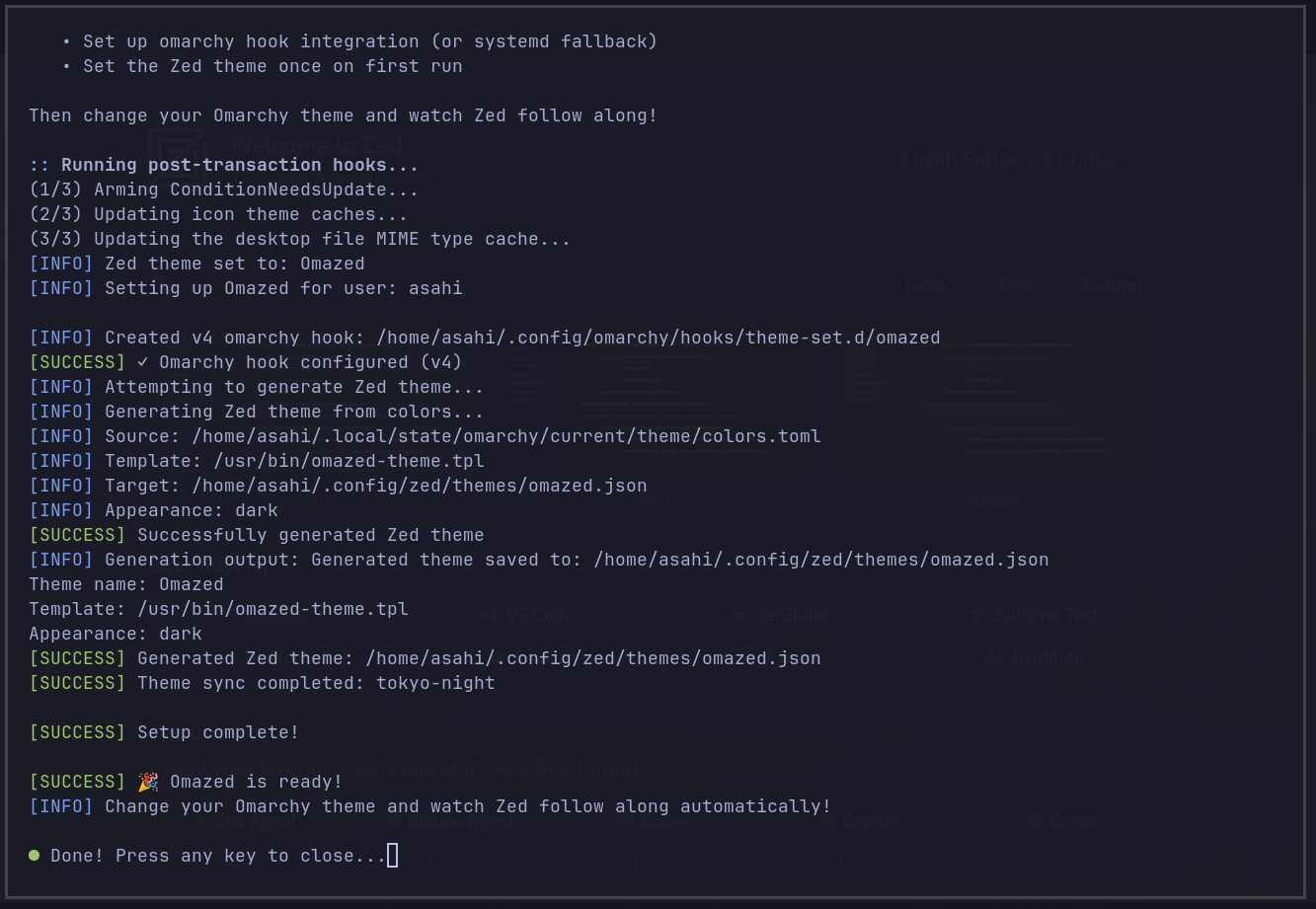
Come possiamo vedere Zed è stato installato.
Appena installato il programma si aprirà in automatico la finestra di Zed sulle impostazioni di base:
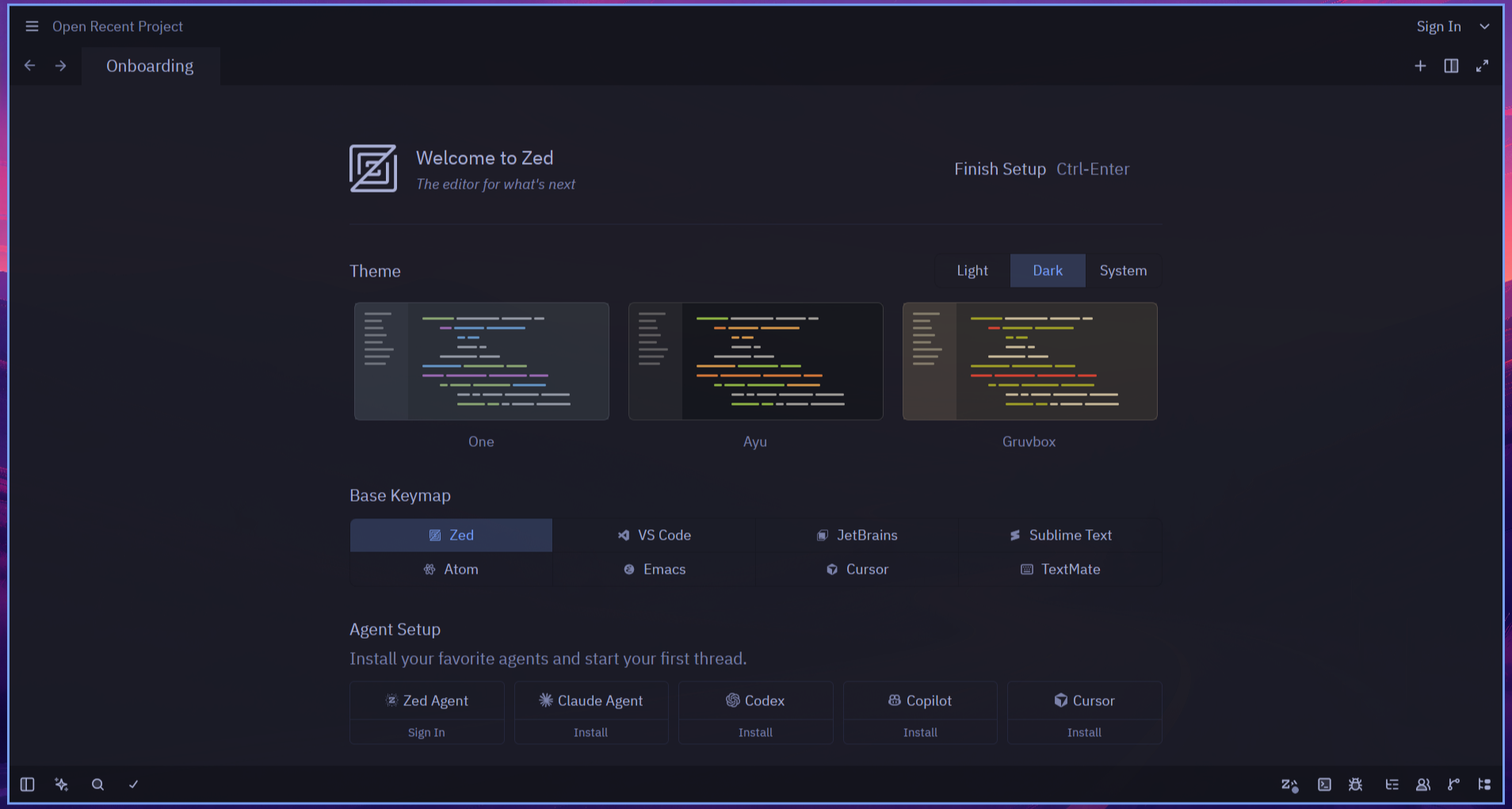
Scorrere la finestra delle impostazioni:
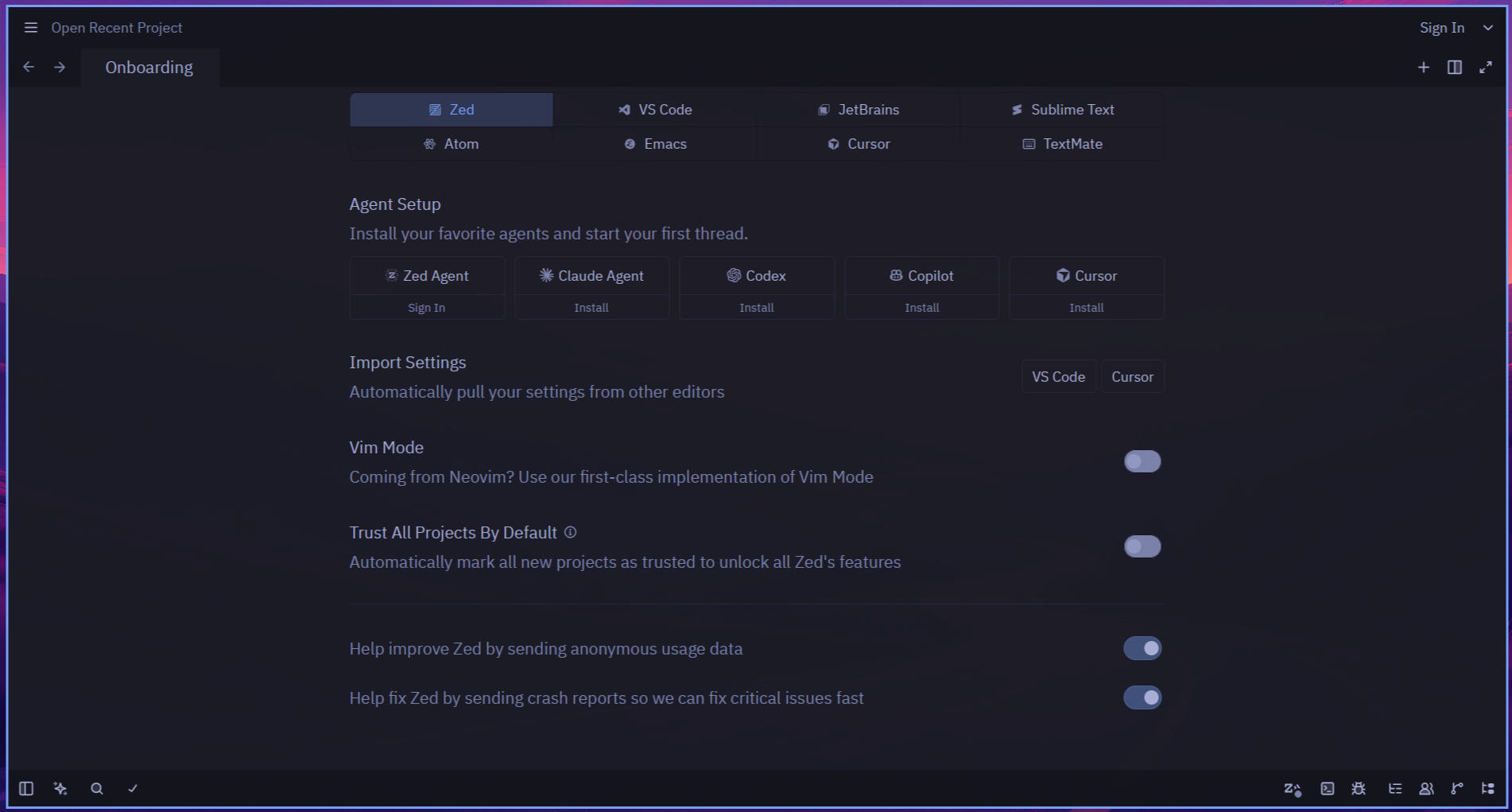
Se siete pratici dell'uso di Vim o Neovim vi consiglio di selezionare l'opzione "Vim mode", altrimenti lasciare la finestra con le impostazioni predefinite.
Selezionare il menù di Zed in alto a sinistra e dal menù che si apre selezionare la voce "Open Settings":
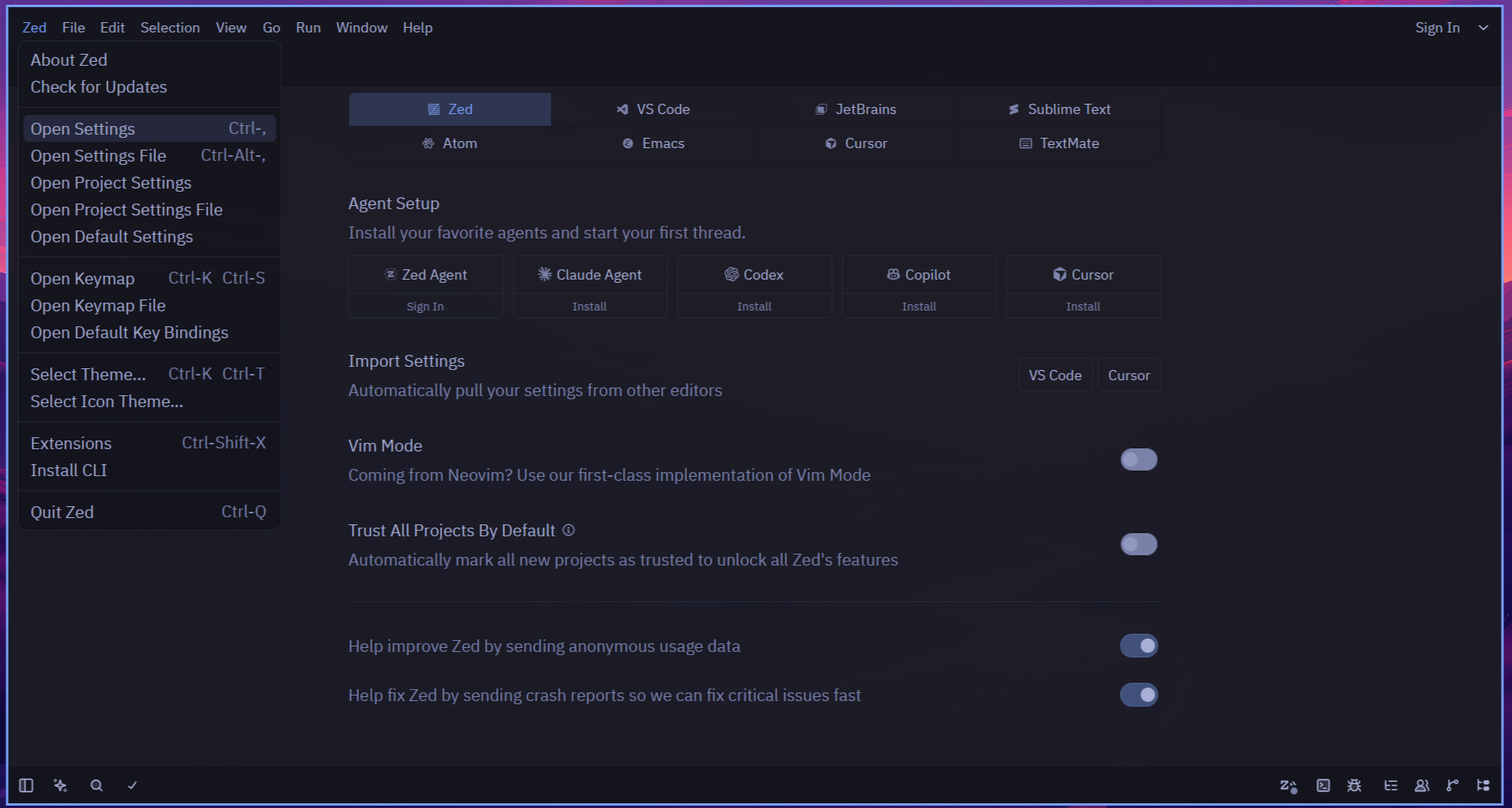
Si aprirà il menù delle impostazioni:
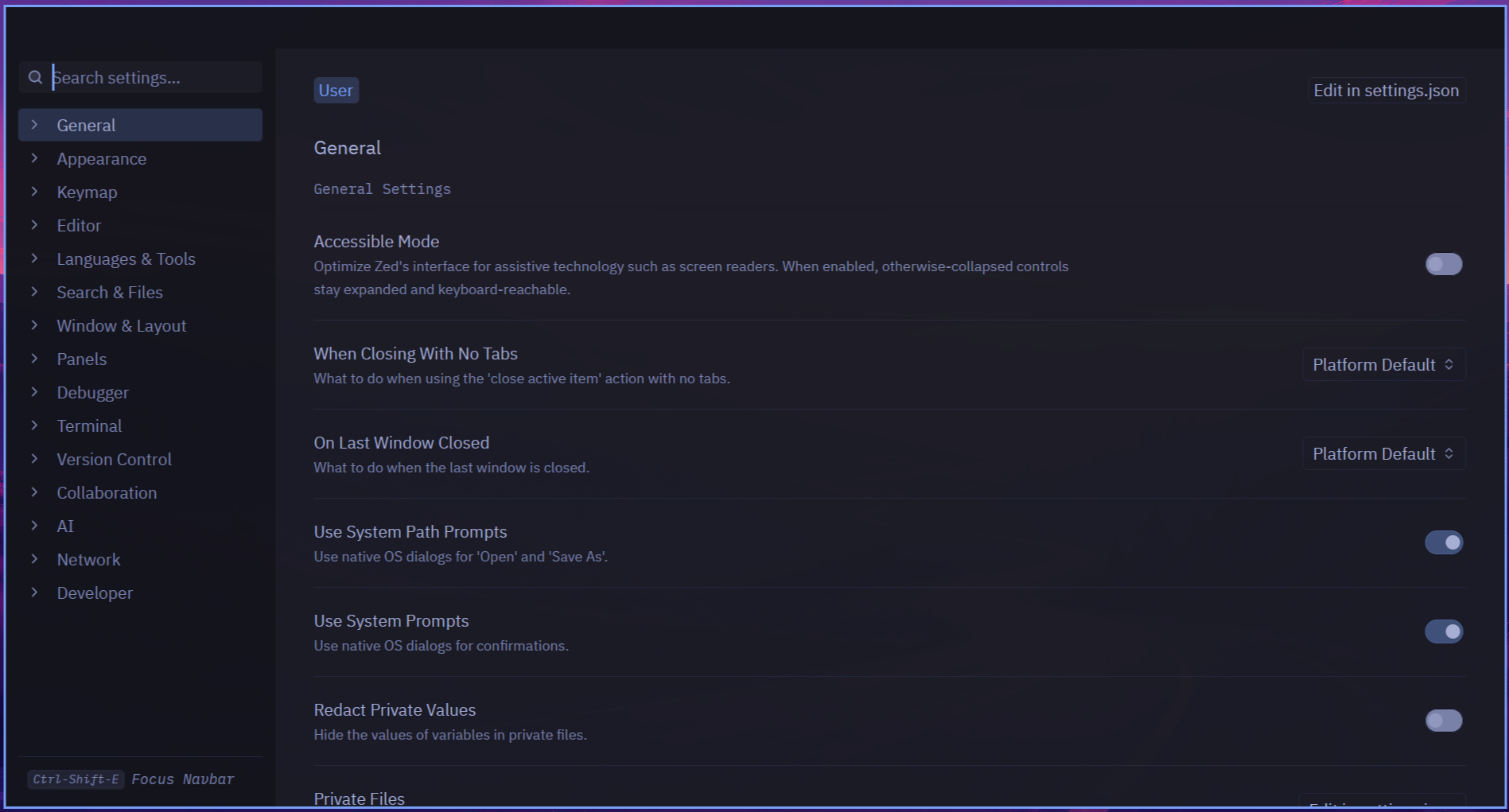
Nel menù sulla sinistra della finestra selezionare la voce "AI":
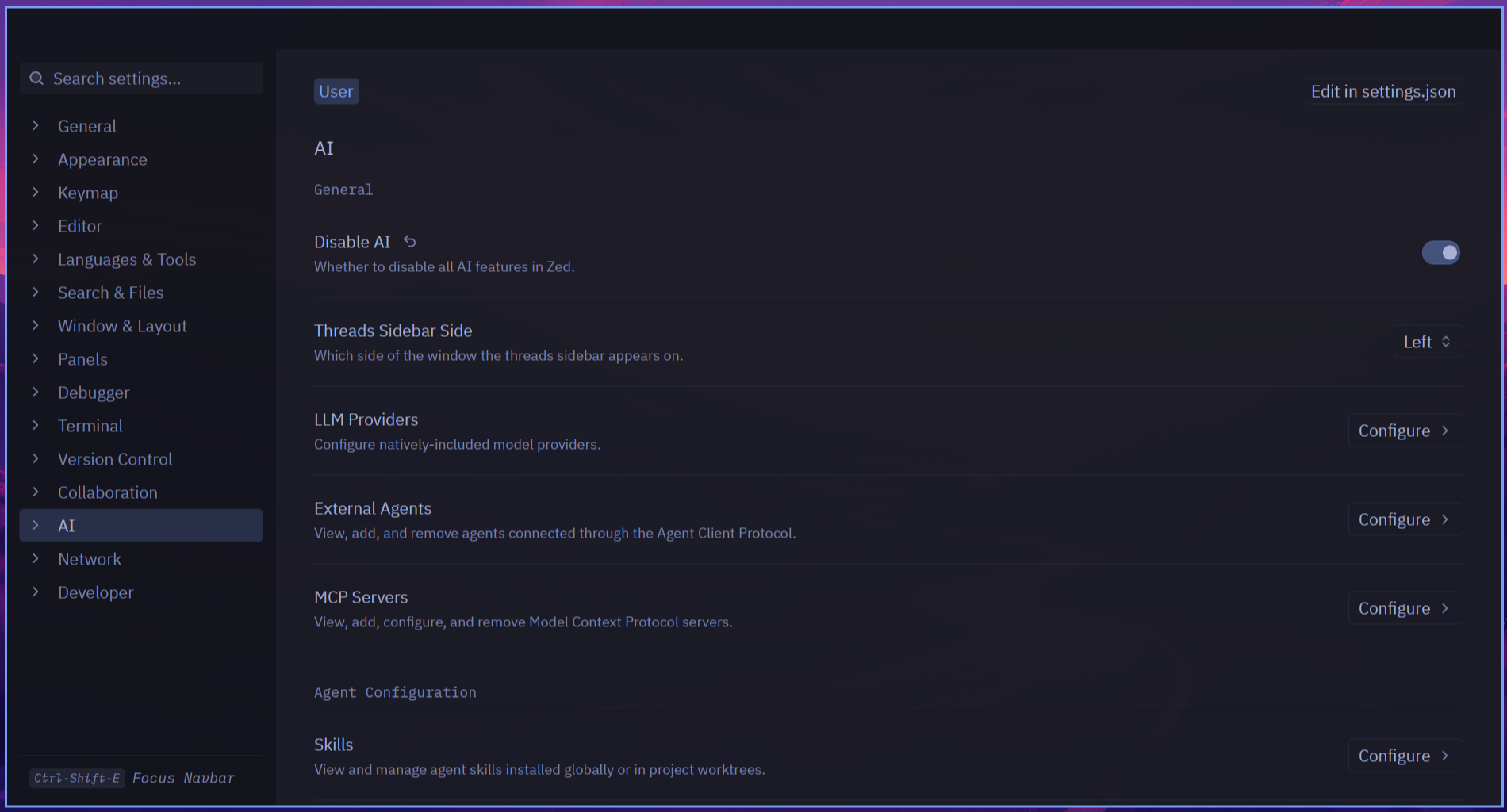
Se vogliamo disattivare l'intelligenza artificiale selezionare l'opzione "Disable AI"
Selezionare il pulsante "Edit in settings.json" per scrivere l'impostazione nel file di configurazione. Si aprirà la seguente finestra:
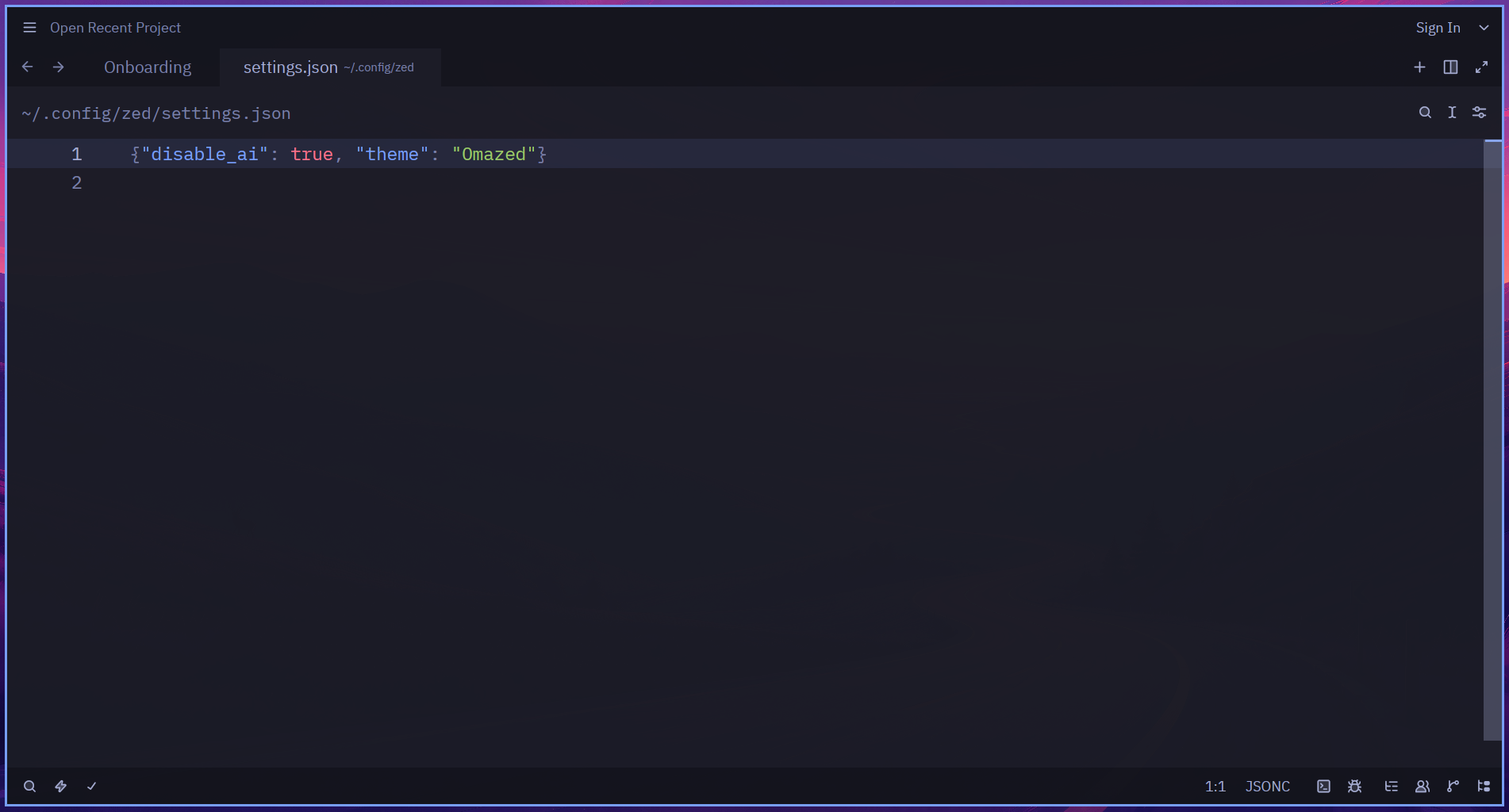
Chiudere la finestra digitando in contemporanea i tasti Super + w
Torneremo alla finestra delle impostazioni di Zed:
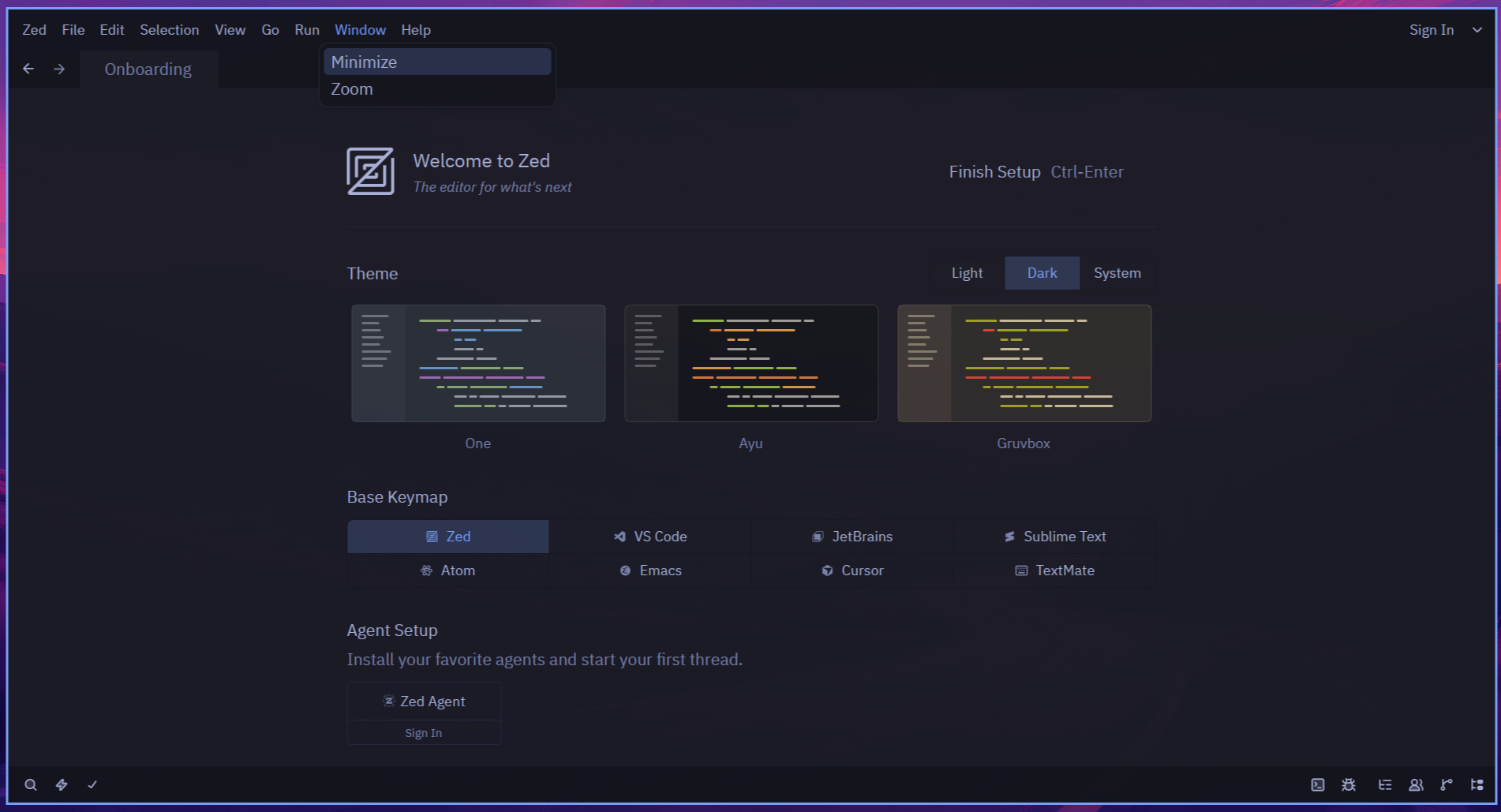
Chiudere la finestra di Zed digitando in contemporanea i tasti Super + w
