Rimuovere Mullvad browser
Vediamo ora come rimuovere Mullvad browser.
Kicksecure è dotato di User-Sysmaint-Split che aumenta la sicurezza separando l'uso quotidiano dalle attività di amministrazione del sistema. Due account vengono utilizzati per impostazione predefinita, uno per il lavoro quotidiano, uno per la manutenzione e le operazioni che richiedono i privilegi di ammminnistratore, limitando il danno al malware. Quindi per poter fare manutenzione del sistema o fare operazioni che richiedono i privilegi di amministratore bisogna avviare il sistema in modalità system maintenance tasks. Quindi vediamo come farlo.
Avviamo ora in modalità system maintenance tasks nel supporto dove è installato in modalità persistente. Quindi dalla nostra penna USB o dal nostro Hard Disk USB o dal nostro disco rigido del PC. Quando esegui l'avvio di Kicksecure dall'unità USB o dal disco rigido del PC. Si aprirà la seguente schermata:
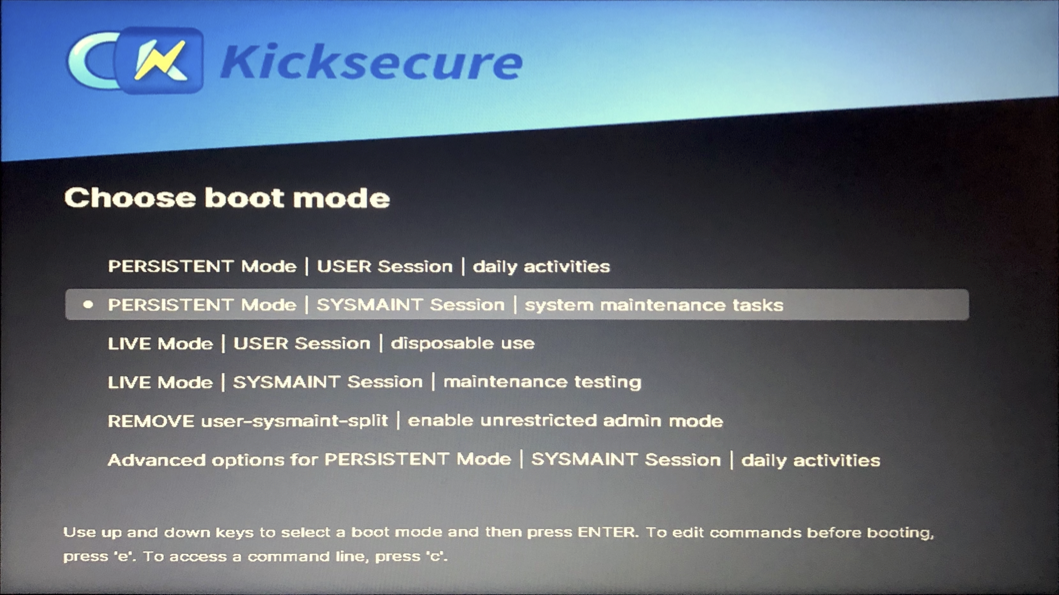
Selezionare "PERSISTENT Mode | SYSMAINT Session | system maintenance tasks". Kicksecure caricherà la schermata in cui ci viene chiesta la password per sbloccare il disco criptato:
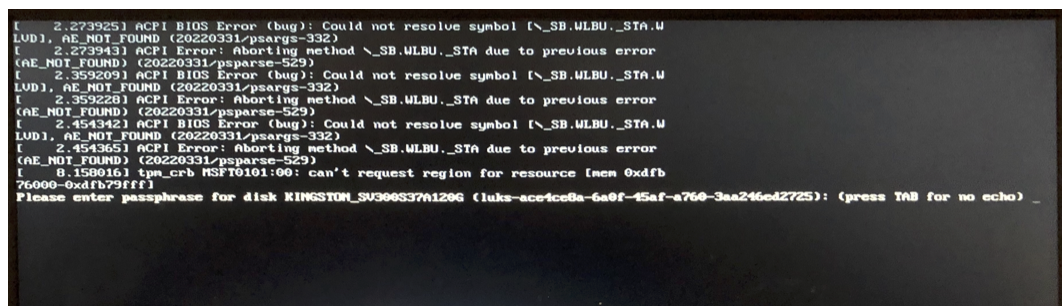
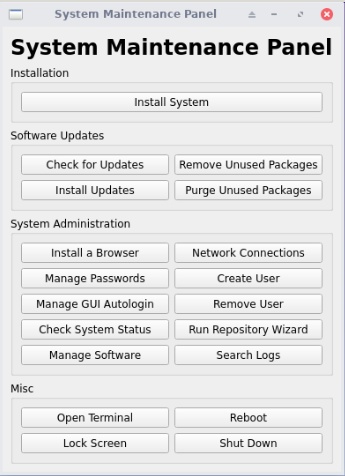
Digitare la password per sbloccare il disco criptato seguita dal tasto INVIO. Il disco verrà decriptato e Kicksecure si caricherà sul PC mostrando il System Maintenance Panel:
Avviato Kicksecure in modalità system maintenance tasks una volta connessi in rete si connetterà automaticamente alla rete tor. Tutte le operazioni di manutenzione di Kicksecure sono eseguite utilizzando la rete tor.
Ora utilizzando il System Maintenance Panel possiamo fare manutenzione del sistema o fare operazioni che richiedono i privilegi di amministratore.
Per installare un browser selezionare il pulsante "Install a Browser". Si aprirà la procedura guidata per installare un browser di nostra scelta:
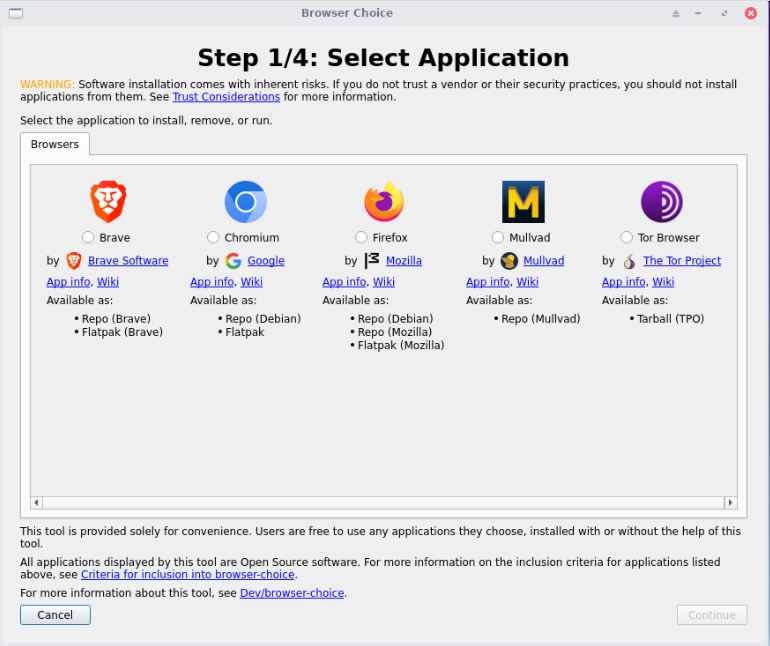
Siccome Mullvad Browser è già installato e lo vogliamo rimuovere, selezioniamo "Mullvad".

Selezionare il pulsante "Continue".
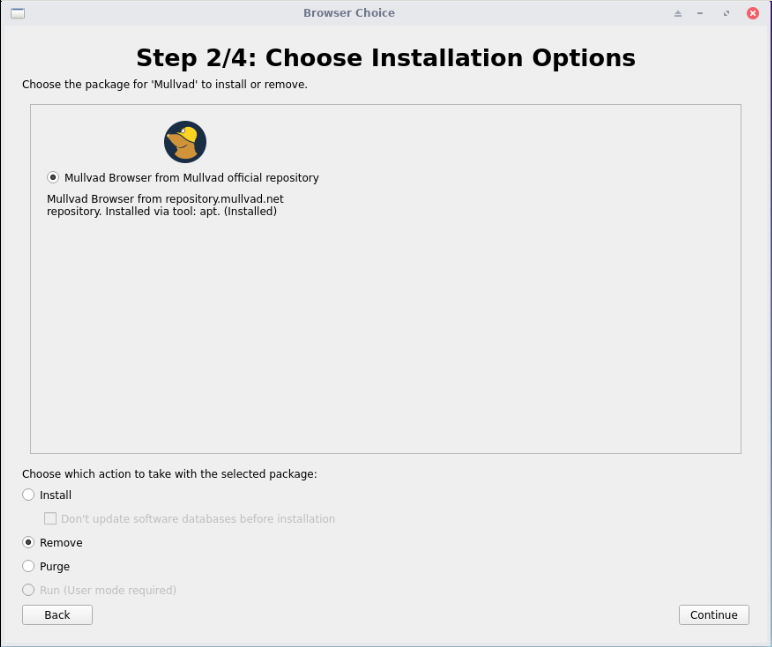
Selezionare l'opzione "Mullvad Browser from Mullvad official repository" e l'opzione "Remove".
Premere infine il pulsante "Continue". Si aprirà la seguente finestra:
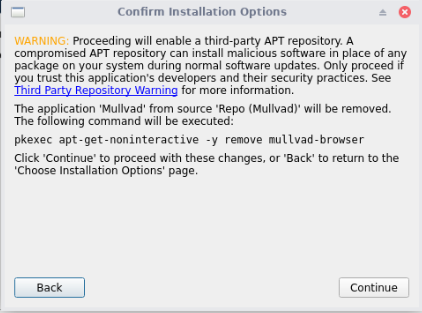
Selezionare il pulsante "Continue" per confermare la rimozione.
Si aprirà il terminale che andrà a rimuovere Mullvad Browser:
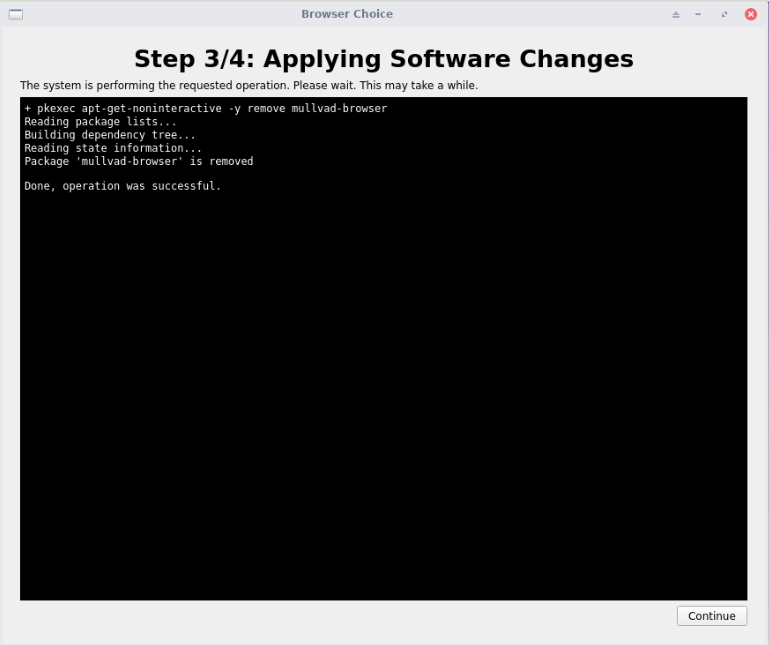
Una volta confermata la rimozione nel terminale selezionare il pulsante "Continue".
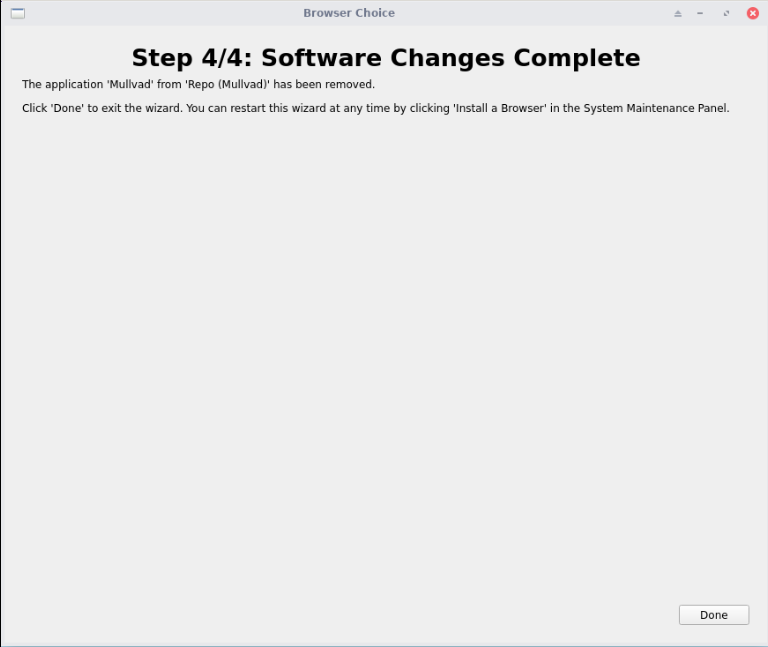
Mullvad browser è stato rimosso correttamente.
Selezionare il pulsante "Done" per chiudere la procedura guidata dell'installazione di un browser.
