Disattivare l'inteligenza artificiale integrata con Firefox ESR
Il browser web, strumento fondamentale per per fare ricerche online e per effettuare svariate attività online sta oggi integrando sempre di più l'utilizzo dell'intelligenza artificiale. I browser oggi hanno sempre di più funzionalità basate sull’intelligenza artificiale (AI), lo stesso vale per i motori di ricerca. Il suo utilizzo sta diventando sempre di più una minaccia per la sicurezza dei nostri dati.
Anche su Firefox ESR, può darsi che l'intelligenza artificiale sia attivata, conviene comunque controllare che sia disattivata e se non lo fosse disattivarla.
Quindi andiamo ad avviare Firefox ESR andando sulla barra superiore del desktop selezionare il pulsante delle applicazioni, è l'icona raffigurante la testa di un topo. Si aprirà la barra dei menù. Selezionare la voce "Internet" e sul menù che si apre selezionare "Firefox ESR":

Si avvierà Firefox ESR:

Per navigare in rete basta digitare l'URL della pagina web che vogliamo aprire nel brovser seguito dal tasto INVIO. Per esempio andiamo ad aprire la homepage di questo sito web: https://www.puntoinformaticofree.it

Su Firefox ESR, può darsi che l'intelligenza artificiale non sia nemmeno attivata, ma se lo fosse conviene comunque controllare che sia disattivata e se non lo fosse disattivarla.
Ora digita sulla barra degli indirizzi about:config seguita dal tasto INVIO, il browser aprirà la seguente finestra:
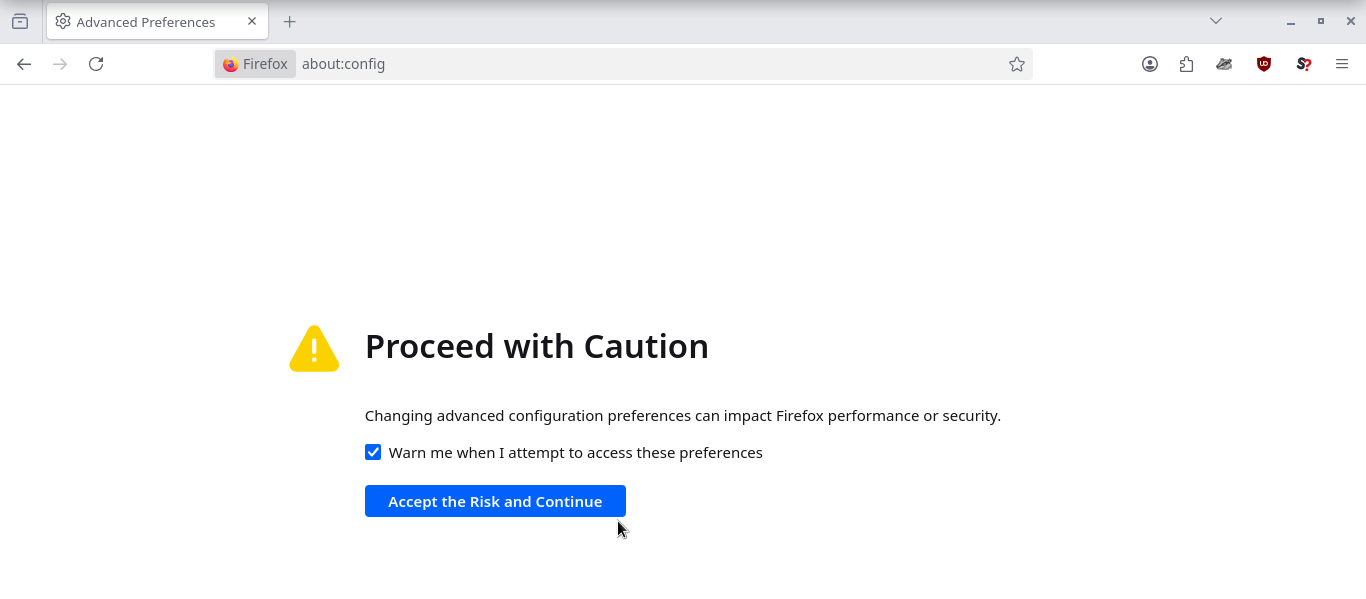
Selezionare il pulsante "Accept the Risk and Continue". Si aprirà la seguente finestra sul browser:
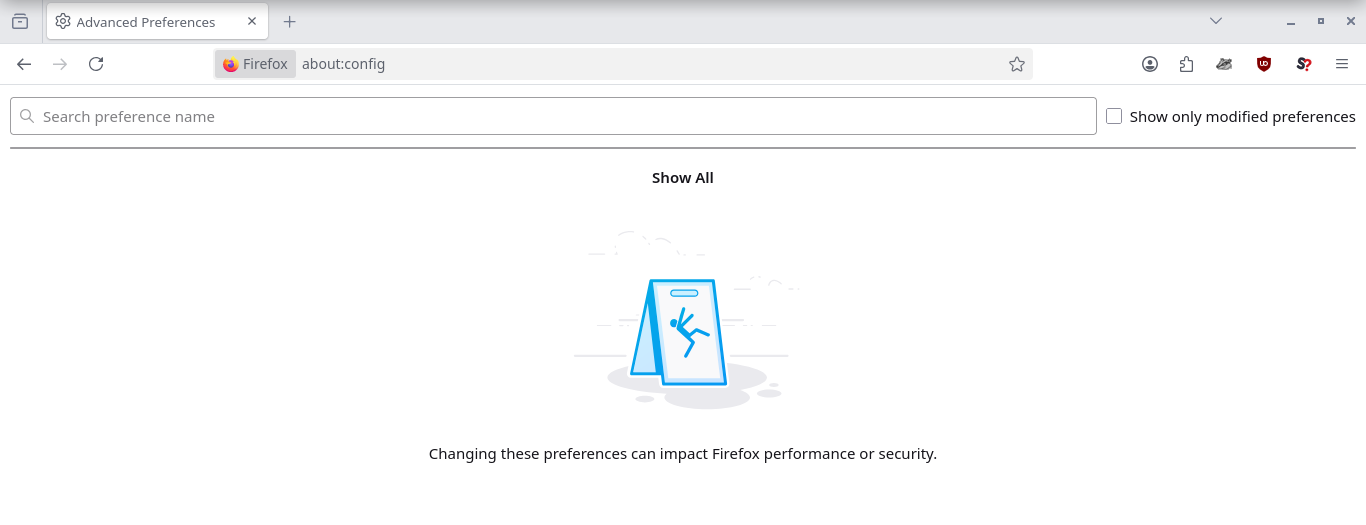
Selezionare il pulsante "Show All".
Digita nel campo di ricerca il flag browser.ml.chat.enabled
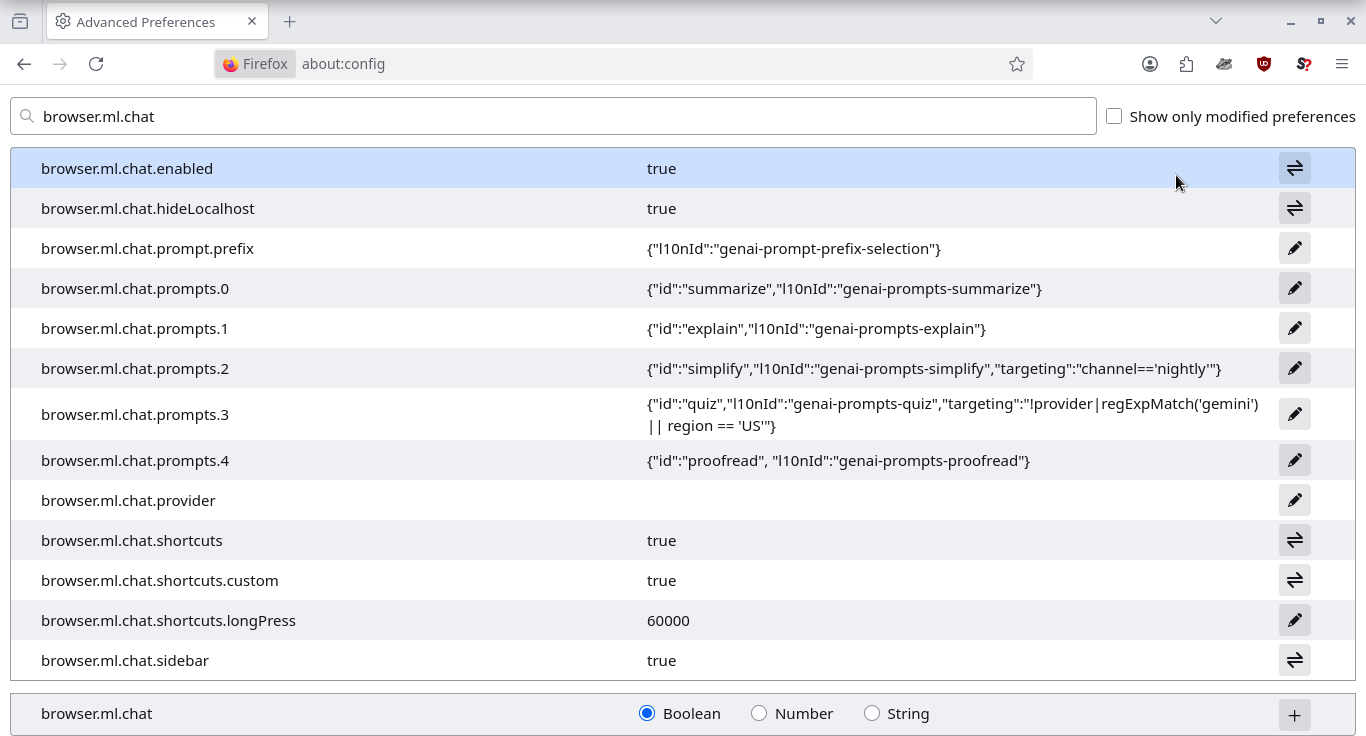
Per disabilitare l'utilizzo dell'intelligenza artificiale impostare il flag su false
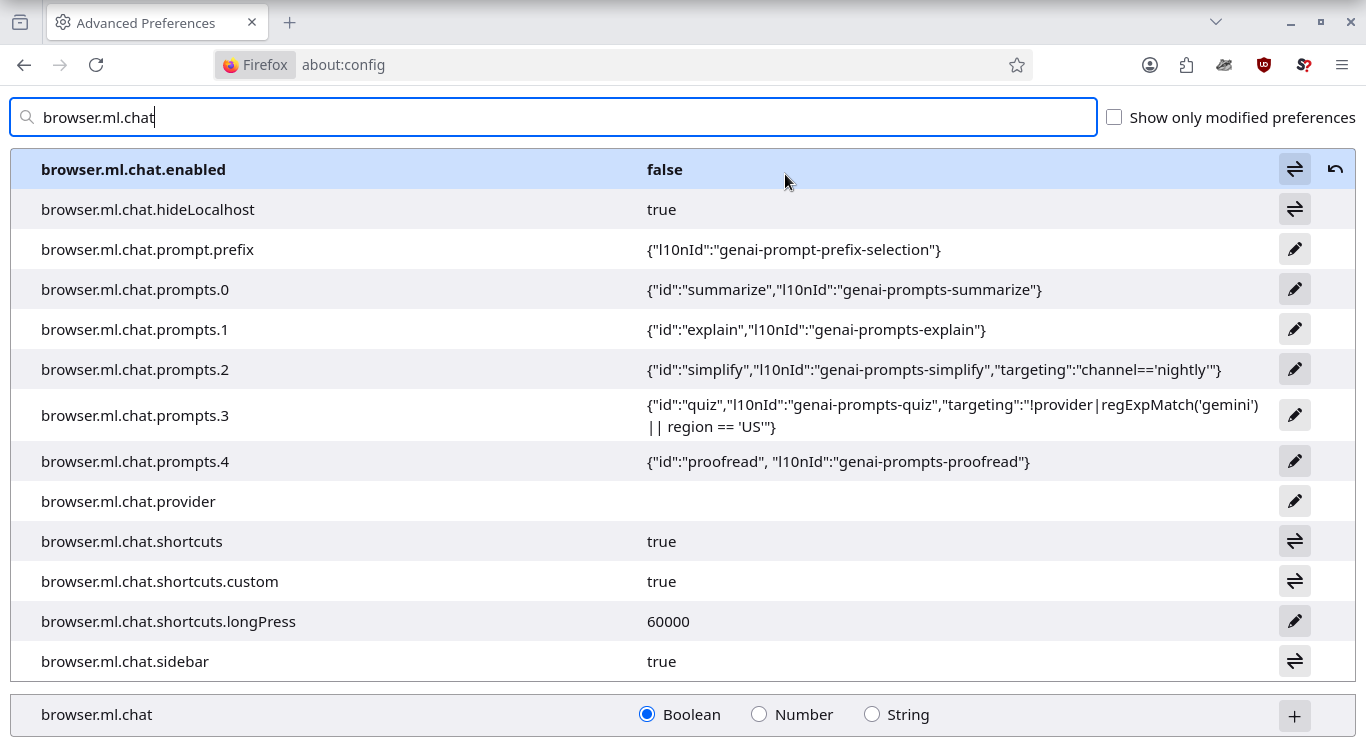
Non appena avrai fatto questo, il pulsante AI dovrebbe scomparire ed avrai disabilitato l'utilizzo dell'intelligenza artificiale sul browser.
