Installare software aggiuntivo
Kicksecure è dotato di un software minimale, quindi sicuramente avremo da installare altri programmi. Quindi qui vediamo in questo tutorial come farlo mostrando come installlare un programma che permette di unire o dividere documenti PDF e di ruotare, ritagliare e riorganizzare le pagine dei documenti PDF utilizzando un'interfaccia grafica interattiva e intuitiva: PDF Arranger.
Kicksecure è dotato di User-Sysmaint-Split che aumenta la sicurezza separando l'uso quotidiano dalle attività di amministrazione del sistema. Due account vengono utilizzati per impostazione predefinita, uno per il lavoro quotidiano, uno per la manutenzione e le operazioni che richiedono i privilegi di ammminnistratore, limitando il danno al malware. Quindi per poter fare manutenzione del sistema o fare operazioni che richiedono i privilegi di amministratore bisogna avviare il sistema in modalità system maintenance tasks. Quindi vediamo come farlo.
Avviamo ora in modalità system maintenance tasks nel supporto dove è installato in modalità persistente. Quindi dalla nostra penna USB o dal nostro Hard Disk USB o dal nostro disco rigido del PC. Quando esegui l'avvio di Kicksecure dall'unità USB o dal disco rigido del PC. Si aprirà la seguente schermata:
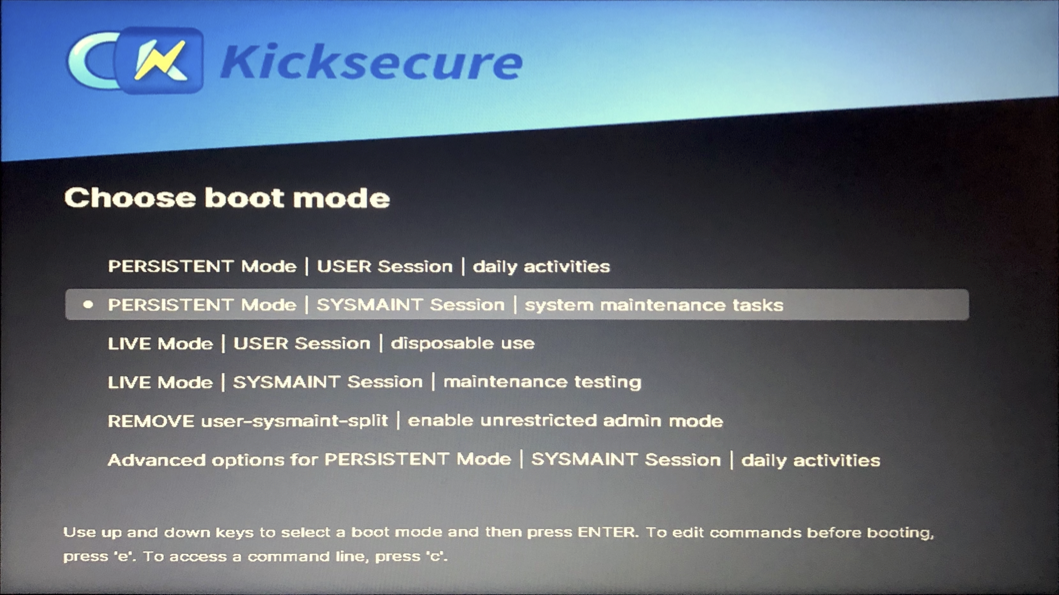
Selezionare "PERSISTENT Mode | SYSMAINT Session | system maintenance tasks". Kicksecure caricherà la schermata in cui ci viene chiesta la password per sbloccare il disco criptato:
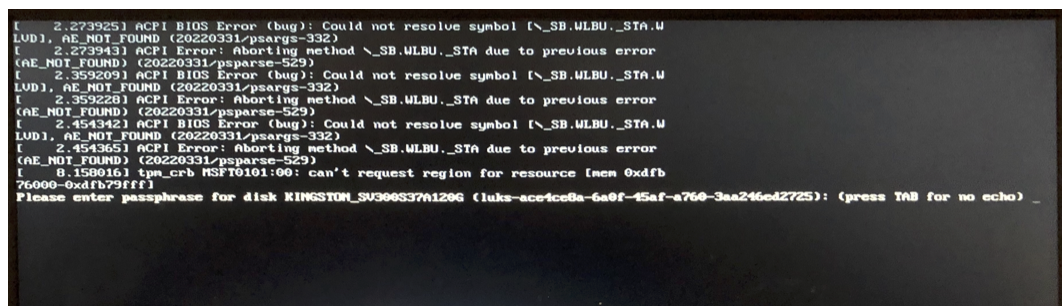
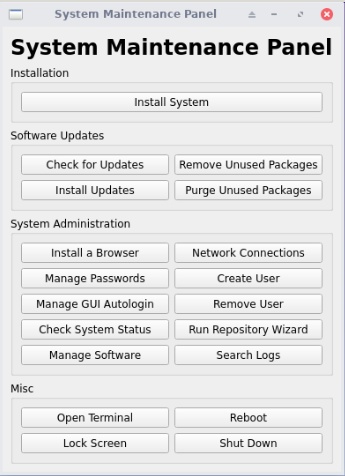
Digitare la password per sbloccare il disco criptato seguita dal tasto INVIO. Il disco verrà decriptato e Kicksecure si caricherà sul PC mostrando il System Maintenance Panel:
Avviato Kicksecure in modalità system maintenance tasks una volta connessi in rete si connetterà automaticamente alla rete tor. Tutte le operazioni di manutenzione di Kicksecure sono eseguite utilizzando la rete tor.
Ora utilizzando il System Maintenance Panel possiamo fare manutenzione del sistema o fare operazioni che richiedono i privilegi di amministratore.
Per installare un programma selezionare il pulsante "Manage Software". Si aprirà la seguente finestra:
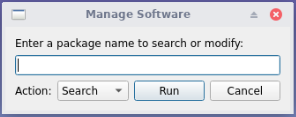
Digitare il nome del programma da installare "pdfarranger" e nella opzione Action selezionare dal menù a discesa l'opzione "Install":
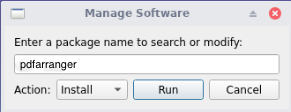
Selezionare il pulsante "Run".
Si aprirà il terminale che ci chiederà la conferma dell'installazione del programma richiesto:

Digitare il tasto "Y" seguito dal tasto INVIO.
Lasciare ora che il terminale scarichi e installi i pacchetti da noi richiesti.
Una volta terminata l'installazione del programma richiesto verrà mostrato dalla finestra del terminale:
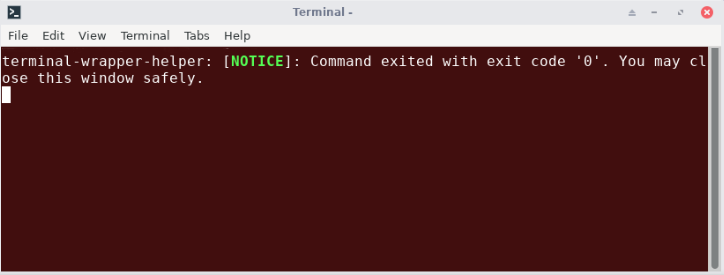
Ora PDF Arranger è installato e possiamo chiudere il terminale.
