Creare, salvare e riaprire un file di Writer
Vediamo ora come si crea un documento per capire come si salva un documento e come si trova dove è stato salvato per poterlo riaprire.
Per far questo andiamo a creare un documento con l’elaboratore di testi LibreOffice Writer.
Avviamo il launcher delle applicazioni selezionando l'icona del launcher delle applicazioni situata all'angolo sinistro superiore del desktop:

Oppure per avviare in launcher delle applicazioni digitare in contemporanea i tasti Super + Ctrl + INVIO.
Si aprirà il launcher delle applicazioni:

Cercare il nome del programma che vogliamo avviare, nel nostro caso office:
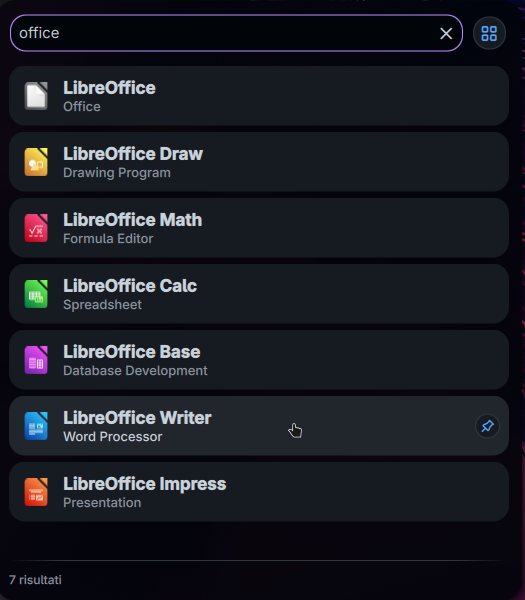
Selezionare la voce del programma "LibreOffice Writer". Apparirà la seguente finestra di LibreOffice Writer in cui scriviamo quello che vogliamo:
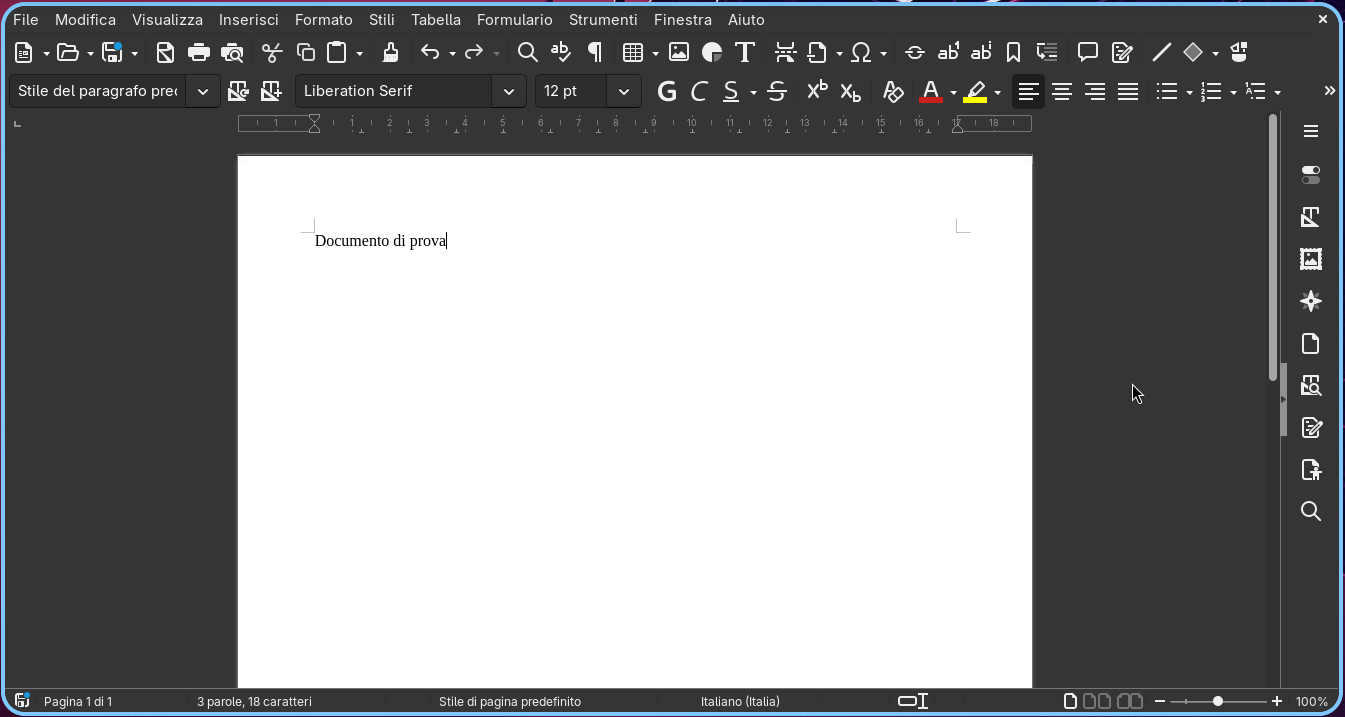
Quando abbiamo scritto il nostro documento facciamo clic sul pulsante "Salva". Apparirà la seguente finestra:
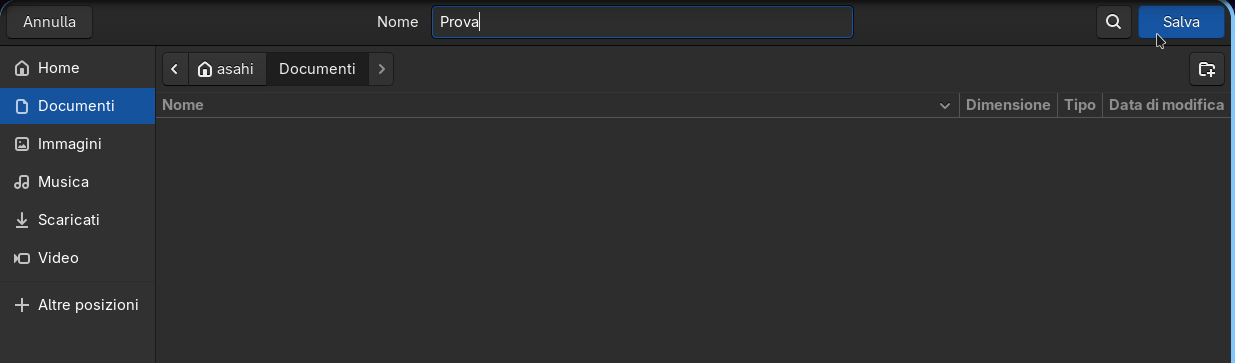
Assegniamo al file il nome, in questo caso “Prova”, e selezioniamo in risorse dove vogliamo salvare il file, in questo caso in “Documenti”.
Facciamo infine clic sul pulsante “Salva”. Ora il file è salvato e possiamo chiudere il programma.
ANDARE A RIAPRIRE IL DOCUMENTO CREATO CON LIBREOFFICE WRITER
Andiamo ora nella cartella dove abbiamo salvato il nostro documento ed andiamo a riaprirlo.
Andiamo ad aprire la cartella Home digitando in contemporanea i tasti Super + E. Si aprirà il file manager sulla cartella Home::
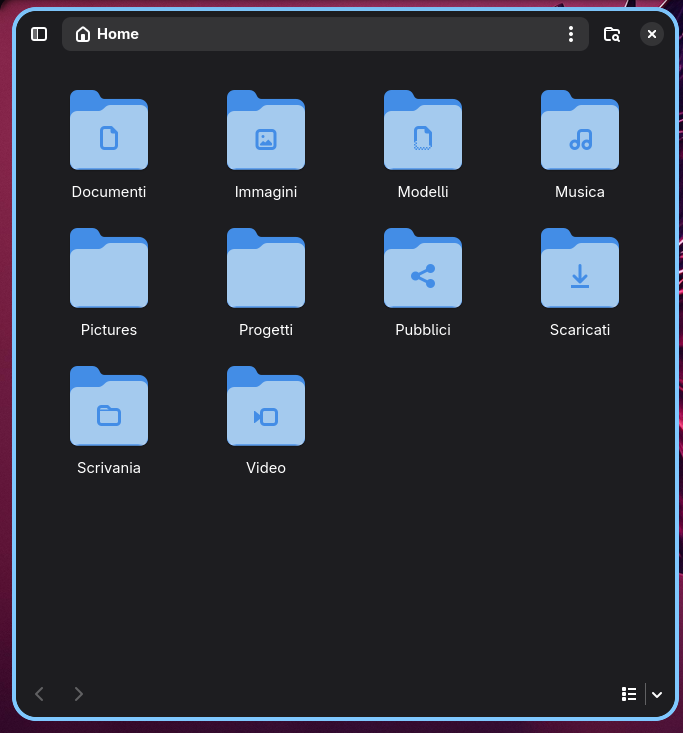
Selezionare la cartella Documenti:
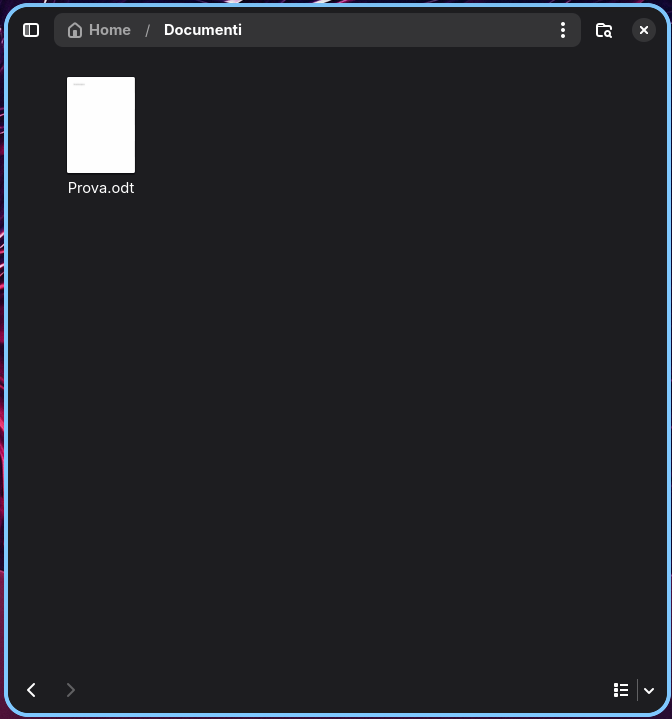
Come possiamo osservare vi è il file “Prova.odt” che abbiamo precedentemente salvato. Per aprirlo non dobbiamo far altro che fare doppio clic su di esso.
