Installare un programma con Shelly
Vediamo ora come installare un programma (o un pacchetto) usando l'applicazione grafica "Shelly" presente in CachyOS. A titolo di esempio andremo a installare il gioco di logica "Hitori".
Per aprire Shelly dobbiamo avviare il launcher delle applicazioni selezionando l'icona del launcher delle applicazioni situata all'angolo sinistro superiore del desktop:

Oppure per avviare in launcher delle applicazioni digitare in contemporanea i tasti Super + Ctrl + INVIO.
Si aprirà il launcher delle applicazioni:
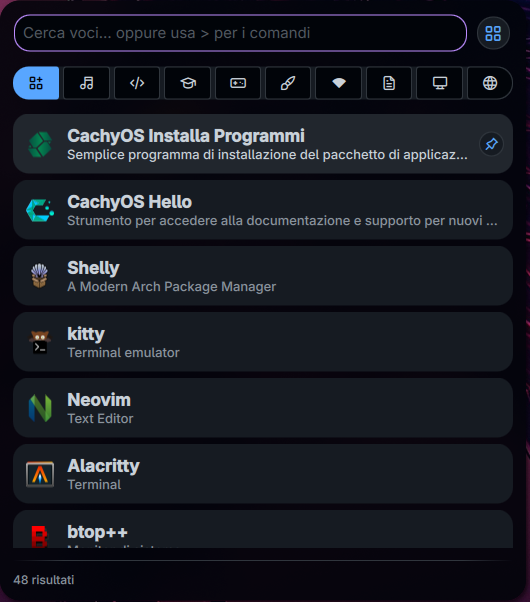
Selezionare la voce del programma "Shelly", si aprirà la finestra del gestore di pacchetti Shelly:
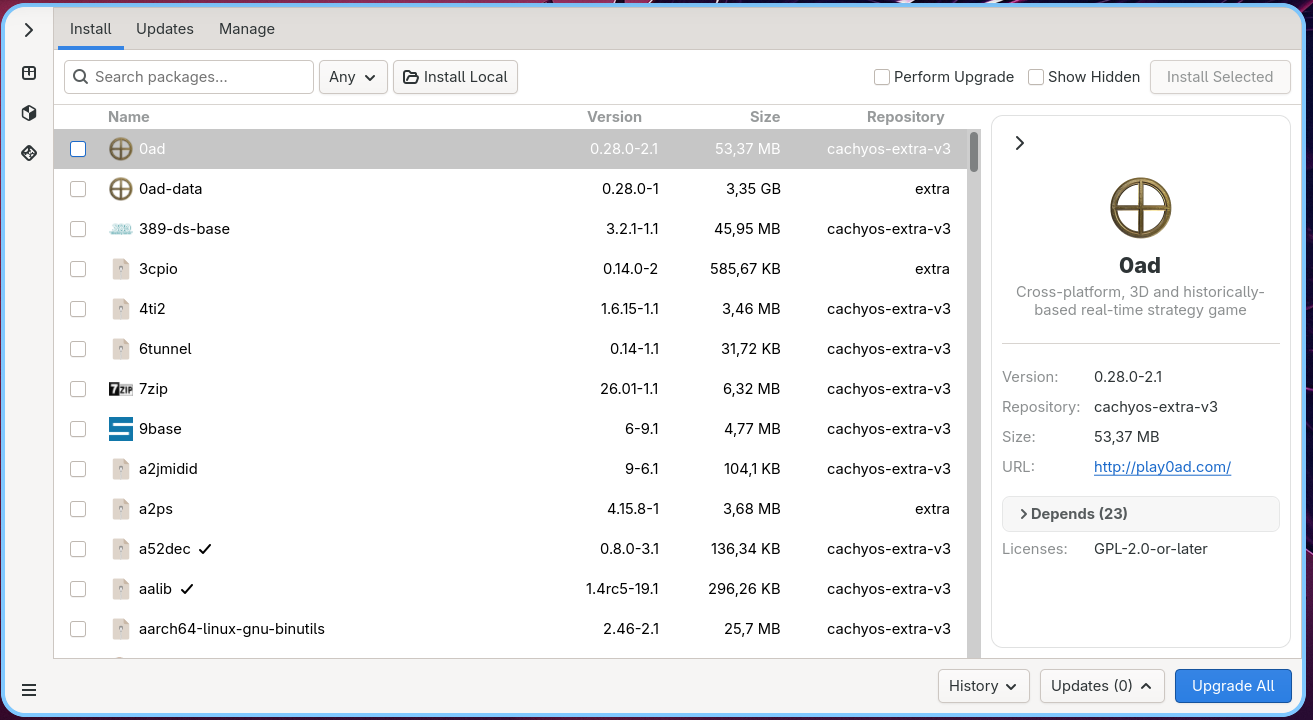
Nella casella per la ricerca scrivere il programma che vogliamo installare, in questo caso "hitori". Poi selezionare la voce del pacchetto "hitori" da installare.
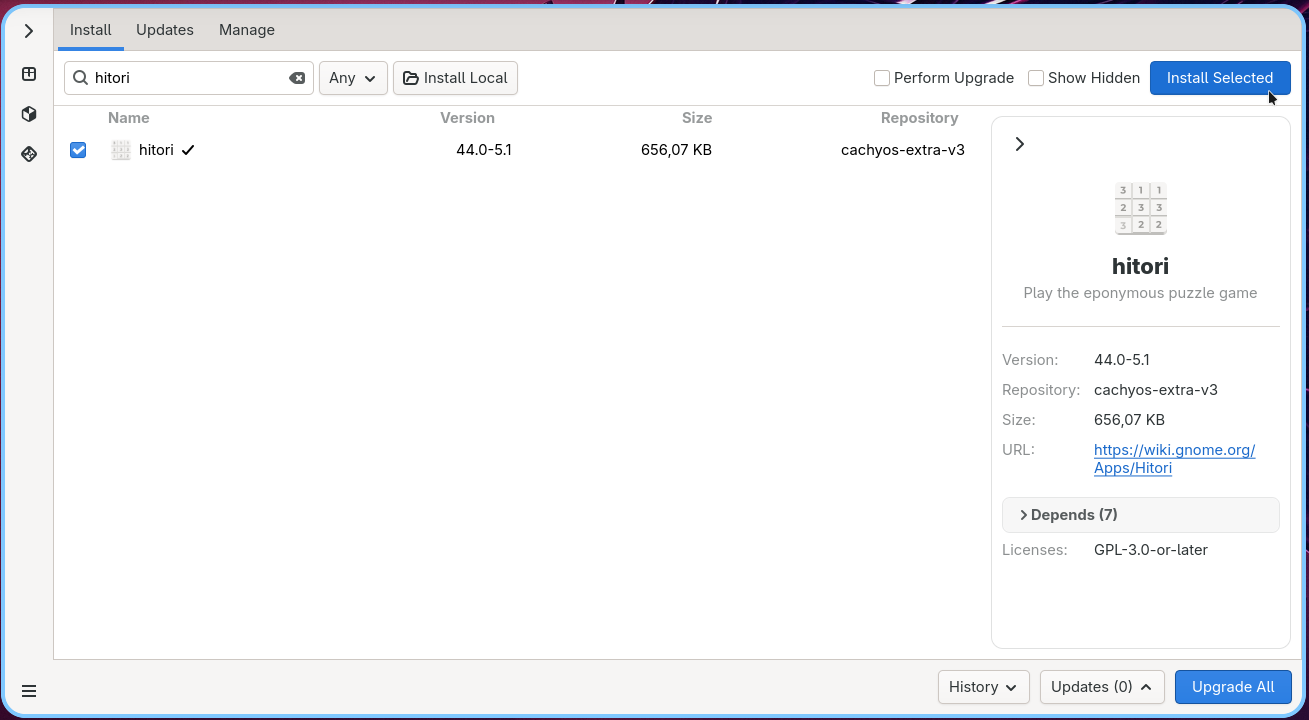
Selezionare ora il pulsante "Install Selected". Si aprirà la seguente finestra:
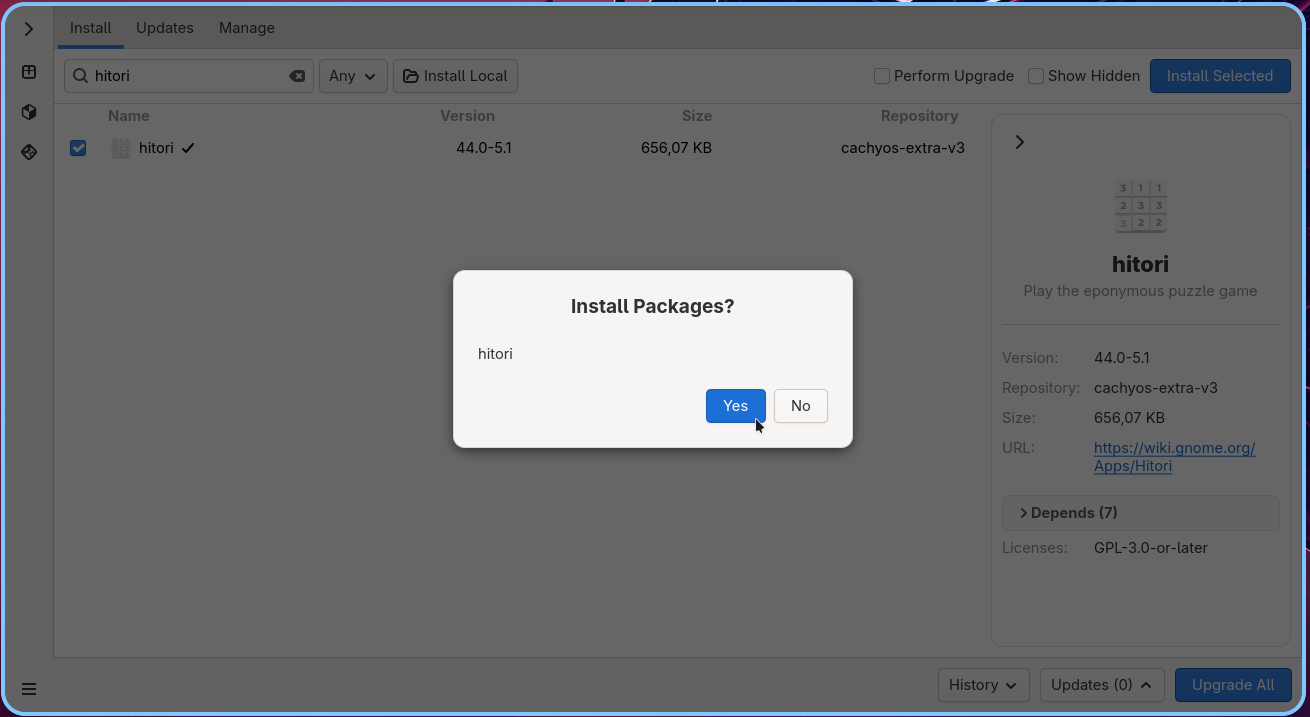
Selezionare il pulsante "Yes" per confermare l'installazione del programma. Si aprirà la seguente finestra:
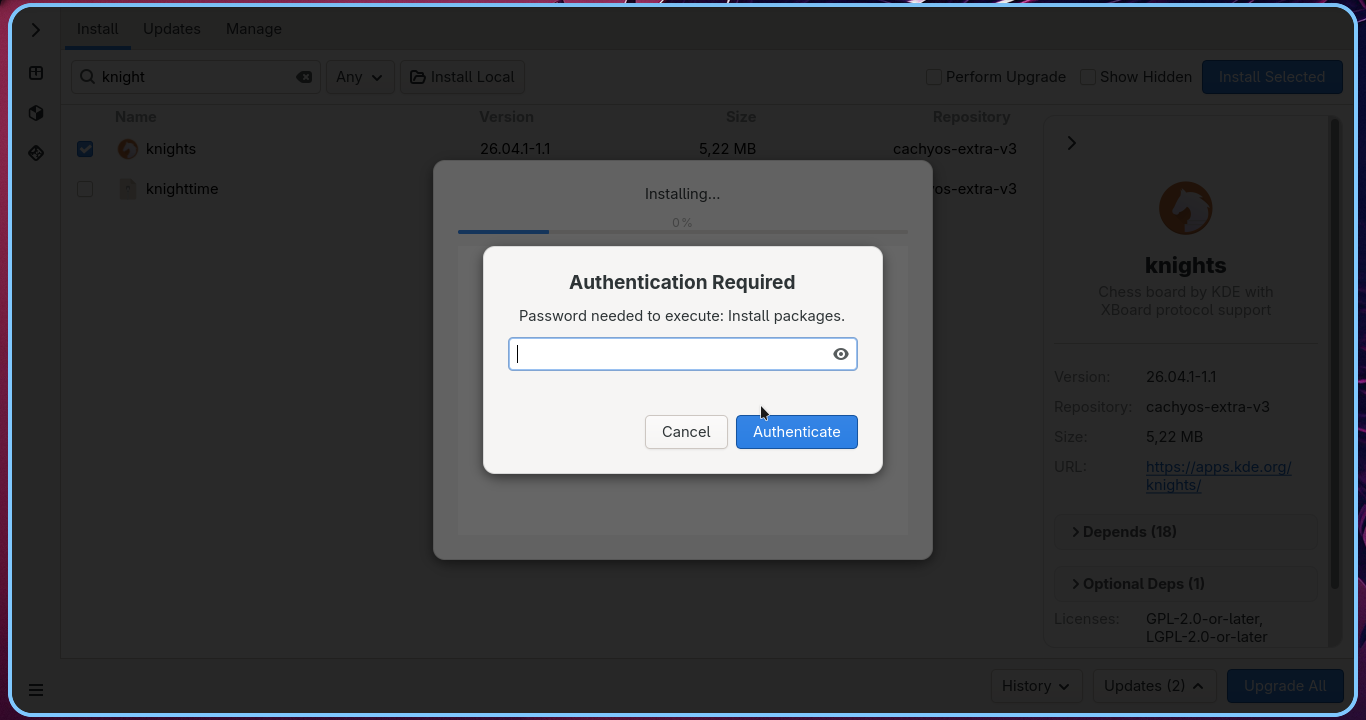
Digitare la password e poi selezionare il pulsante "Authenticate".

Shelly installerà il programma e la finestra confermerà l'avvenuta installazione. Poi selezionare il pulsante "Close".
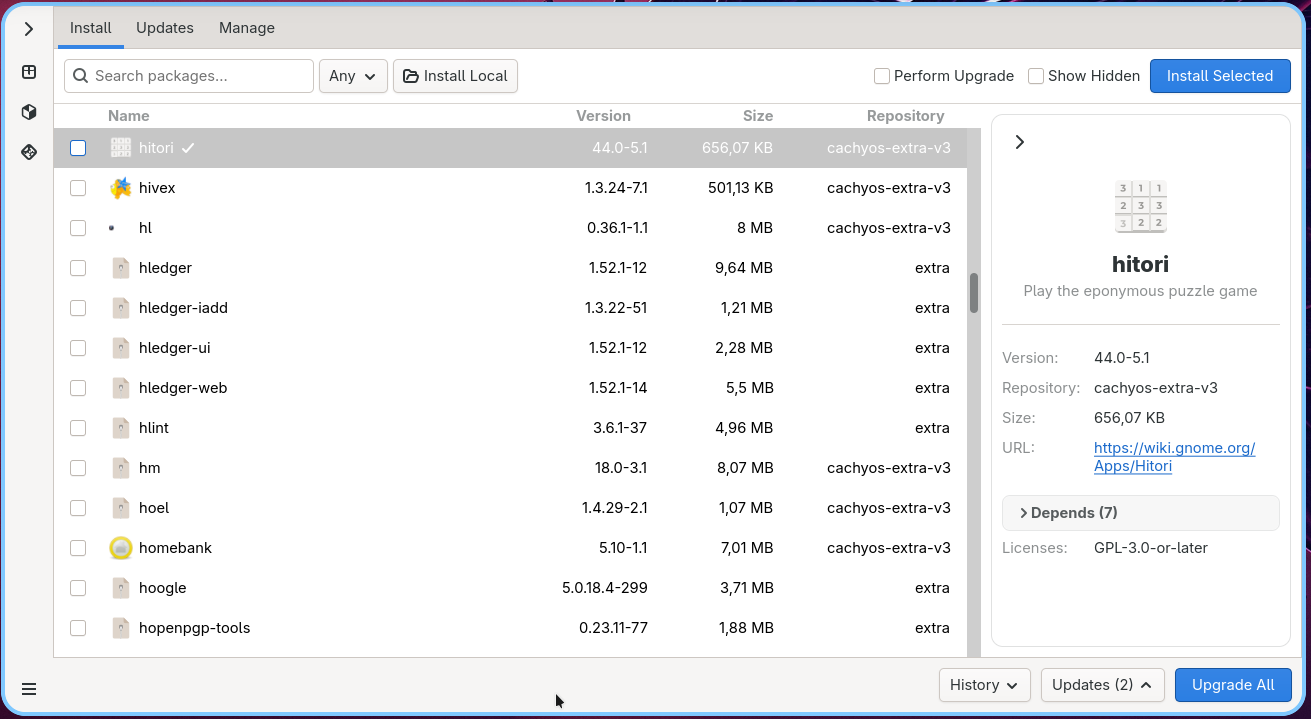
Ora il programma "Hitori" è stato installato e possiamo chiudere la finestra di Shelly.
