Installazione di CachyOS
Per chi ha familiarità con Linux, non troverà alcuna difficoltà ad installare CachyOS.
La sua installazione avviene con un installer grafico testuale chiamato "CachyOS Installer". Questo installer grafico che permette di installare il sistema operativo in modo facile ed intuitivo.
In questo tutorial mostrerò come installare CachyOS passo dopo passo.
Processo di installazione di CachyOS
Prima di tutto, devi creare una USB avviabile con la iso di CachyOS scaricata. Una volta avviata la USB avviabile per installare CachyOS e una volta avviato il sistema operatico in modalità live, per assicurarci che riconosca tutte le componenti hardware del nostro PC (scheda grafica, scheda di rete e scheda audio) sul desktop avremo la seguente schermata:
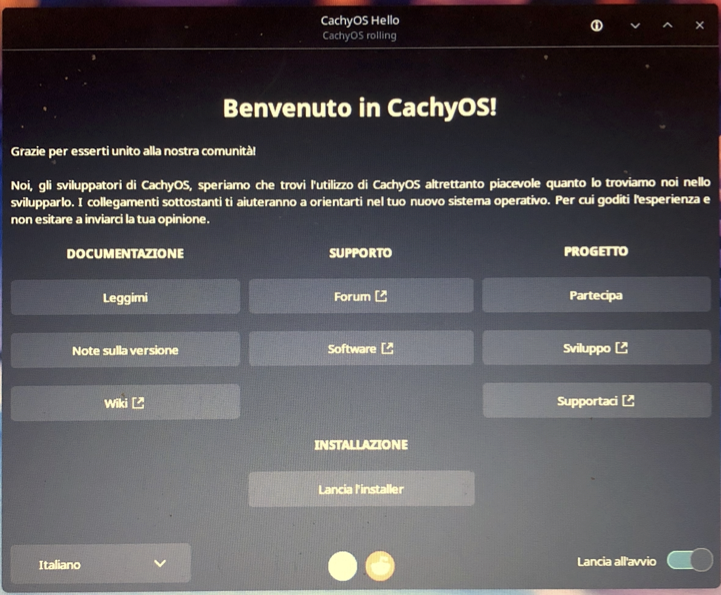
Selezionare la lingua Italiano e poi selezionare il pulsante "Lancia l'installer". Si aprirà la finestra di "CachyOS Installer":
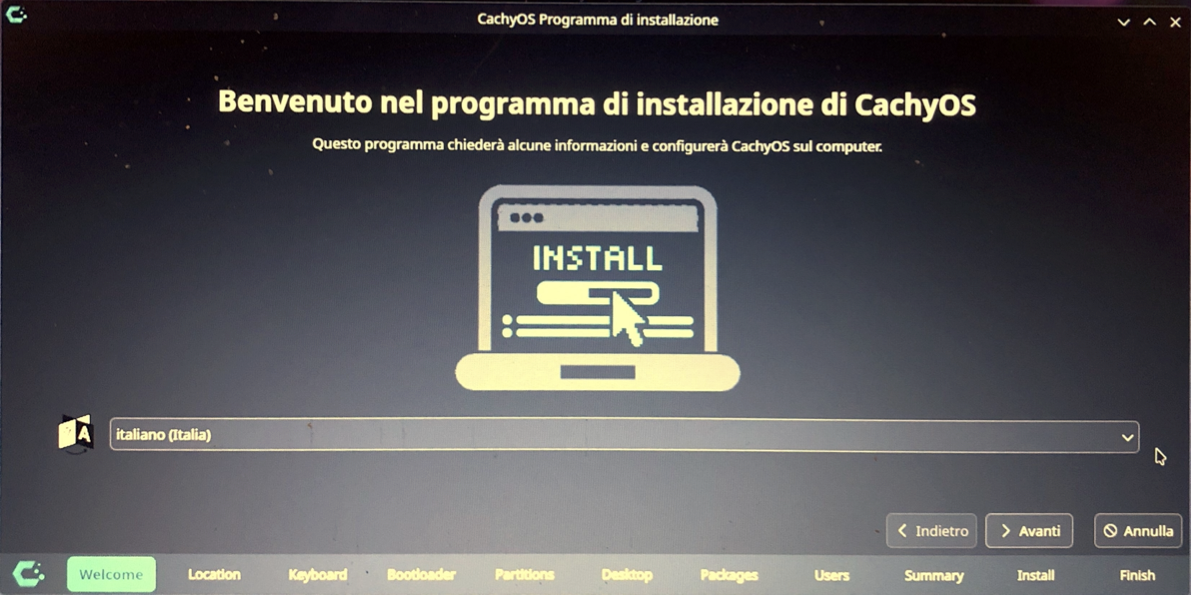
La prima cosa che dobbiamo fare è scegliere la lingua e quindi fare clic su "Avanti".
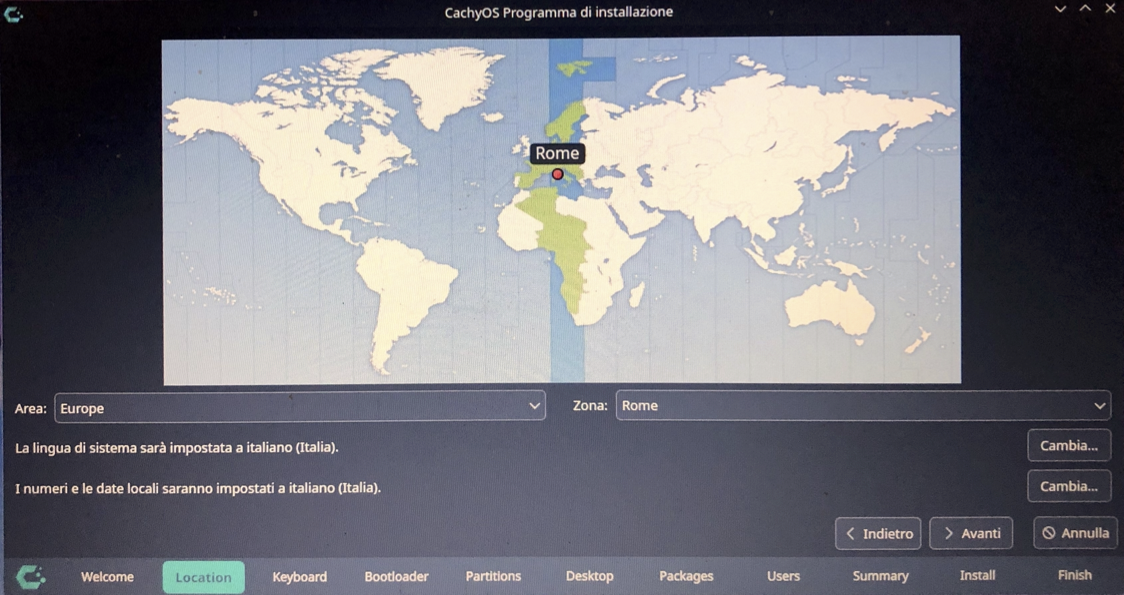
Ora scegliamo il fuso orario. Quindi Europe e Rome e quindi fare clic su "Avanti".
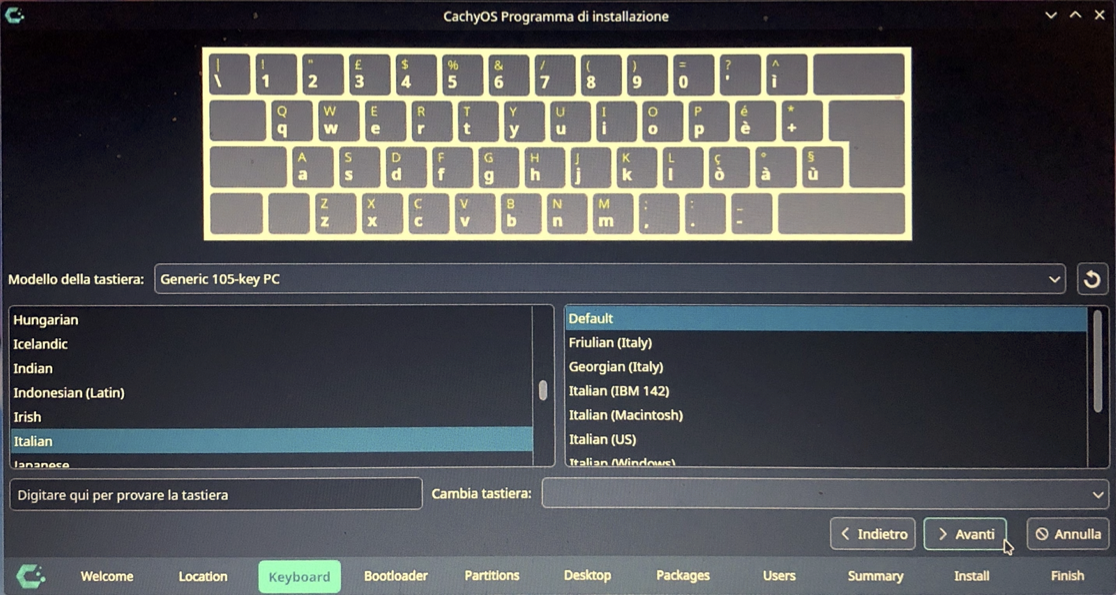
Qui possiamo decidere l'imput della tastiera, è presente una casella di testo in cui è possibile verificare che i tasti funzionino come correttamente. Quindi Italian e Default e quindi fare clic su "Avanti".
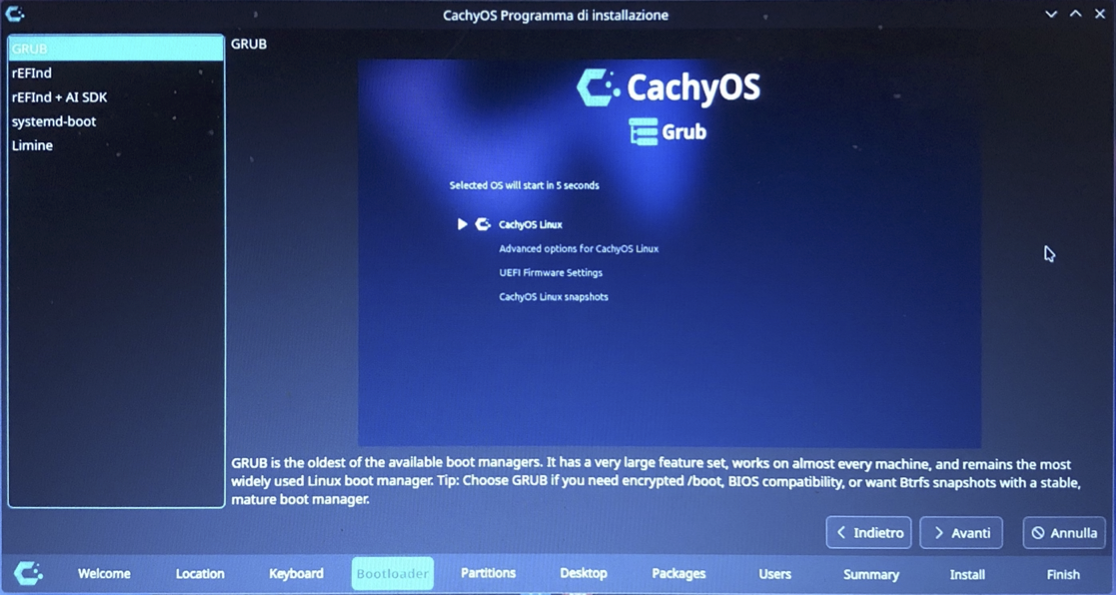
Qui scegliamo il boot managers "GRUB" e quindi fare clic su "Avanti".
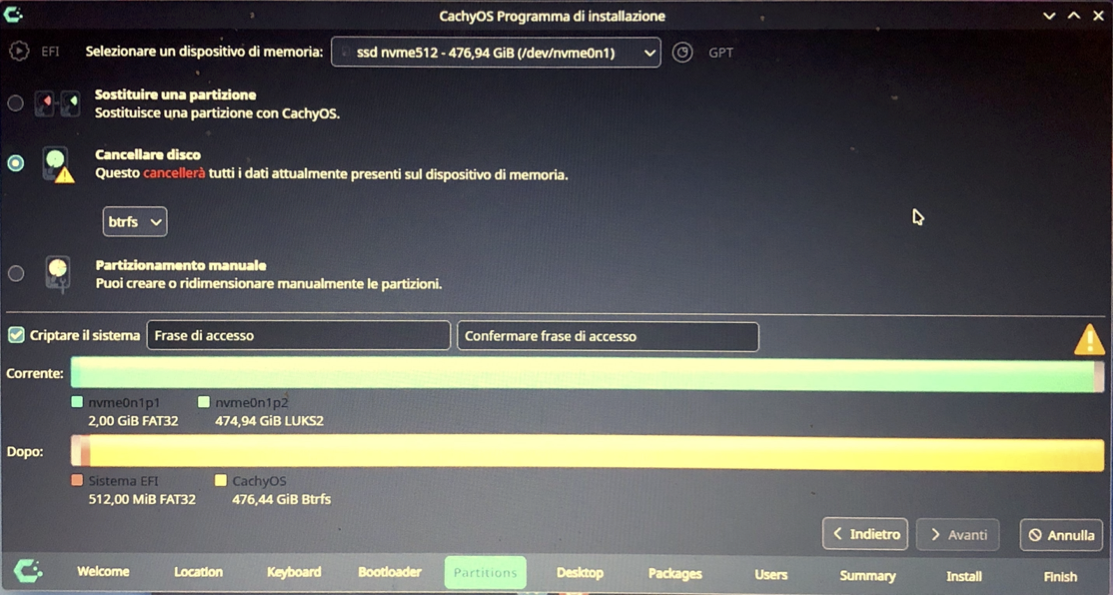
La finestra che vediamo è quella del partizionamento. E' stato rilevato il disco rigido del computer. Dobbiamo decidere dove installare CachyOS. Il sistema vi proporrà il dualboot se nel PC è già installato un sistema operativo. Possiamo scegliere di cancellare l'intero disco, o se partizionare manualmente il disco fisso.
Per maggiori prestazioni consiglio di installare il filesystem XFS, invece di quello predefinito in BTRFS (qui maggiori informazioni).
Chachyos consiglia di installare utilizzando il partizionamento manuale, potete leggere questa pagina, oppure utilizzare il seguente partizionamento manuale dopo aver creato una nuova tabella delle partizioni GPT:
- Partizione EFI per il boot loader:
Dimensione: 2048 MB
File System: FAT32
Punto di mount: /boot/efi
Flags: boot - Partizione non formattata di 8 MB:
Dimensione: 8 MB
Flags: bios/grub - Partizione radice per il sistema e i programmi:
Dimensione: restante spazio del disco
File System: XFS oppure BTRFS
Punto di mount: /
Flags: nessuno
Una volta configurato questo passaggio, facciamo nuovamente clic su "Avanti".
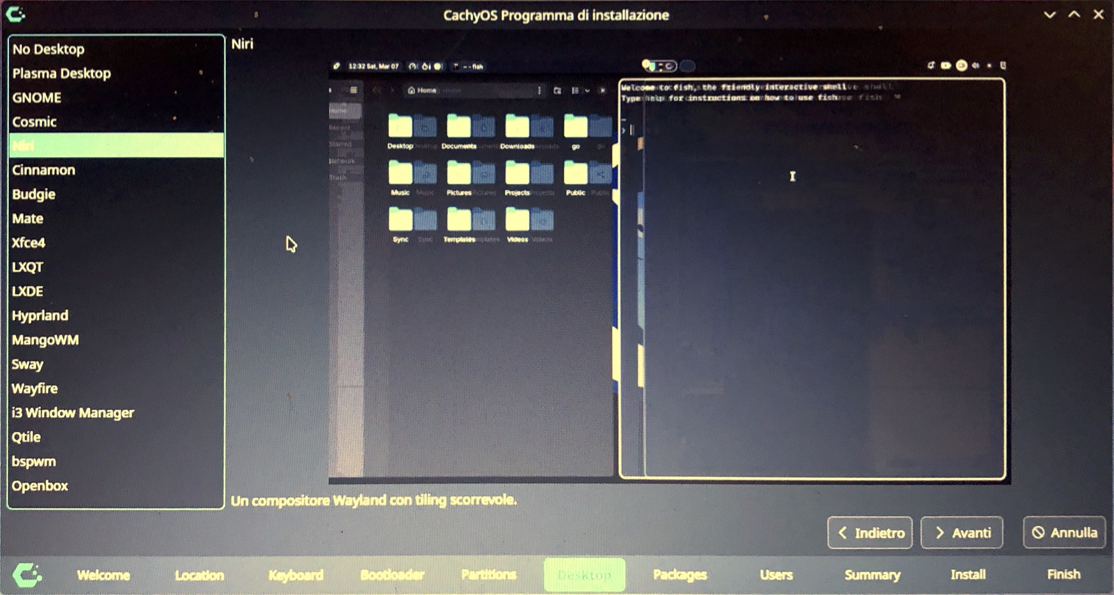
Ora scegliamo il desktop. Quindi in questo caso Niri e quindi fare clic su "Avanti".
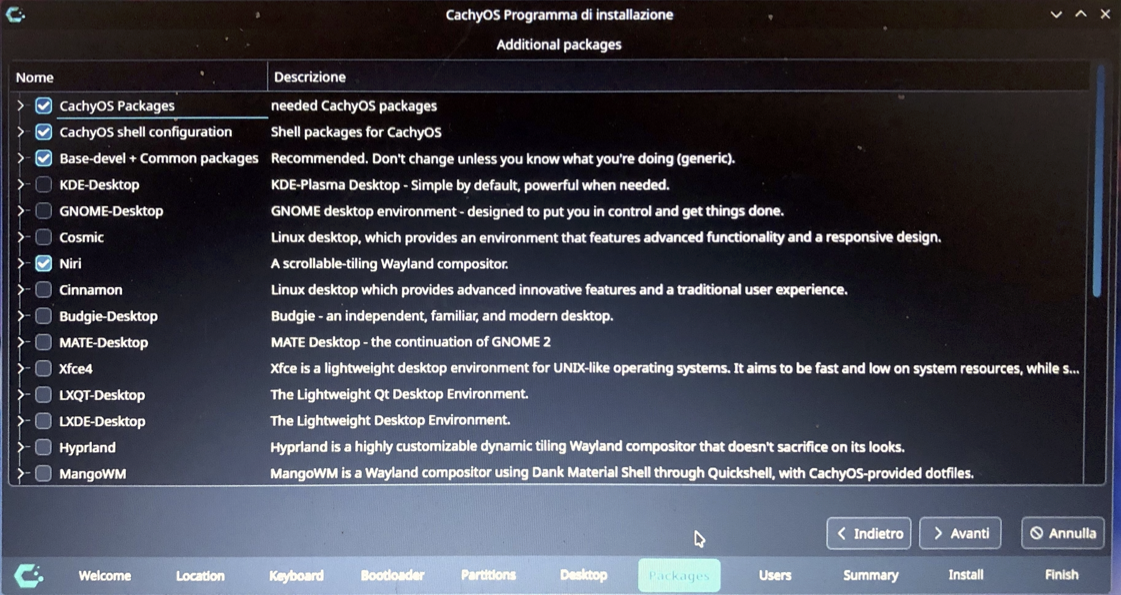
Ora scegliamo i pacchetti aggiuntivi che vogliamo installare. Quindi in questo caso CachyOS Packages, CachyOS shell configuration, Base-Devel + Common Packages e Niri e quindi fare clic su "Avanti".
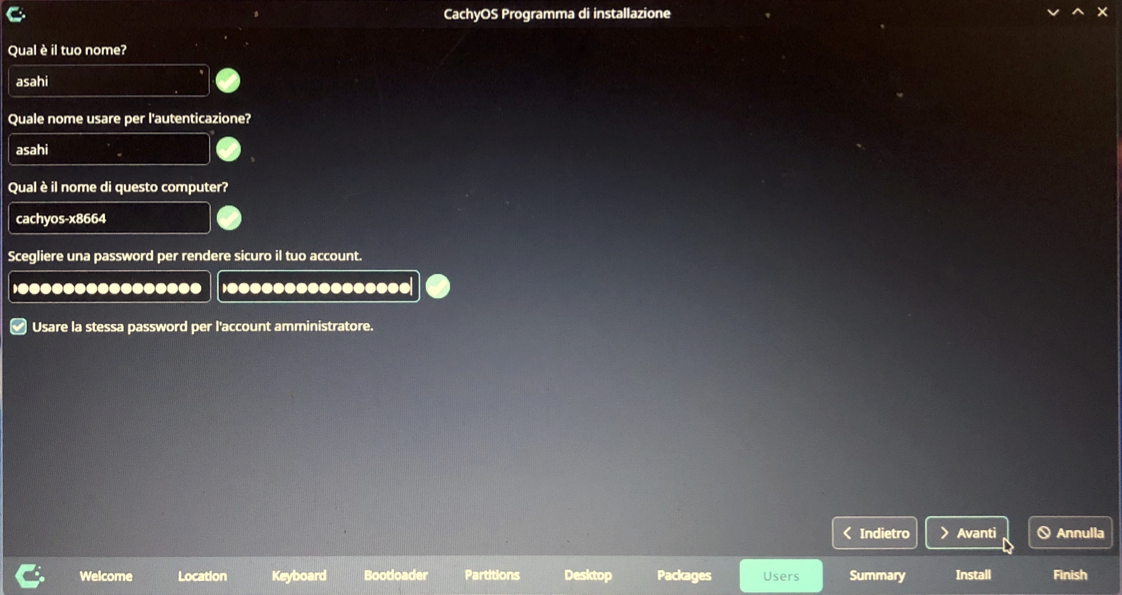
Siamo nella finestra di creazione dell'utente. Mettiamo il nome completo, se lo desideriamo, poi il nome utente e le password. In questo passaggio possiamo anche dirgli di accedere senza chiedere la password (vivamente sconsigliato) e se vogliamo che sia la stessa per l'amministratore. Una volta compilate queste informazioni fare clic su "Avanti".
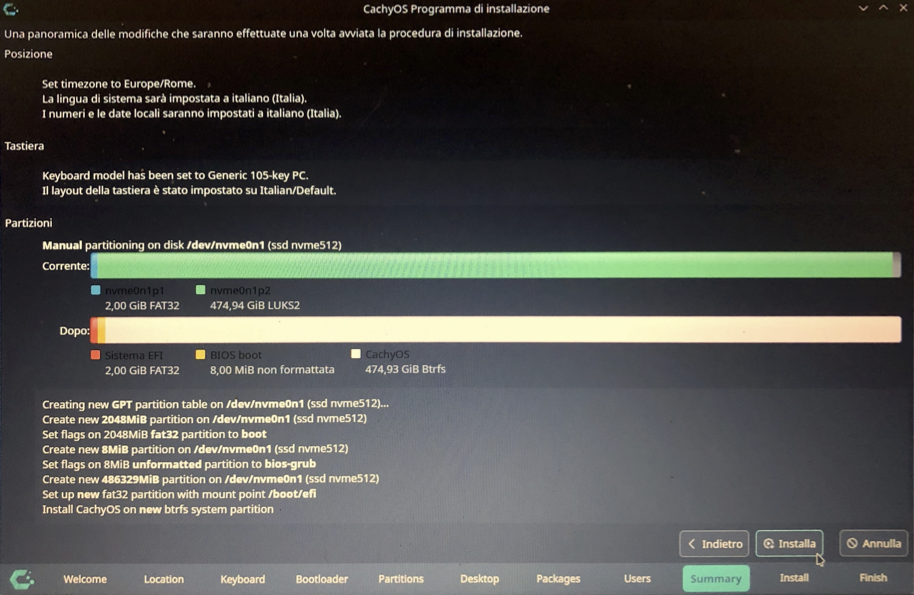
In questa schermata vedremo una finestra con un riepilogo. Guardiamo tutto ciò che mostra per assicurarci che sia quello che vogliamo e facciamo clic su "Installa".
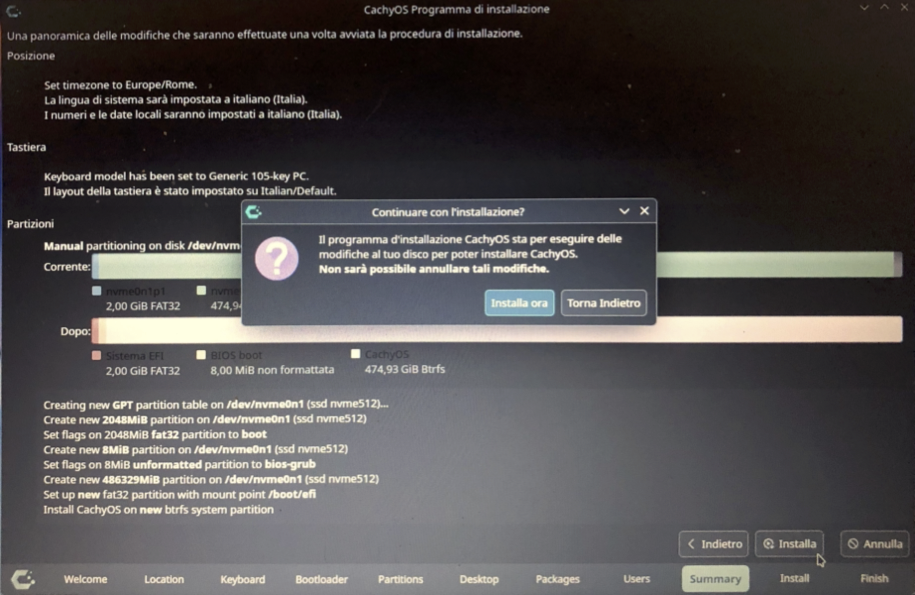
Confermare l'installazione selezionando "Installa ora".
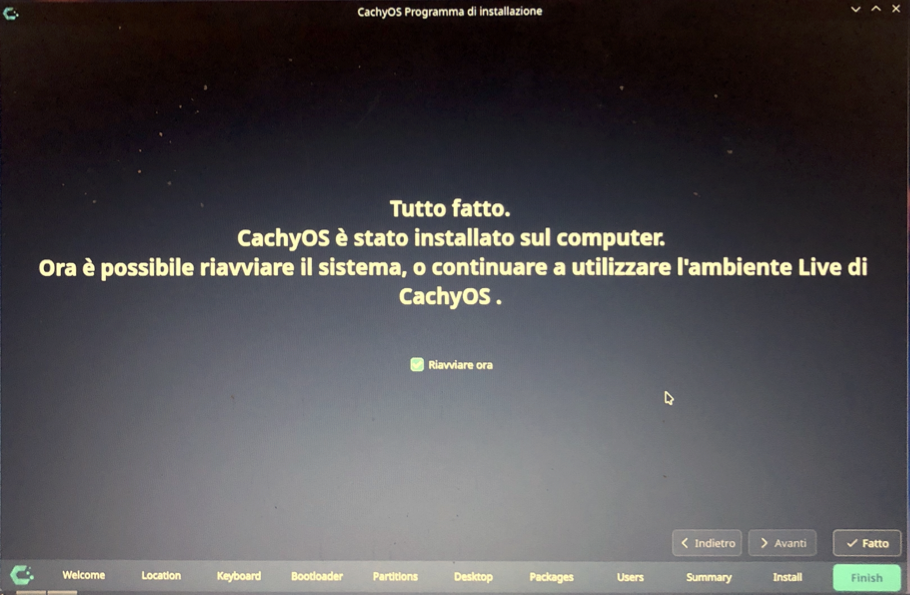
Aspettiamo che l'installazione finisca. Ora selezioniamo il pulsante "Riavvia ora" e poi facciamo clic su "Finish" per riavviare. Il sistema ci chiederà di rimuovere l'USB, dobbiamo rimuoverla e premere il tasto INVIO. Il computer si riavvierà.
Ora abbiamo installato CachyOS sul nostro PC e dobbiamo solo aggiungere un set iniziale di programmi oltre a quelli predefiniti e configurare il sistema.
