Navigare su Cachyos con Niri compositor
Niri compositor si affida principalmente alla tastiera per la navigazione e la gestione delle finestre quindi vediamo come navigare su Niri e come gestire le finestre.
Per avviare il launcher delle applicazioni possiamo selezionare l'icona del launcher delle applicazioni situata all'angolo sinistro superiore del desktop:

Oppure per avviare in launcher delle applicazioni digitare in contemporanea i tasti Super + Ctrl + INVIO.
Si aprirà il launcher delle applicazioni:

Dal launcher delle appplicazioni possiamo avviare tutte le applicazioni preseenti in CachyOS.
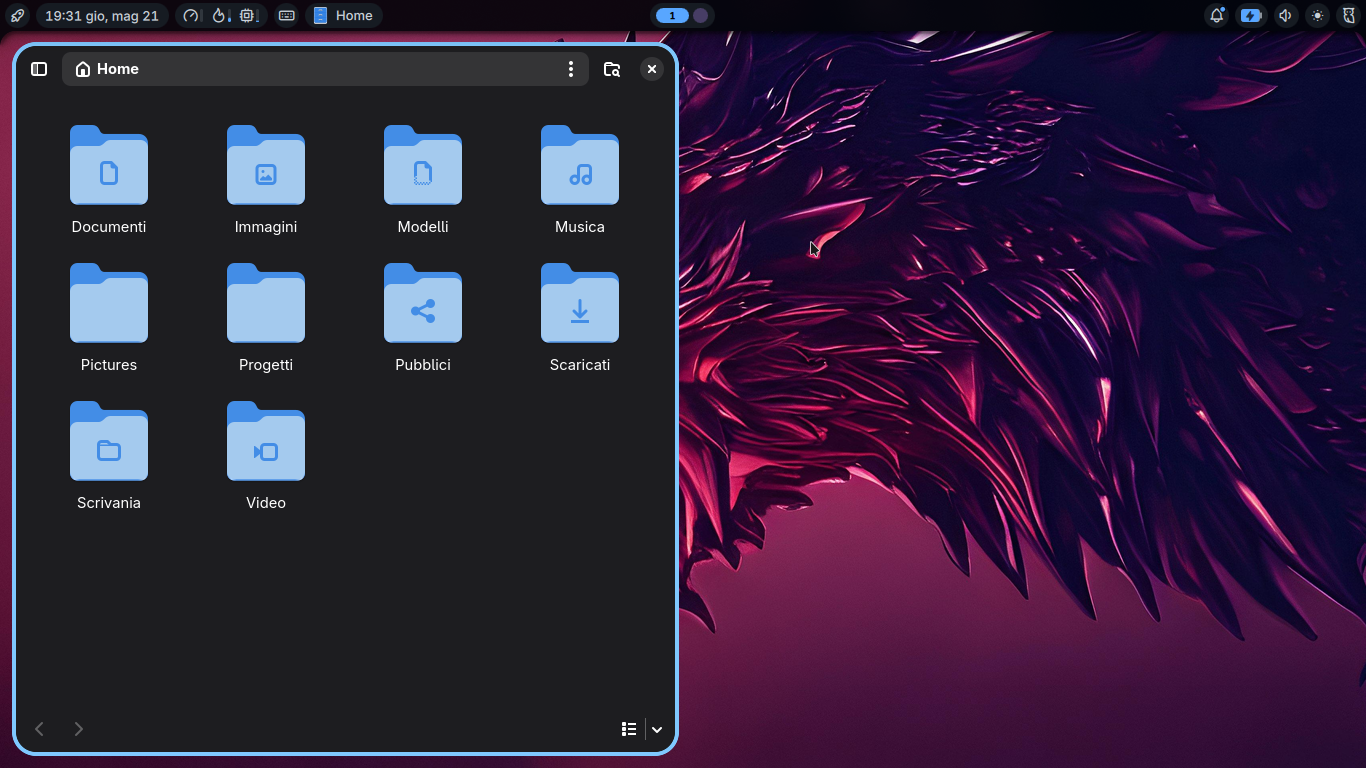
Ma il launcher dell'applicazione non è destinato ad essere il modo principale per far funzionare il sistema. Per lavorare più velocmente tutte le applicazioni più importanti sono legate direttamente ai singoli tasti di scelta rapida. Avviamo il file manager Files (nautilus) con Super + E
Il desktop risulterà così:
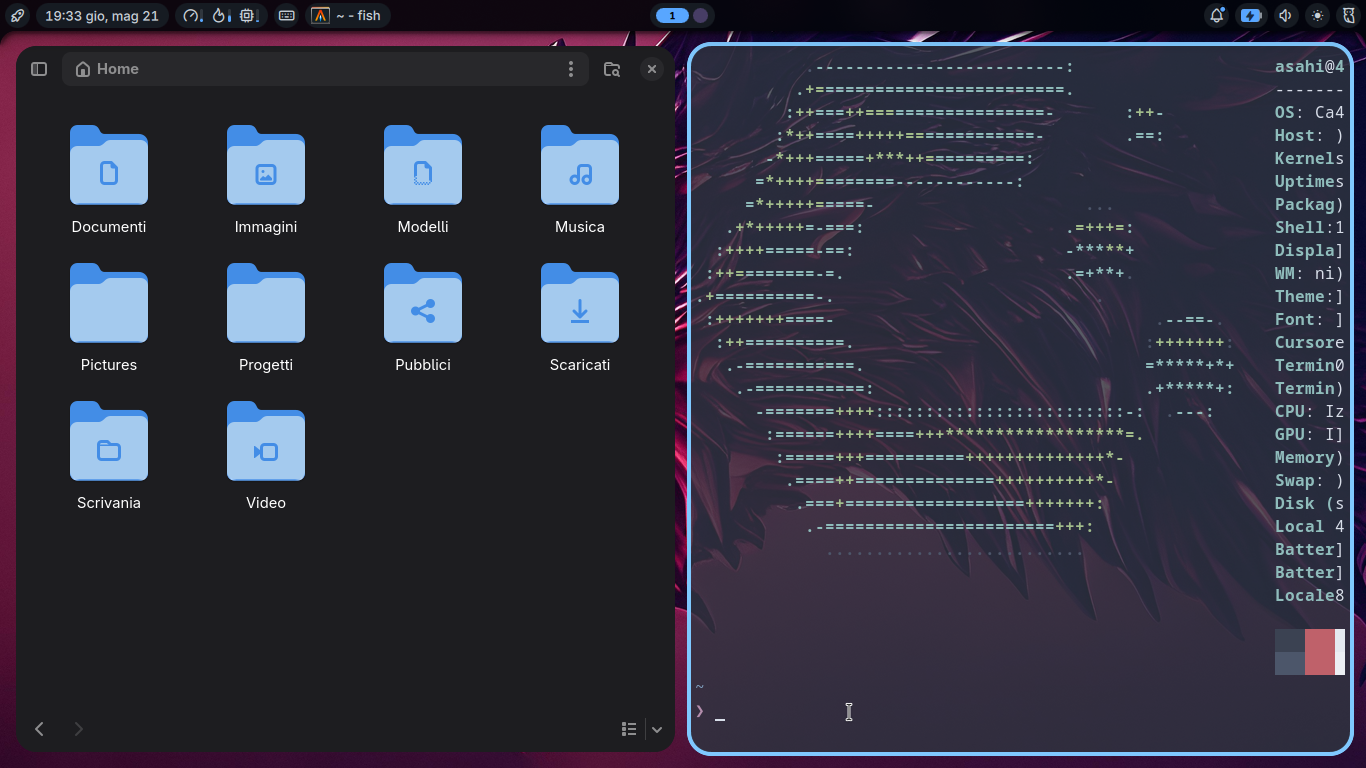
Ora apriamo il terminale con Super + Return (INVIO). Il desktop risulterà così:
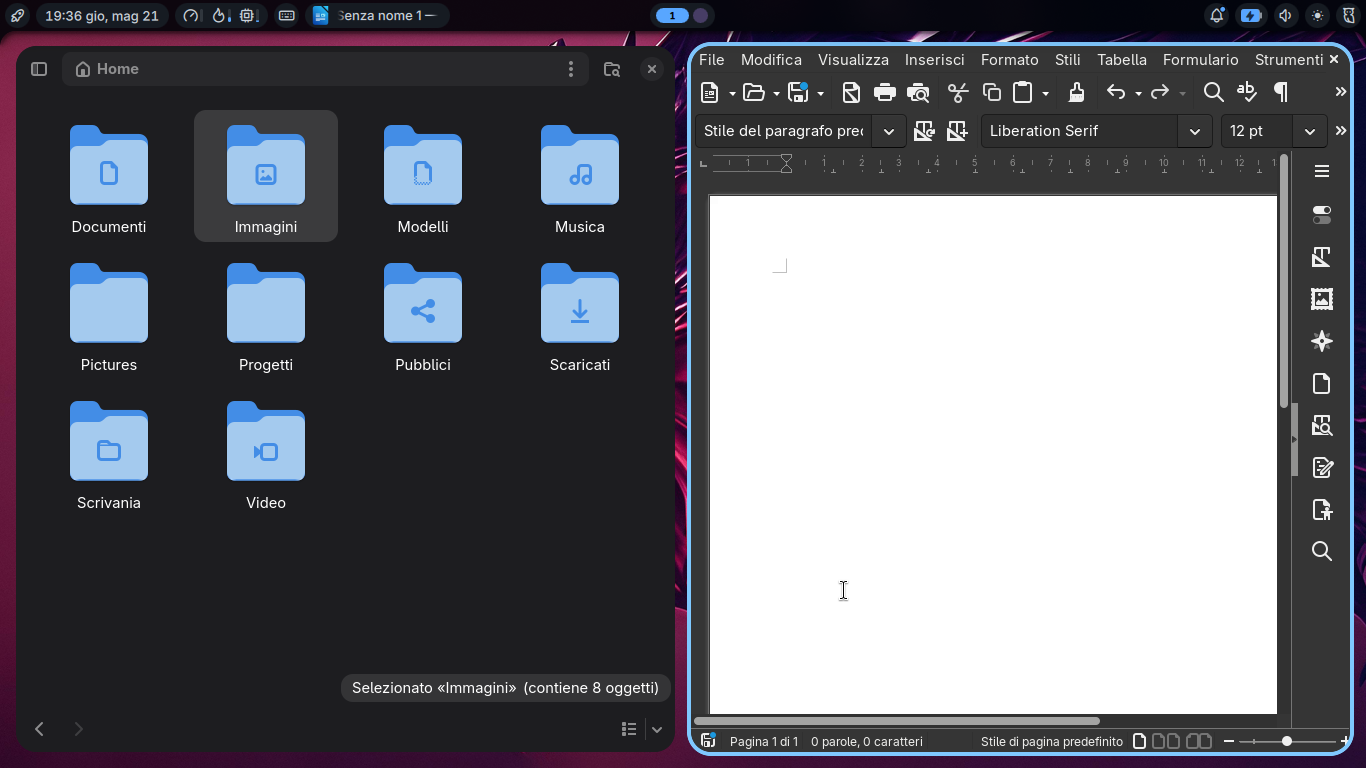
Possiamo passare da una finestra all'altra semplicemente spostandosi con il mouse. Quindi ci spostiamo sulla finestra di Files (nautilus) e avviamo Writer. La nuova finestra verrà aperta sempre alla destra di quella attualmente selezionata. Il desktop quindi risulterà così:
Infine avviamo il browser Firefox con Super + B. Il desktop risulterà così:
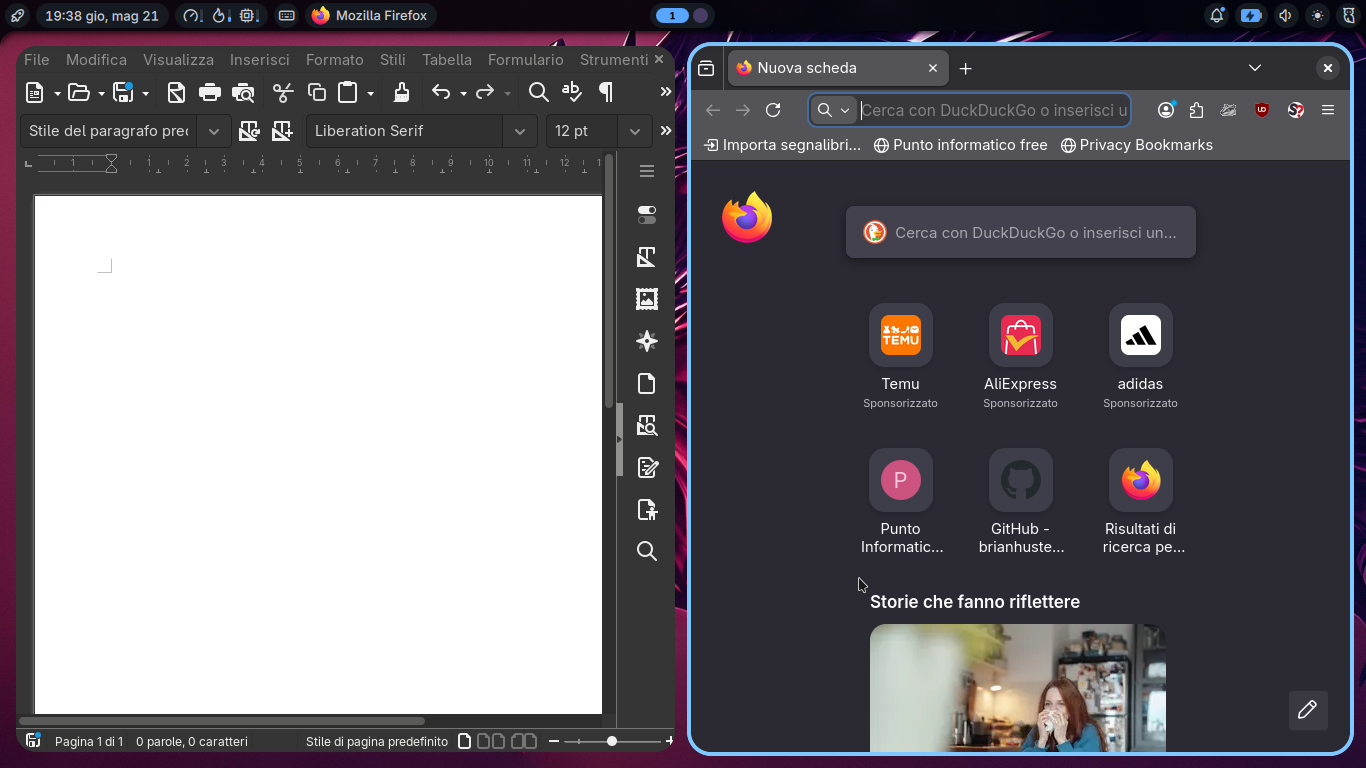
Le finestre vengono affiancate una all'altra, ora spostatevi tra le finestre semplicemente spostandosi con il mouse o digitando i seguenti comandi:
Super + FrecciaSinistra o Super + H per spostarsi sulla finestra a sinistra
Super + FrecciaDestra o Super + L per spostarsi sulla finestra a destra
Ora spostiamoci sulla prima finestra e vediamo premendo Super + FrecciaDestra come scorrono le finestre sul desktop:
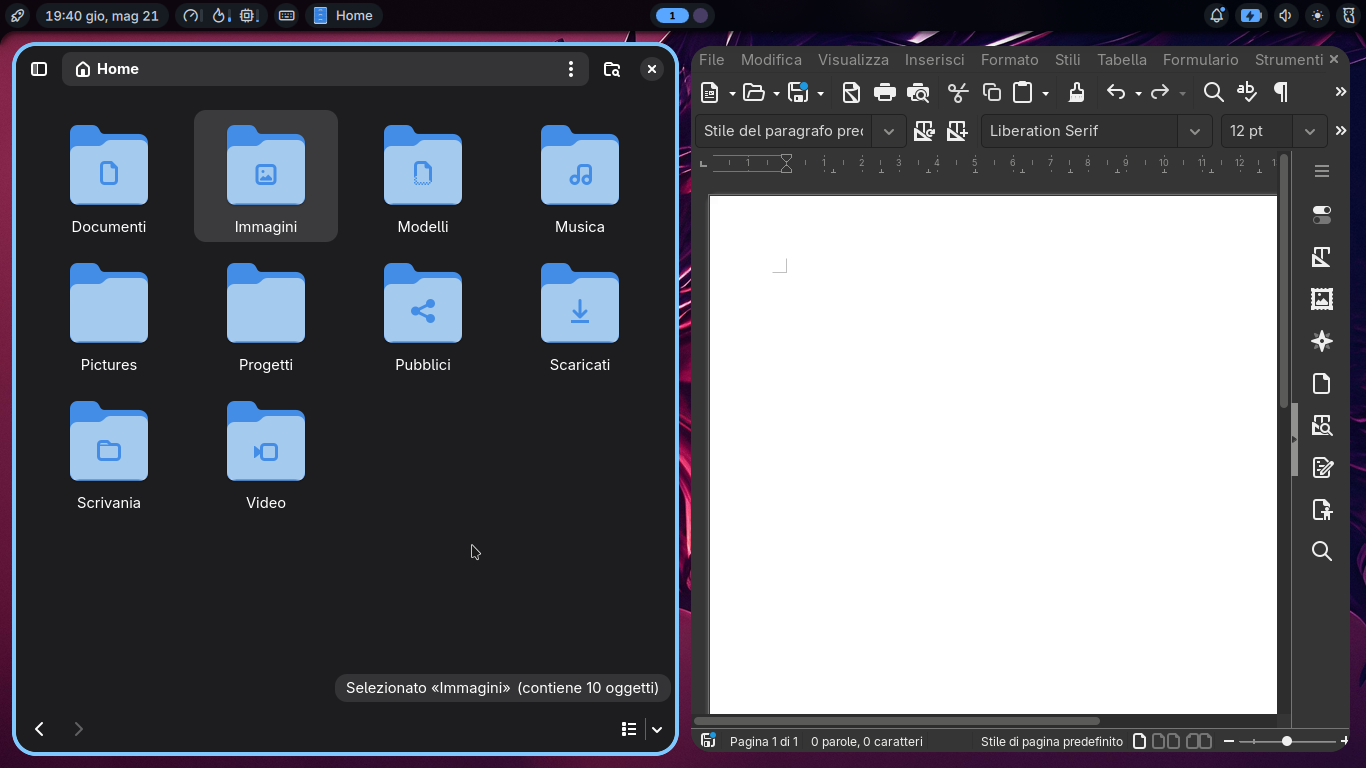
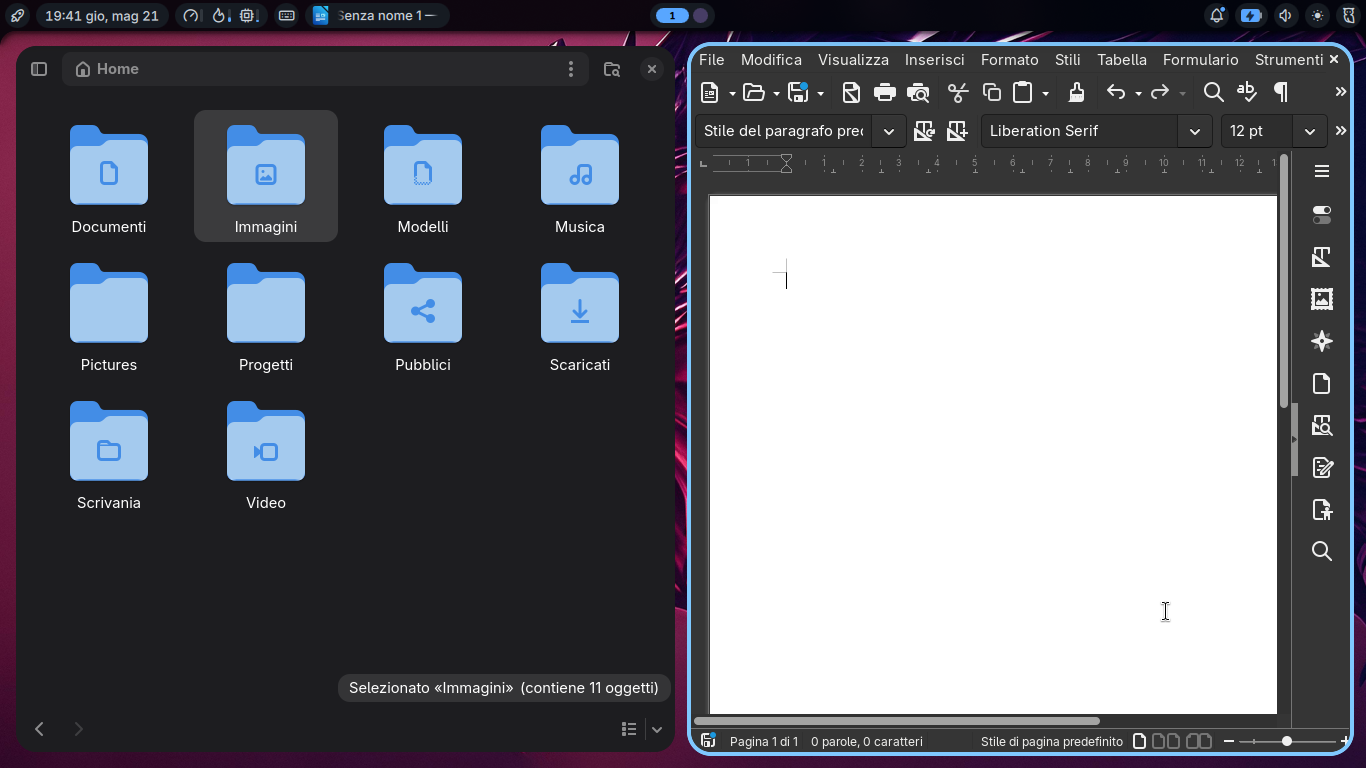
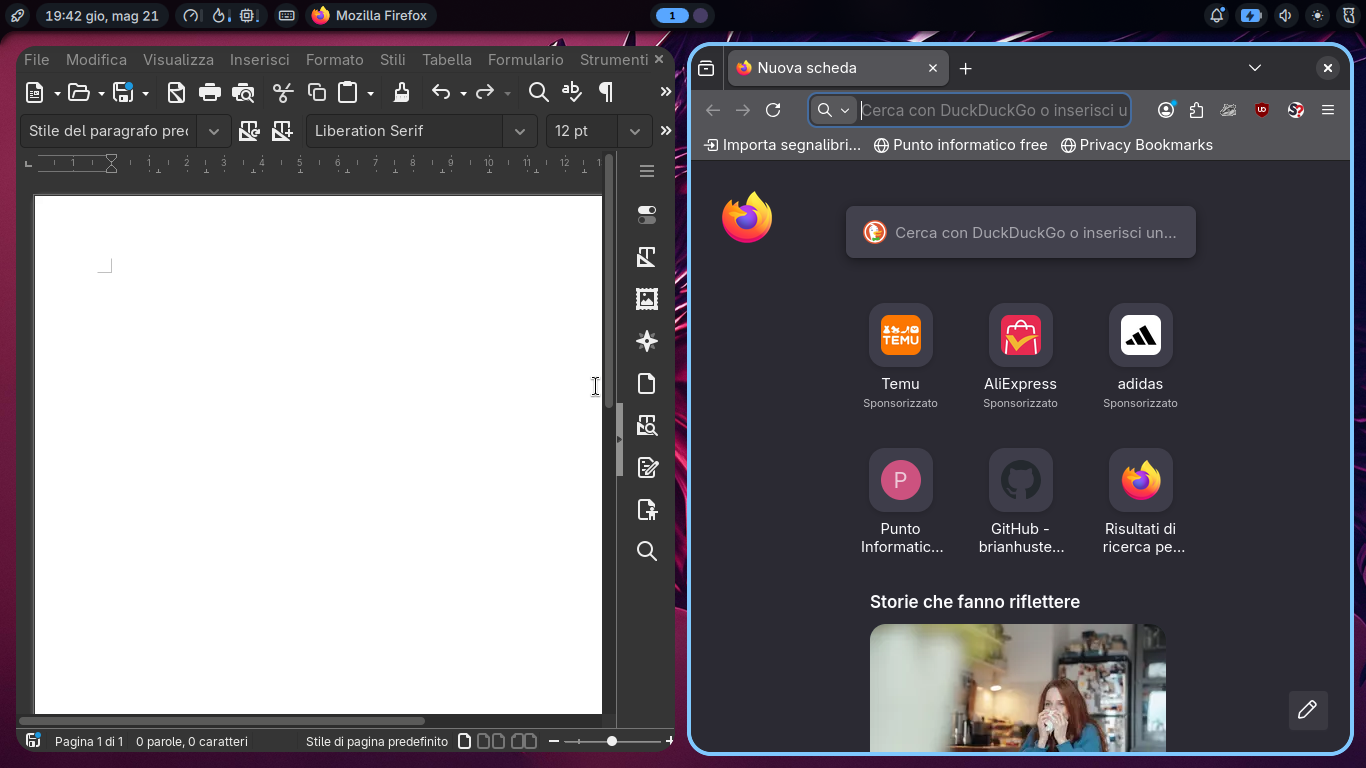
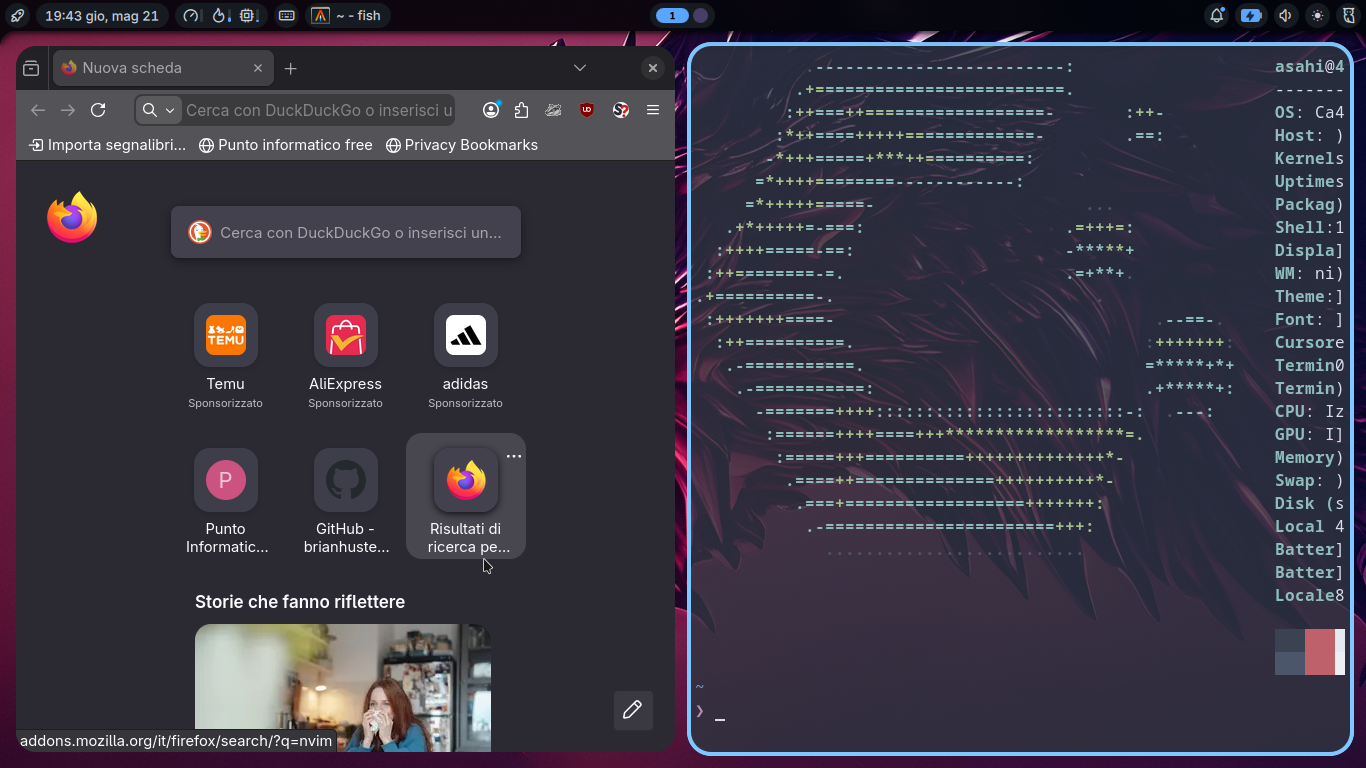
Ora portate il mouse nell'angolo sinistro superiore del desktop e si aprirà la visualizzazione dei Workspace:
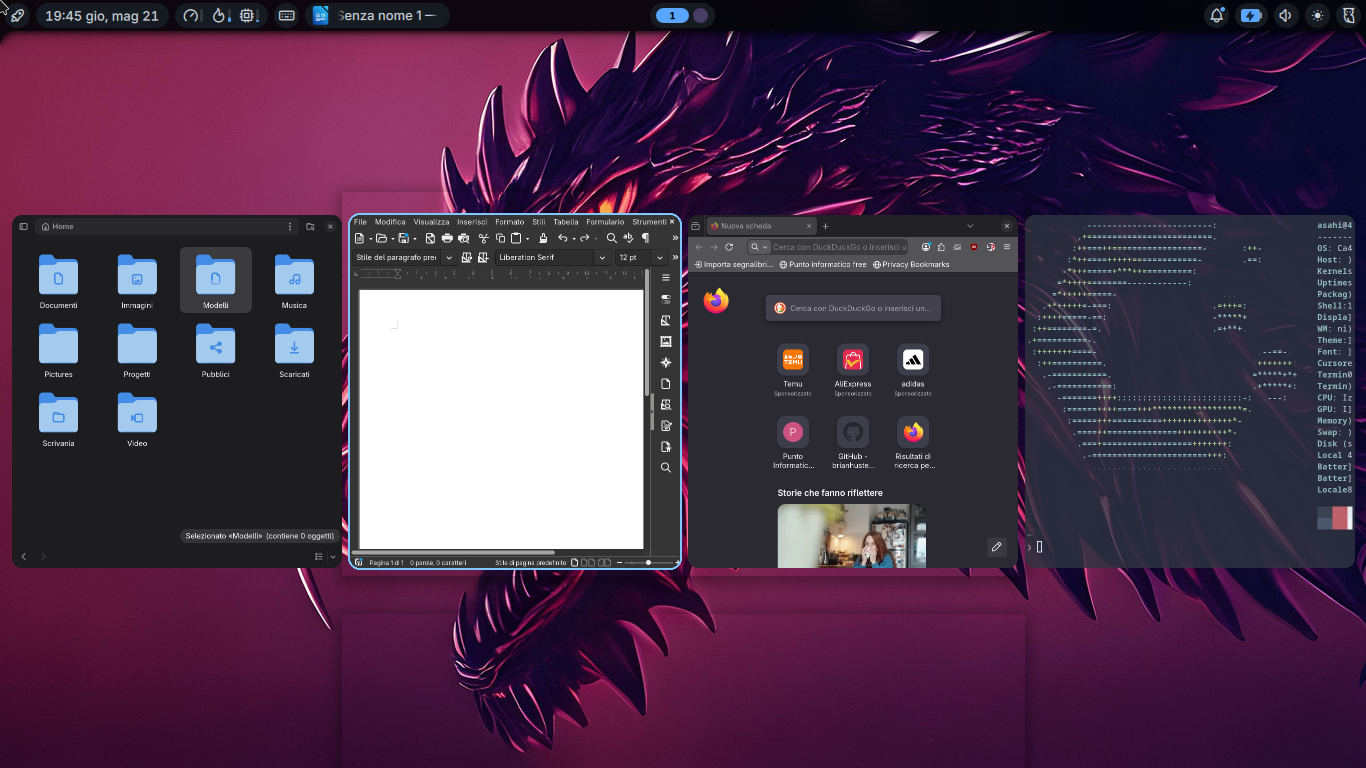
Qui vedete le minuiature di tutte le finestre aperte e di tutti i desktop. Potete spostarvi con il mouse da una finestra all'altra e selezionarla.
Qui potete trascinare una finestra da un desktop all'altro:
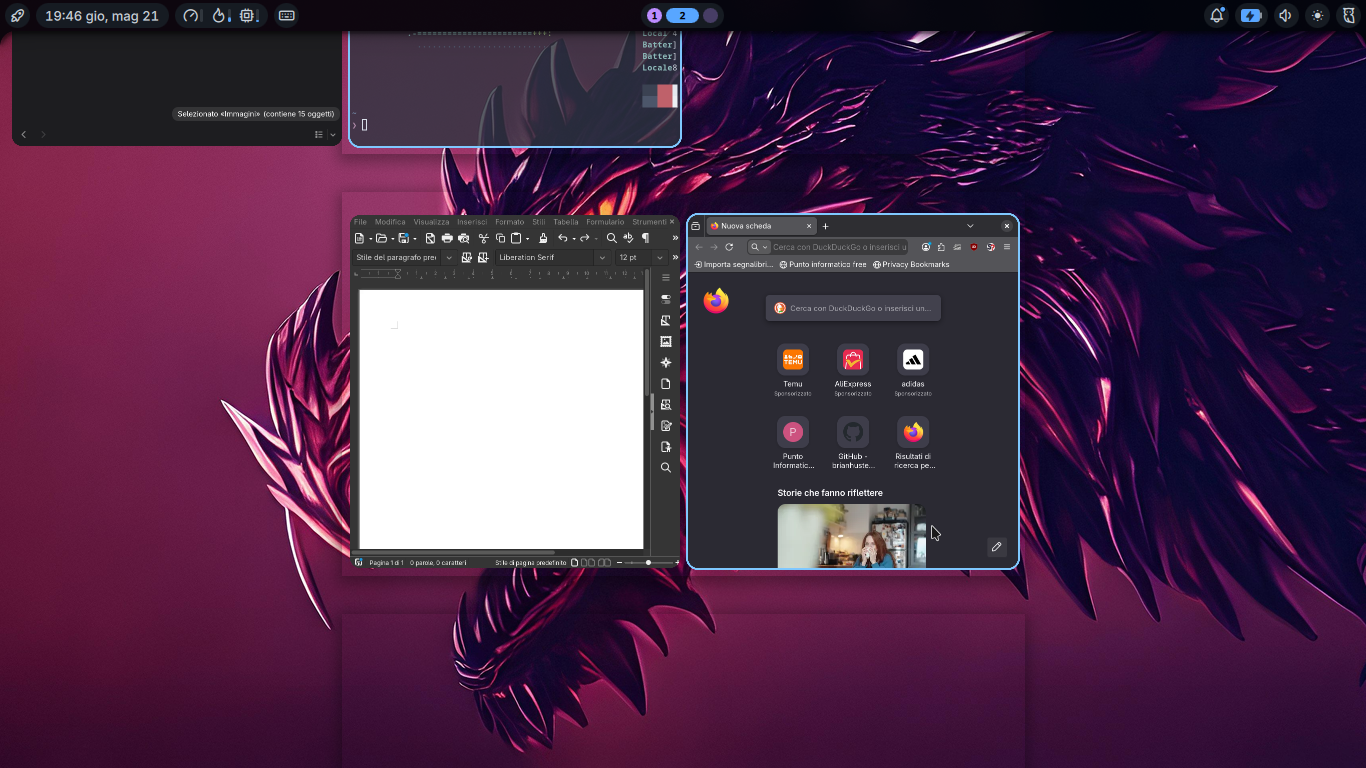
Potete scorrere le miniature dei desktop, nel nostro caso sono due:
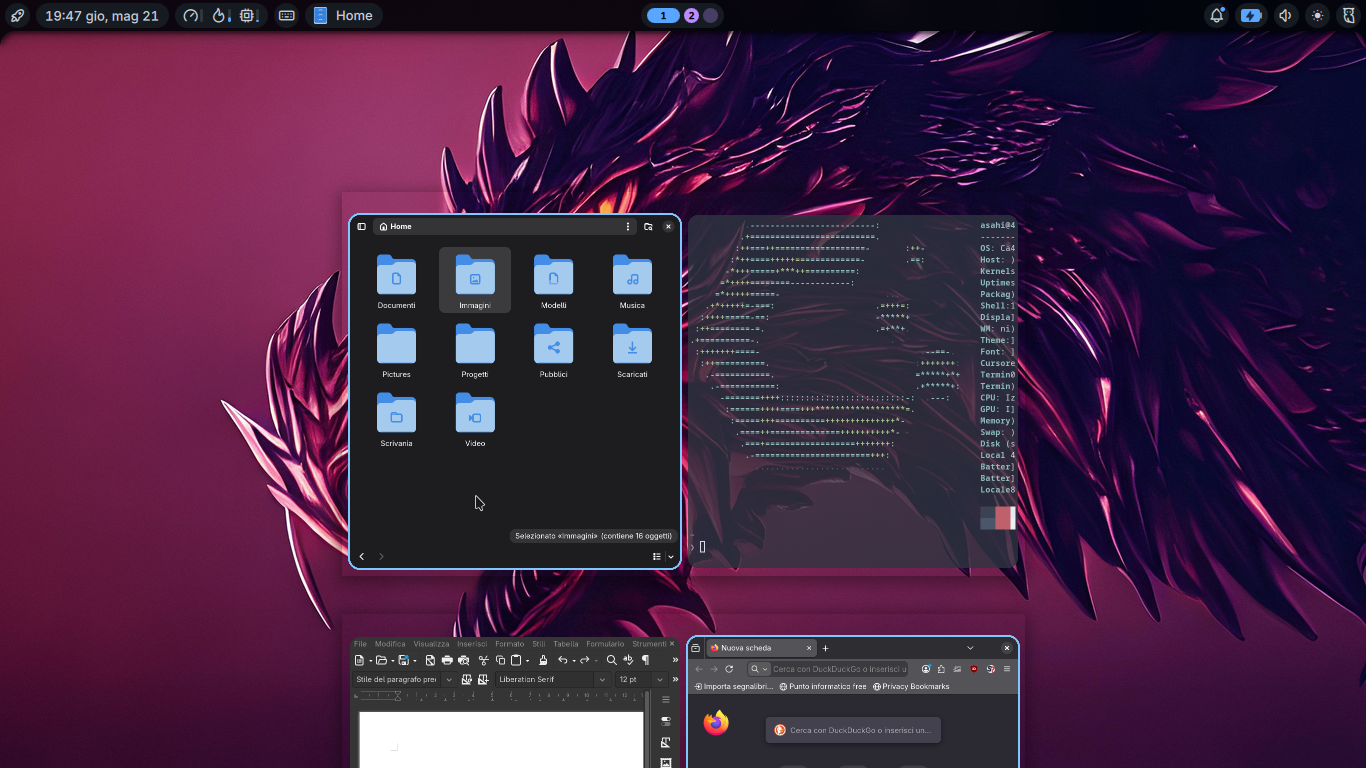
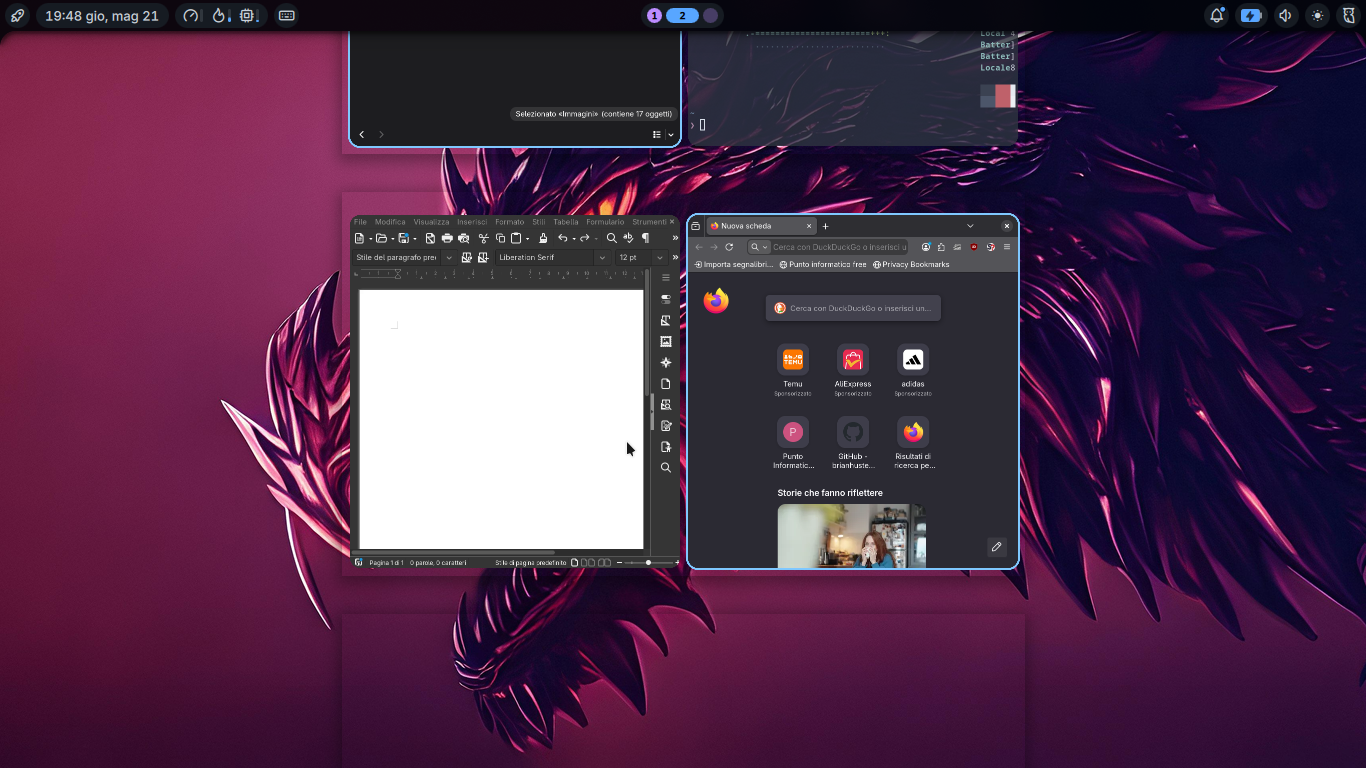
Facendo click con il mouse sulla miniatura di una finestra tornerete alla visualizzazione normale con quella finestra selezionata:
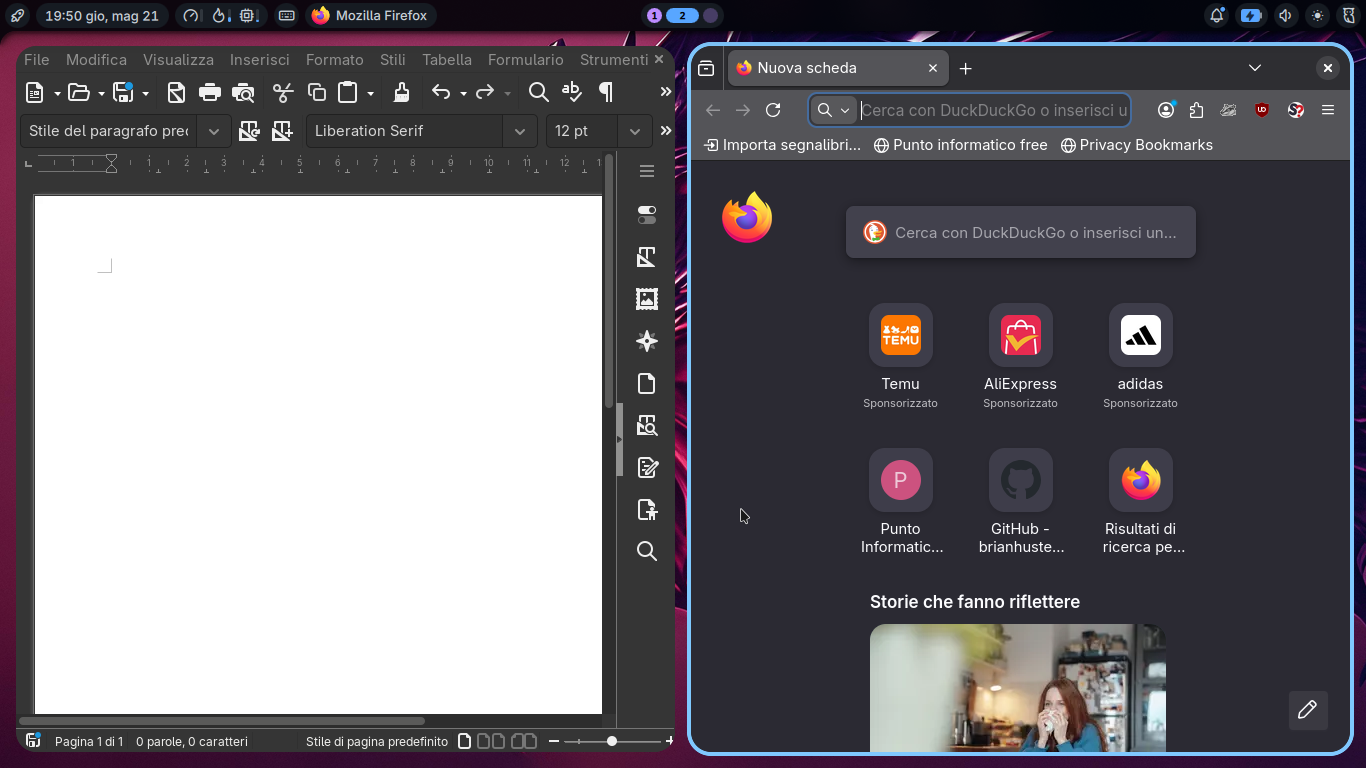
Siamo ora sul secondo desktop, potete tornare al primo desktop digitando i tasti Super + 1
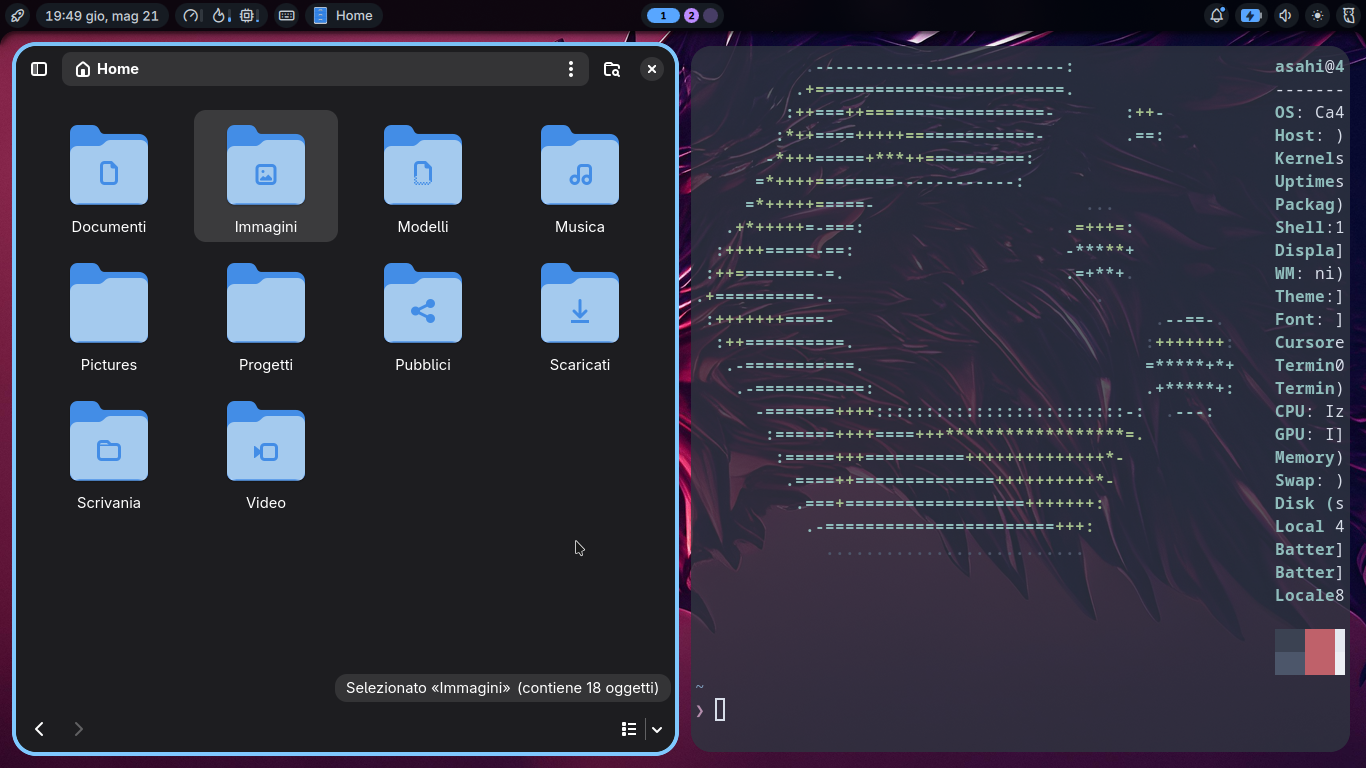
Ora portate il mouse nell'angolo sinistro superiore del desktop e si aprirà la visualizzazione dei Workspace:
Puoi anche spostare le finestre all'interno dello stesso desktop trascinandole con il mouse:
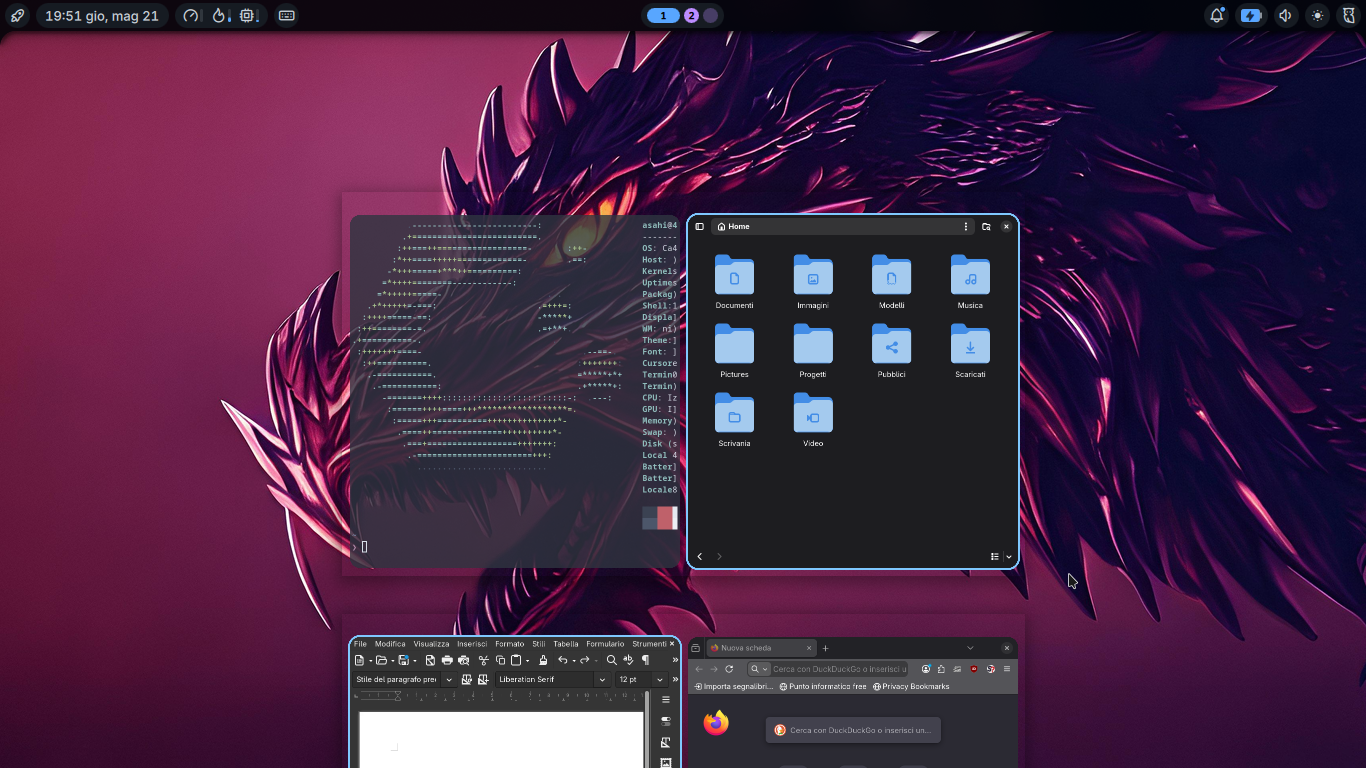
Facendo click con il mouse sulla miniatura della finestra di File torneremo alla visualizzazione normale:
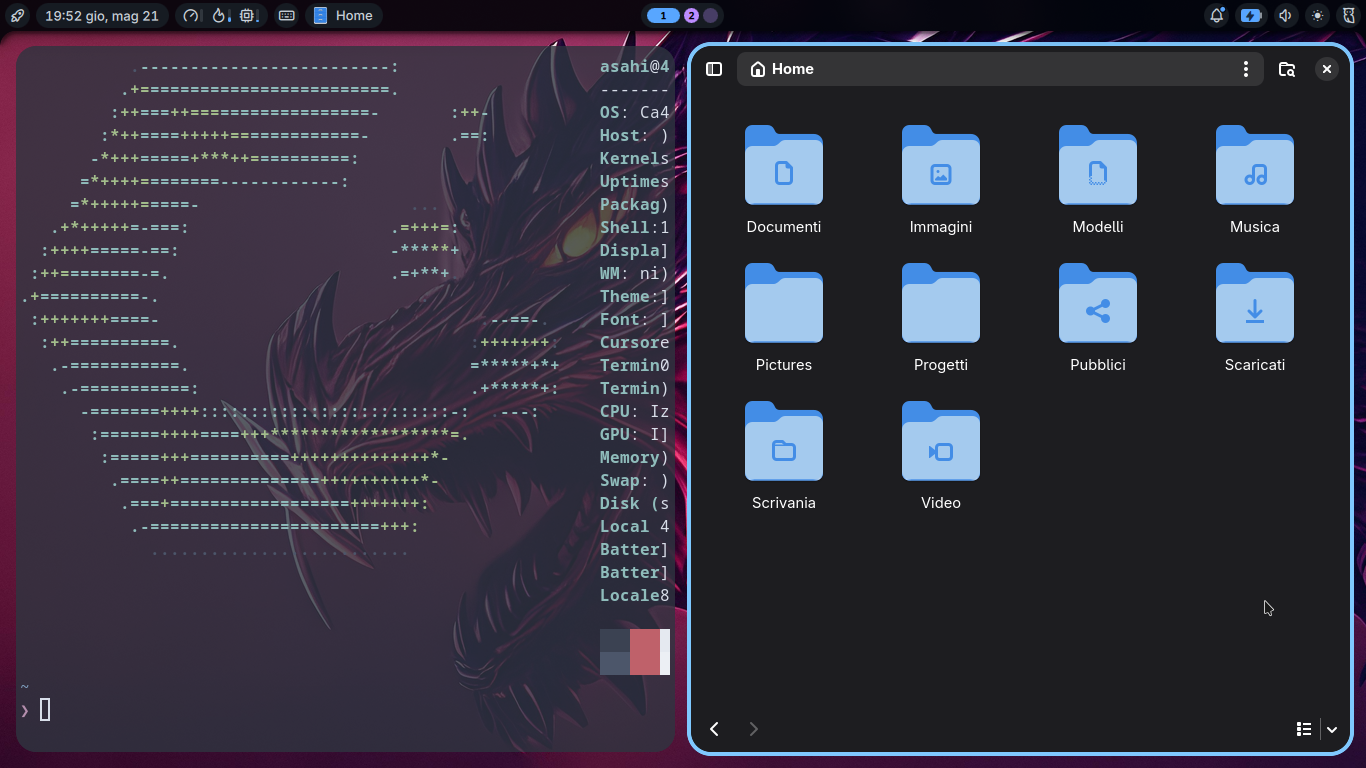
Puoi portare una finestra a schermo intero con Super + F
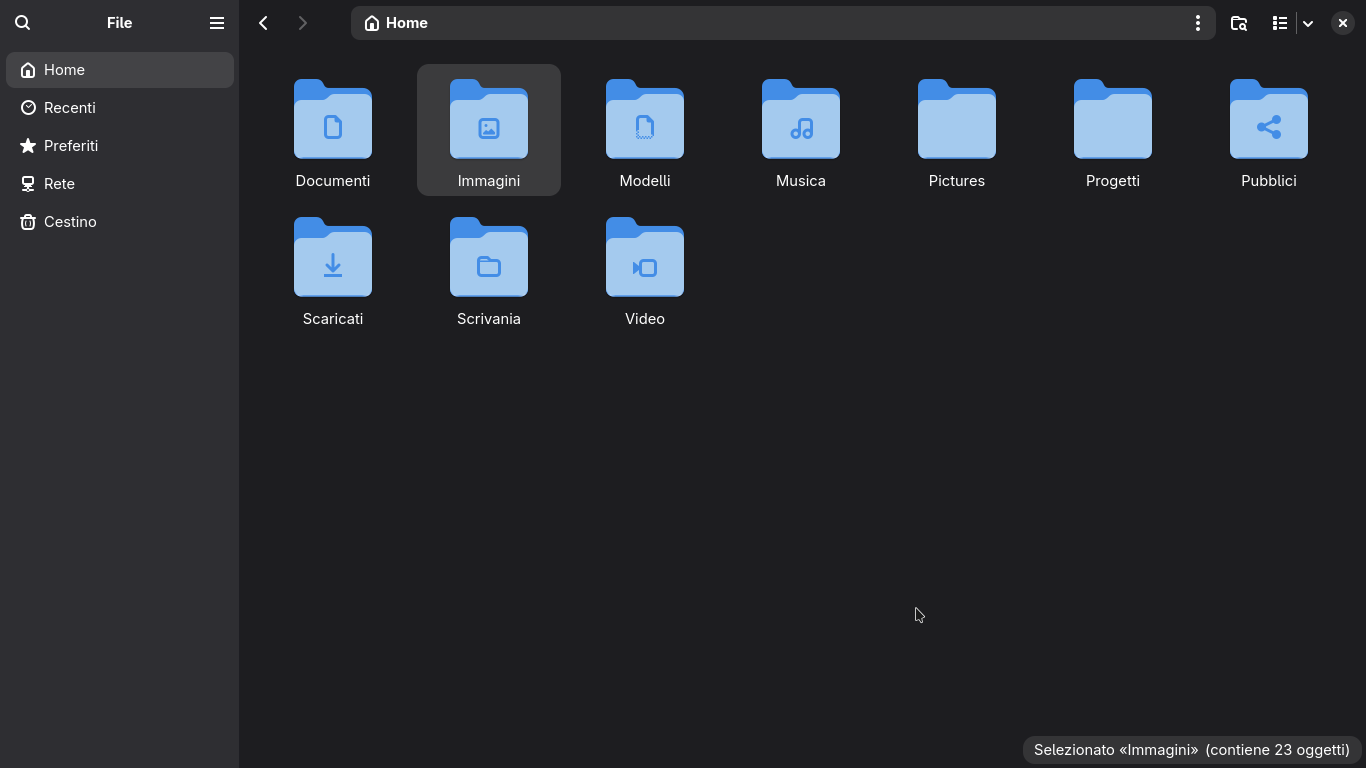
Premendo nuovamente Super + F la ripristini alla dimensione precedente.
Puoi portare una finestra alla massima larghezza possibile con Alt + F
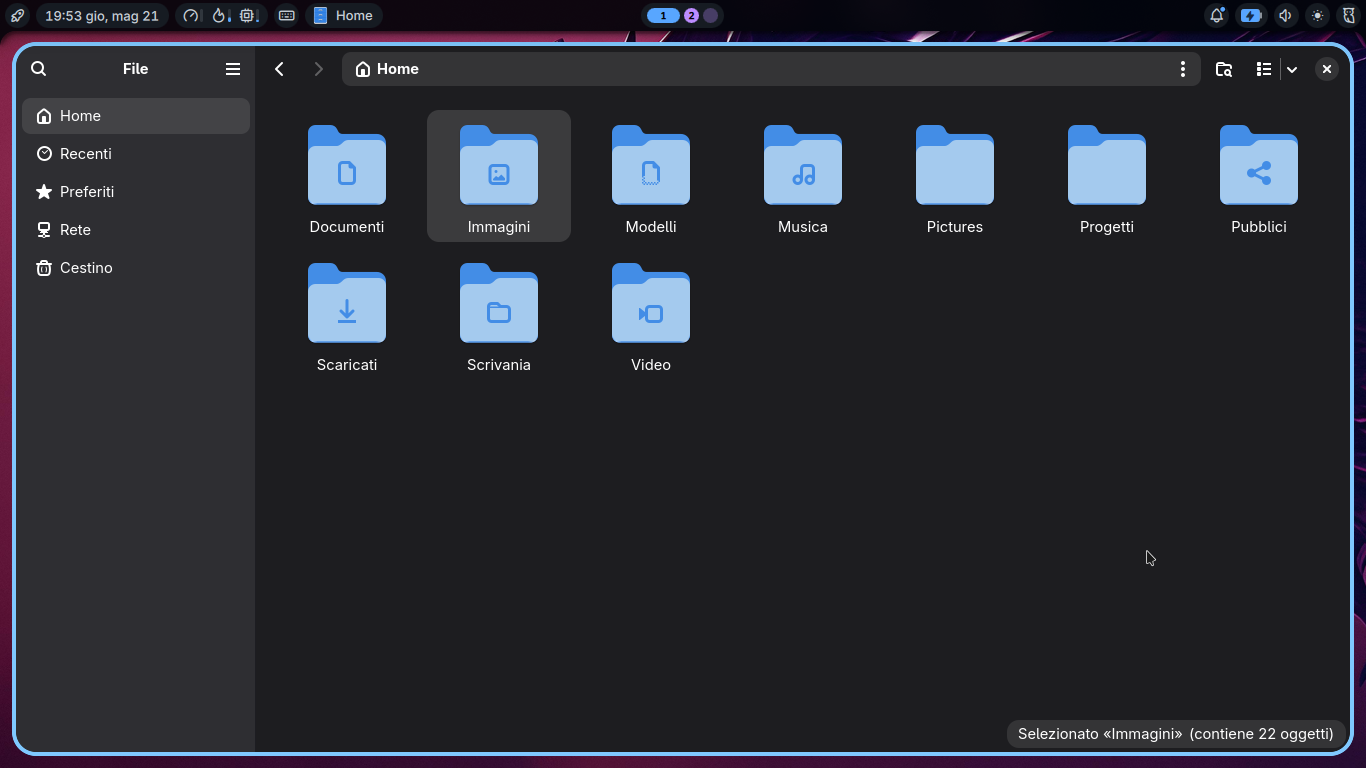
Puoi portare una finestra alla larghezza del 50% del desktop con Alt + M.
Si naviga tra la finestra che si desidera essere attivi con Super + Arrow (freccia). Questo cambierà la messa a fuoco e sposta il cursore al centro della nuova applicazione.
Si sposta una finestra nella colonna di destra o di sinistra con Super + Ctrl + Arrow (freccia).
Se si digita Super + Ctrl + 2, si sposta l'applicazione selezionata sul secondo spazio di lavoro. Super + Ctrl + 1 la sposta indietro. (E Super + Shift + Alt + 2 sposterà l'applicazione selezionata sul secondo spazio di lavoro senza passare ad esso).
Si chiude una finestra con Super + Q
