Configurare Noctalia
Vediamo ora come configurare Noctalia Shell. La configurazione che imposterò in questo tutorial è quella che utilizzo io sul mio PC. Le opzioni di personalizzazione sono veramente tante, quindi potete scegliere quella che più vi piace, oppure per iniziare potete iniziare ad utilizzare quella che imposto qui.
Andare a selezionare il menù di Noctalia, è l'icona a forma di gufo nell'angolo superiore destro del desktop:
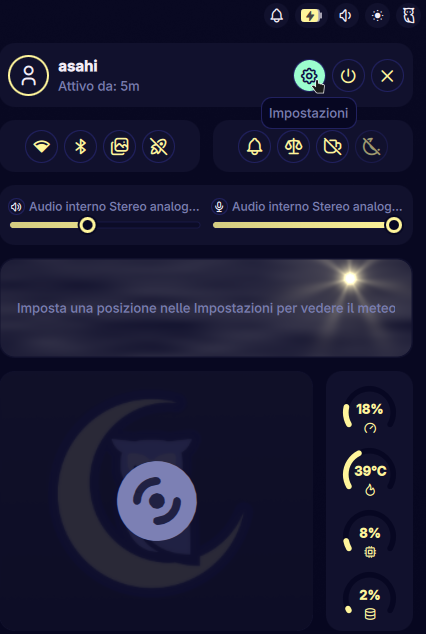
Selezionare ora l'icona di "Impostazioni" per aprire il menù delle impostazioni di Noctalia Shell:
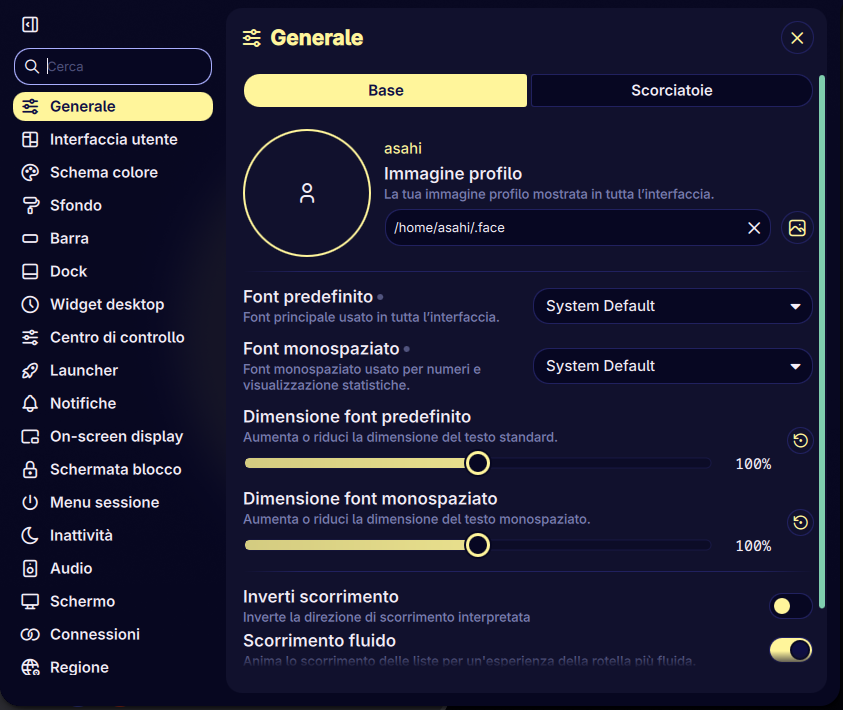
Selezionare il pulsante "Schema colore":
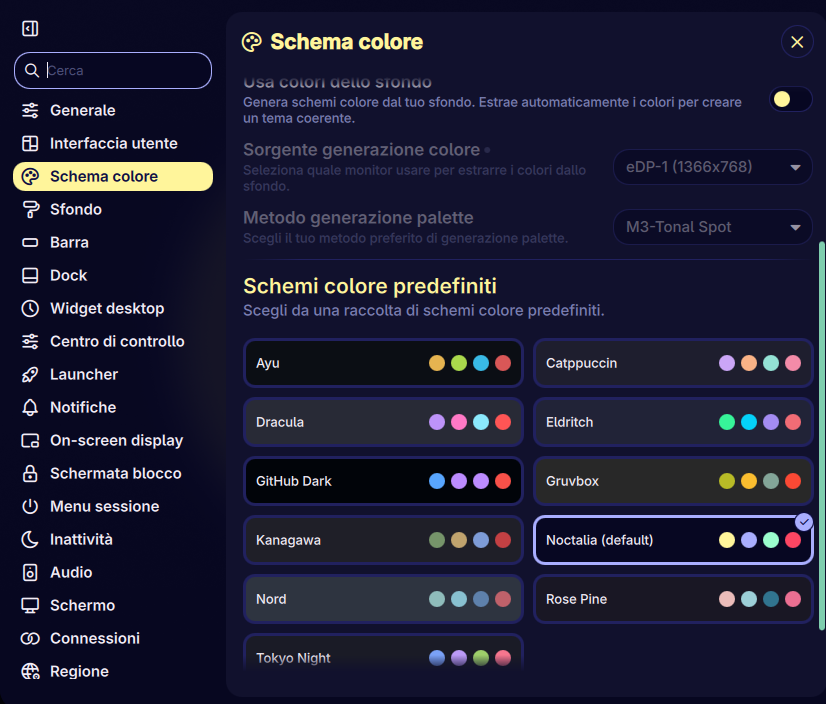
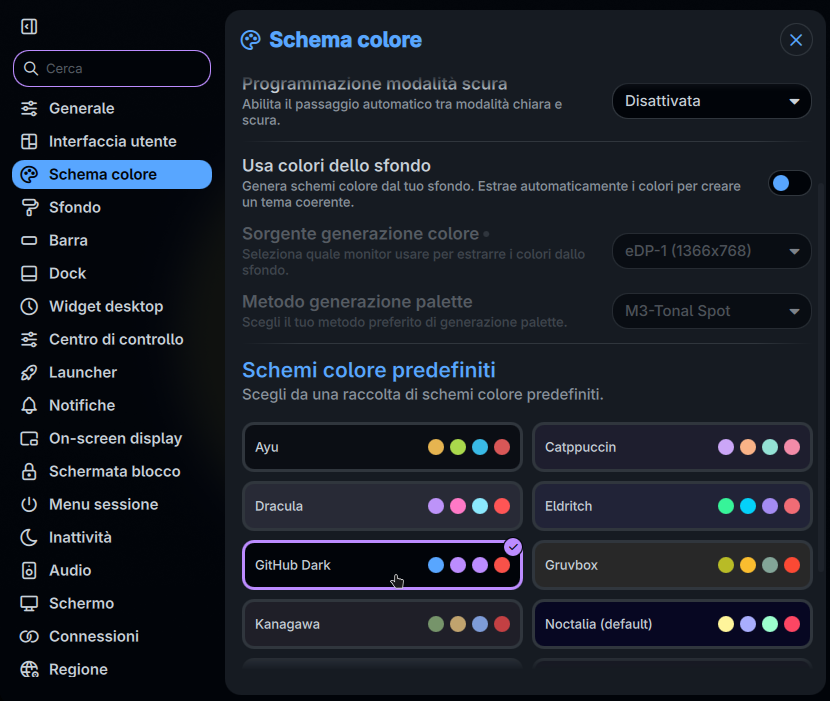
Scaricare e selezionare lo schema colore "GitHub Dark":
Selezionare il pulsante "Centro di controllo":
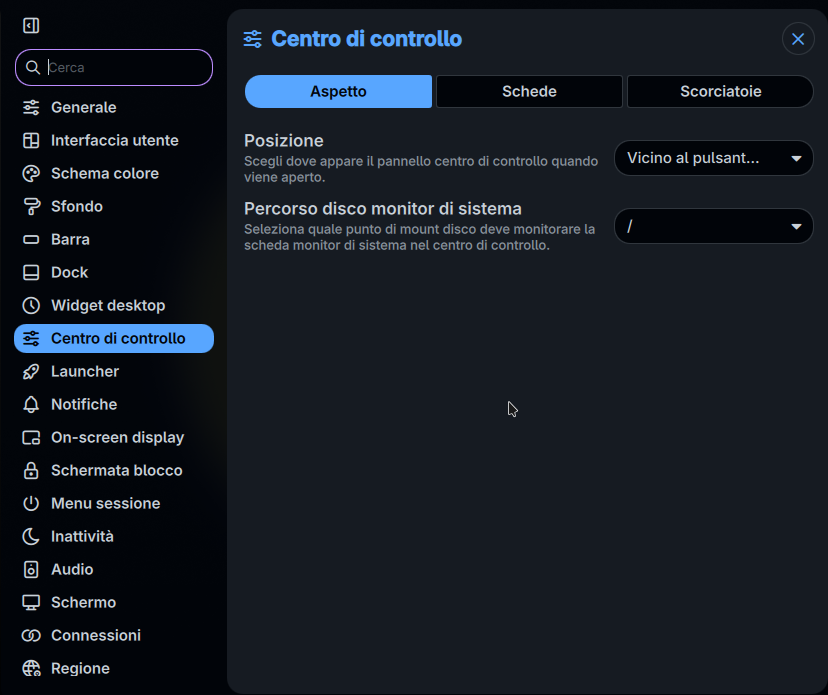
Selezionare il pulsante "Schede":
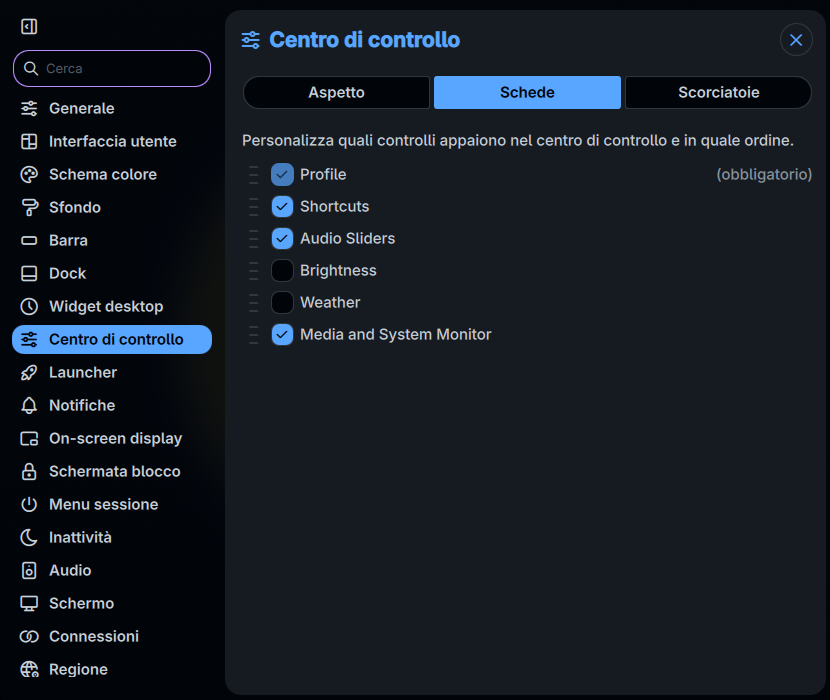
Io personalmente disattivo la voce "Weather" in quanto non voglio notifiche meteo sul mio PC.
Selezionare il pulsante "Regione":
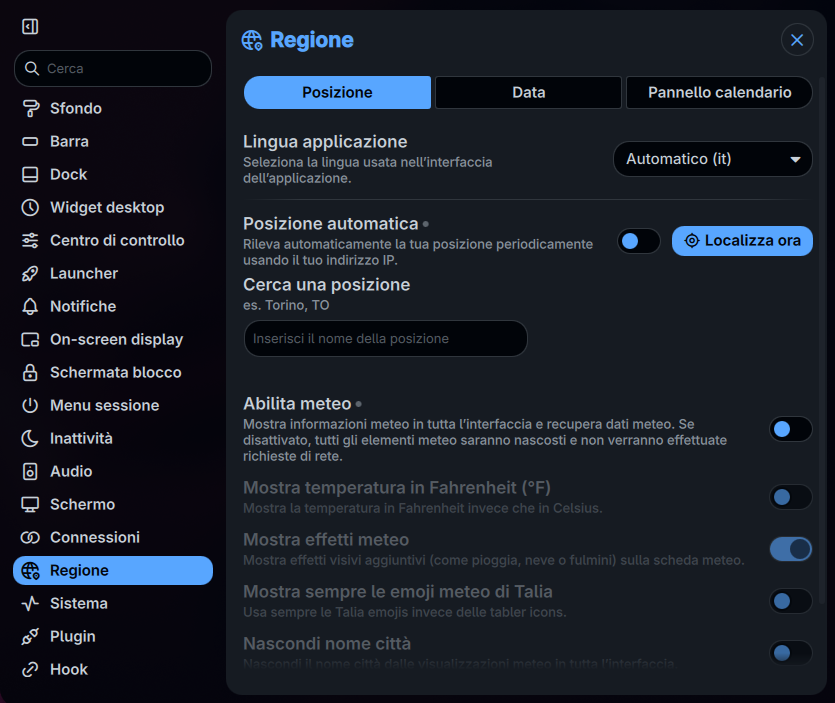
Qui disattivo "Abilita meteo".
Selezionare il pulsante "Sfondo":
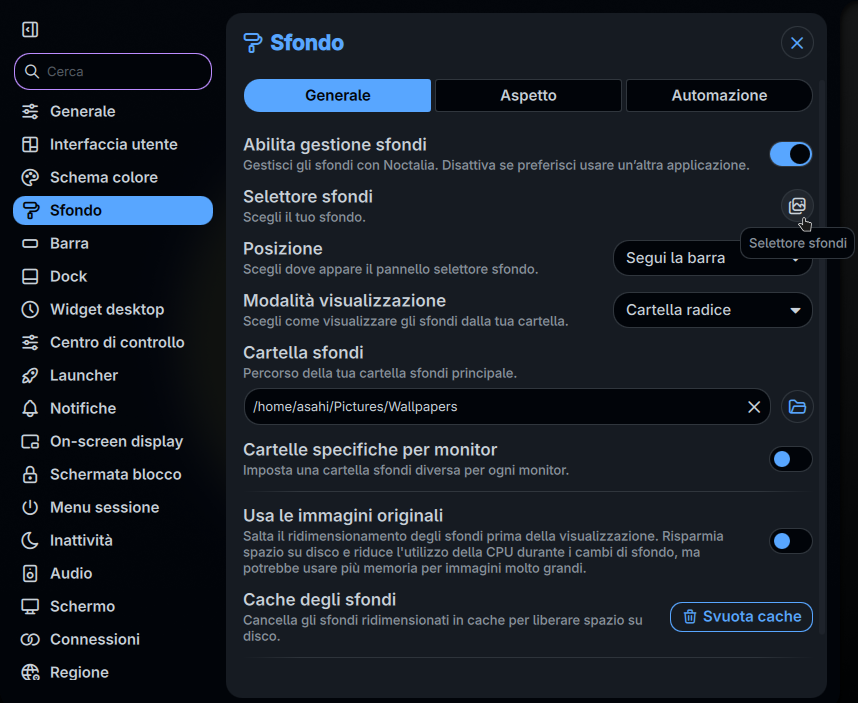
Ora vado a scegliere uno sfondo per il desktop personalizzato, nel mio caso per con cambiare le impostazioni del menù di Noctalia lo ho collocato all'interno della cartella Home in /home/asahi/Pictures/Wallpapers
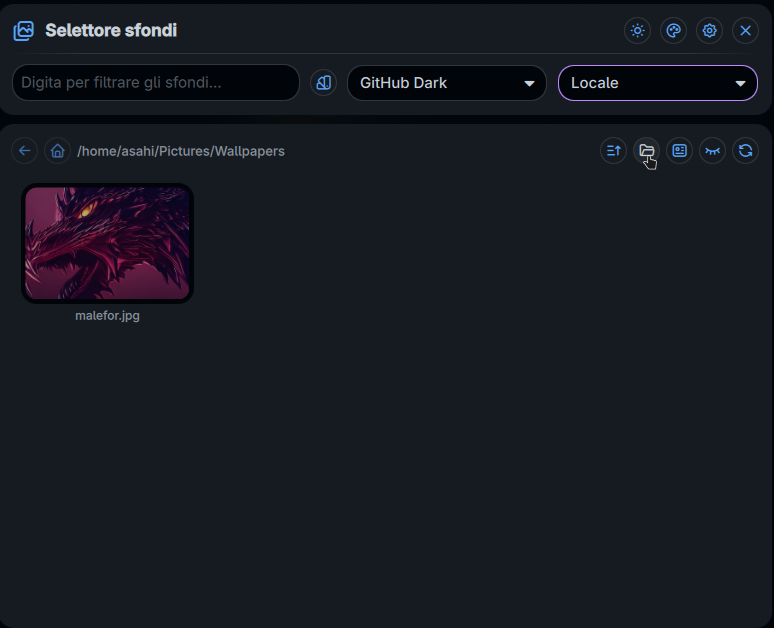
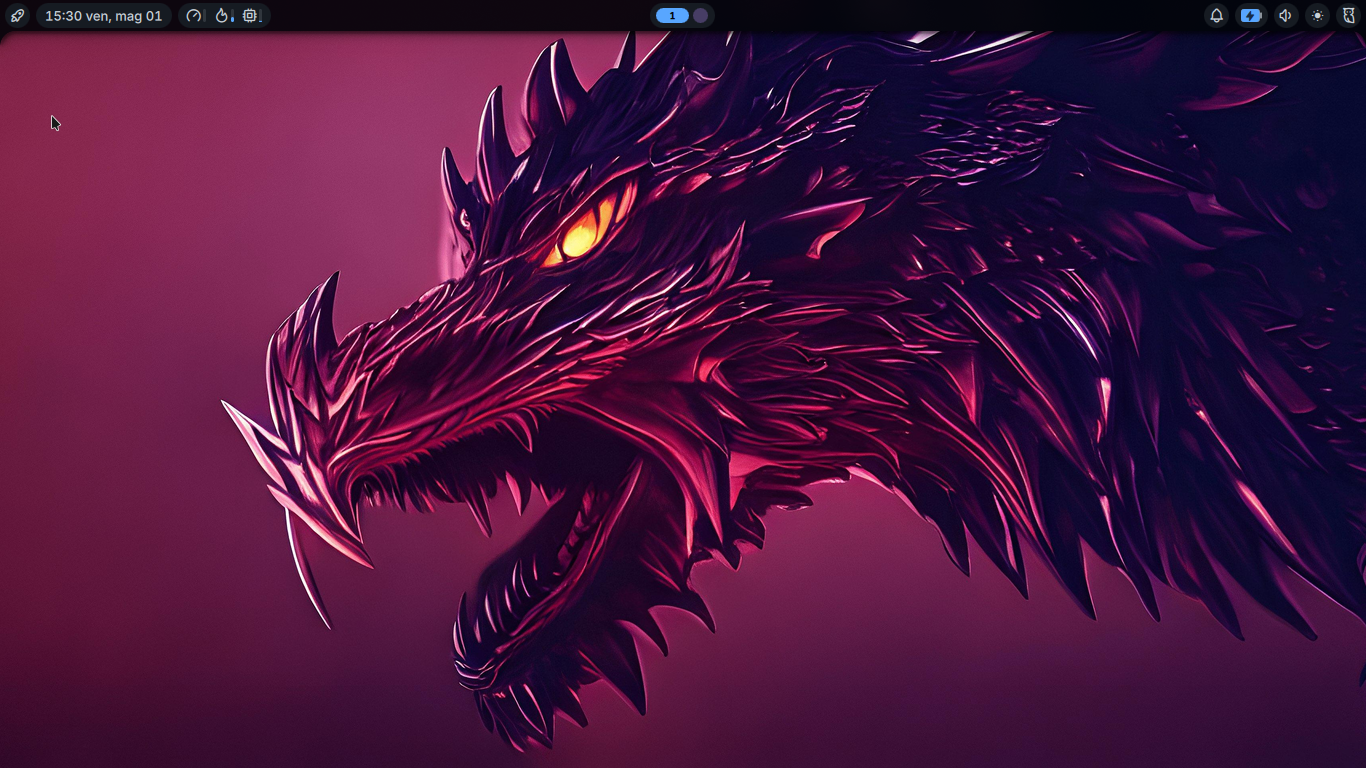
Seleziono ora il mio sfondo, il desktop apparirà così:
Se ora seleziono il menù di Noctalia, è l'icona a forma di gufo nell'angolo superiore destro del desktop:
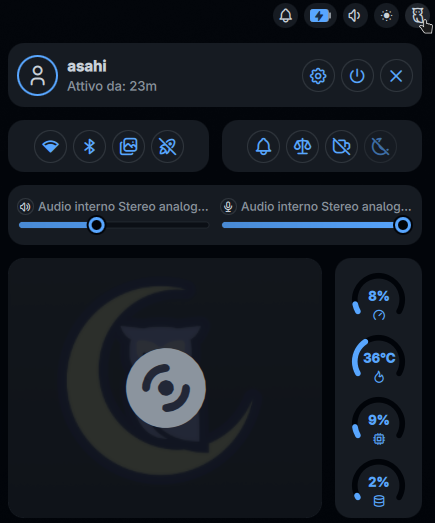
Posso vedere che non ha più le notifiche meteo.
