Manuale di NomadBSD
- Intro
- Installazione di
- La configurazione di NomadBSD
- La panoramica
- Scorciatoie da tastiera
- Aggiungere applicazioni al pannello plank
- Configurazione del gestore di schermo: Auto login, utente predefinito e tema
- Aggiunta di un account utente preconfigurato
- Il filesystem
- Connessione
- Installare pacchetti software
- Installazione di Linux - browser per la visione di Netflix, Prime Video, ecc.
- Il suono
- Usare un gestore alternativo delle finestre
- Argomenti avanzati
- Ripristinare NomadBSD (solo versione UFS)
- Disabilitare il setup automatico dei driver grafici
- Installare NomadBSD su hard disk
- Avviare NomadBSD in VirtualBox
- Installare pacchetti Linux
- Risoluzione dei problemi
Intro
NomadBSD è un sistema live a 64bit per chiavette USB, basato su FreeBSD. Oltre al riconoscimento e configurazione automatici dell’hardware, è configurato per essere usato come un sistema desktop che funziona istantaneamente, ma può essere usato anche come recupero dati, per finalità educative o per valutare la compatibilità hardware con FreeBSD.
Installazione di
Scegliere un'unità flash USB
NomadBSD funziona bene su chiavette USB 2.X, ma dovendo scrivere molti piccoli file, possono essere molto lente. Per migliorare le prestazioni, dovreste considerare l’uso di chiavette USB 3.X anche su porte USB 2.X, dato che tendono ad essere più veloci. Leggi USB 3.0 Flash Drive Roundup. Non usate supporti economici e sconosciuti, solitamente venduti nei supermarket. Queste sono molto lente e inaffidabili.
Scaricare e scrivere l'immagine
Le istruzioni per scrivere l’immagine su una chiavetta da diversi sistemi operativi, possono essere ottenute qui.
La configurazione di NomadBSD
Quando avviate NomadBSD per la prima volta, verrà eseguita la procedura guidata di configurazione che vi permette di definire la lingua, il fuso orario, il tipo di tastiera, la password, la criptazione e le applicazioni predefinite. La configurazione della versione UFS crea un nuova partizione per la directory /data che usa lo spazio rimanente nel dispositivo di stoccaggio. In base alle sue dimensioni, la creazione del filesystem può richiedere molti minuti. La configurazione della versione ZFS si espande nello spazio rimanente del dispositivo di archiviazione.
La panoramica
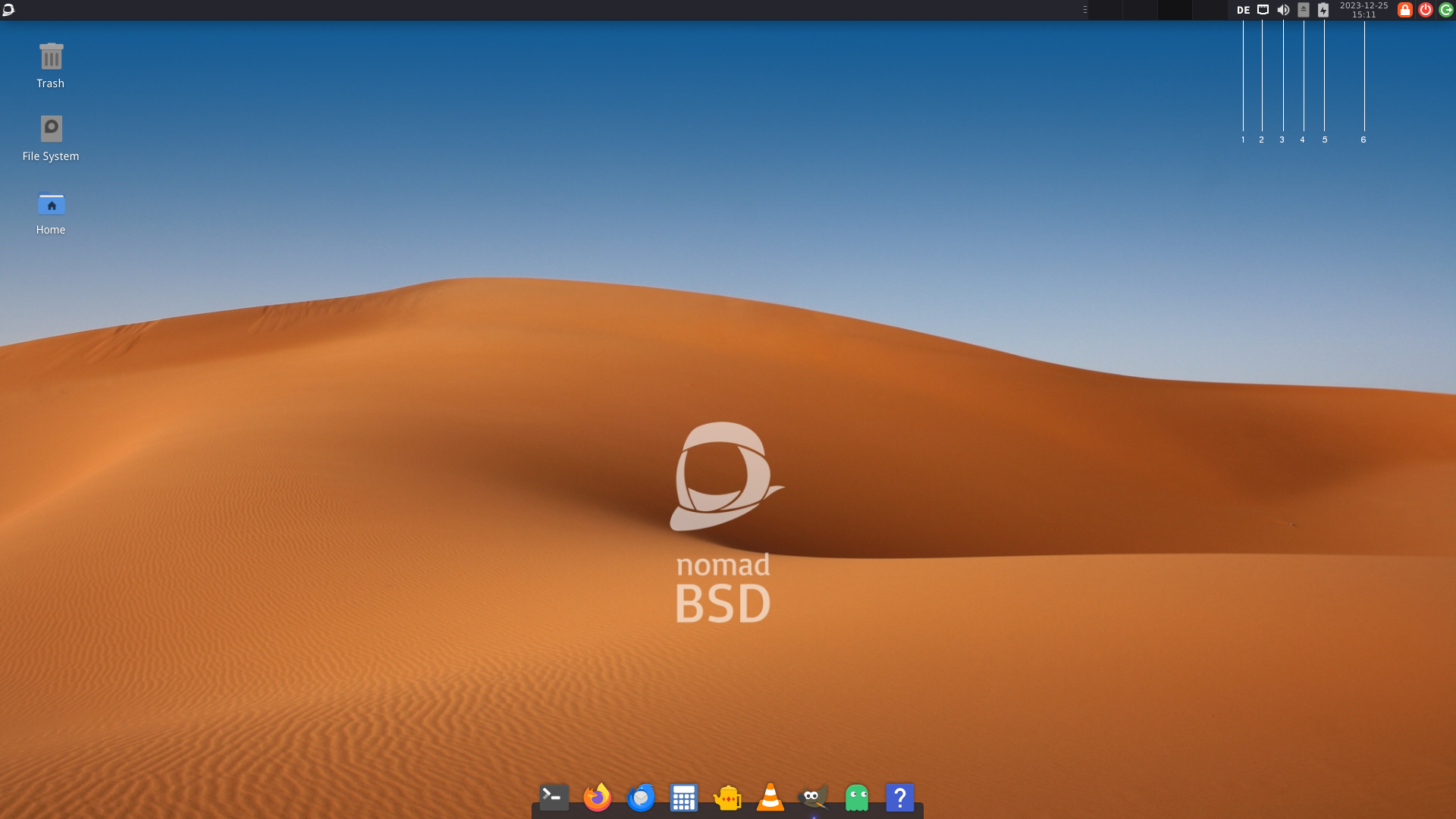
Impostazioni del layout della tastiera. Cliccando sull'icona apre un menu per scegliere il layout della tastiera. Cliccando con il pulsante destro si apre il menù delle impostazioni.
NetworkMgr. Cliccando sull’icona si apre il menù da cui puoi connetterti alla rete wireless.
DSBMixer. Sorvolando sull’icona puoi vedere lo stato attuale del volume audio del canale principale. Usando la rotella del mouse su essa puoi cambiare il volume. Cliccandoci sopra si apre il menù principale di DSBMixer.
DSBMC. Cliccando sull’icona si accede al menù principale in cui potrai vedere i dispositivi montabili collegati al sistema. Usa il menù contestuale del dispositivo per selezionare una azione (monta/smonta, apri, esegui, espelli) o doppio click per montare ed aprire il dispositivo sul gestore dei file predefinito. Puoi usare il menù delle preferenze per cambiare il gestore dei file, configurare l’autoplay e i programmi multimediali.
Il monitor della batteria.
Data e orologio. Cliccando in questa area si accede al calendario.
Scorciatoie da tastiera
Scorciatoie generali
| Tasti | Funzione |
|---|---|
| Alt+F2 | Apre DSBExec per eseguire un comando. |
| Ctrl+Alt+L | Blocca lo schermo. |
| Ctrl+Spazio | Apre il dmenu-run per eseguire un comando. |
| Stampa | Apre il cattura-schermo di XFCE 4. |
Scorciatoie del Terminale
| Tasti | Funzione |
|---|---|
| Ctrl++ | Aumenta la grandezza dei caratteri |
| Ctrl+- | Diminuisce la grandezza dei caratteri |
| Maiusc+Ctrl+C | Copia il testo selezionato |
| Maiusc+Ctrl+V | Incolla il testo copiato |
| Ctrl+Maiusc+T | Apre una nuova tabella |
| Ctrl+Maiusc+W | Chiude la tabella attuale |
| Alt+Freccia sinistra | Tabella precedente |
| Alt+Freccia destra | Tabella successiva |
| Alt+[1-9] | Passa alla tabella N (1-9) |
| Ctrl+Maiusc+S | Attiva/disattiva la barra di scorrimento |
| Ctrl+Maiusc+tasto sinistro del mouse | Apre un link |
| F11 | Schermo pieno |
| Maiusc+PaginaSu | Scorre una pagina più in su |
| Maiusc+PaginaGiù | Scorre una pagina più in giù |
| Ctrl+Maiusc+FrecciaSu | Scorre una riga più in sù |
| Ctrl+Maiusc+FrecciaGiù | Scorre una riga più giù |
Aggiungere applicazioni al pannello plank
Apri il gestore dei file preferito e vai a /usr/local/share/applications. Puoi ottenere la stessa cosa cliccando sulla scorciatoia Applications sul pannello laterale. Trascina e rilascia l’icona dell’applicazione sul pannello plank.
Configurazione del gestore di schermo: Auto login, utente predefinito e tema
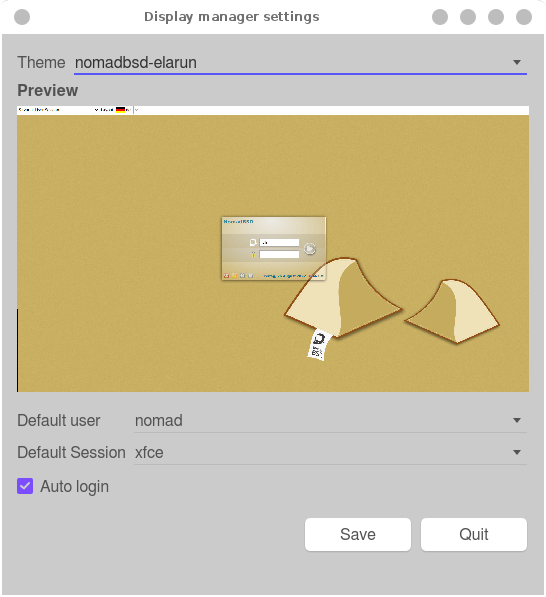
Il display manager, SDDM, utilizzato da NomadBSD Viene configurato per accedere automaticamente all'utente predefinito nomad. Il programma di nomadbsd-dmconfig (Menù principale → Sistema → Display manager settings) consente di modificare/disabilitare l'utente predefinito, selezionare la sessione predefinita e di abilitare/disabilitare il login automatico. Inoltre, ti permette di cambiare il tema. Se si desidera aggiungere un nuovo tema, copiare la directory del tema a /usr/local/share/sddm/themes/. Per vedere un'anteprima in nomadbsd-dmconfig copia uno screenshot della schermata di accesso in /usr/local/share/sddm/themes/your-theme-name/your-theme-name.jpg.
Aggiunta di un account utente preconfigurato
Se vuoi aggiungere un ulteriore account utente, usa nomadbsd-adduser (Menù principale → Sistema → Add user). Poiché NomadBSD è configurato per un login automatico dell’utente nomad , devi cambiare questo comportamento per essere in grado di effettuare il login come altro utente. Vedi nomadbsd-dmconfig.
Il filesystem
NomadBSD è disponibile con numerosi filesystem pre-installati (CD9660, FAT, HFS+, NTFS, Ext2/3/4). Puoi montare dispositivi di stoccaggio attraverso DSBMC (vedi La panoramica), che è un client grafico per DSBMD.
Automontaggio
Puoi abilitare l’automontaggio in DSBMC sotto File → Preferences → Automatically mount devices
Alternativamente puoi usare dsbmc-cli: Esegui il comando dsbmc-cli -a per montare automaticamente tutti i dispositivi connessi e per abilitare il montaggio automatico dei dispositivi connessi successivamente al sistema. Per avviare automaticamente questo comando all’avvio del sistema, apri DSBAutostart e aggiungi una nuova riga per il comando suddetto.
Estendere il supporto al filesystem
La seguente sotto-sessione descrive come estendere il supporto al filesystems. Il riavvio del sistema o di DSBMD non sono necessari.
exFat
Sfortunatamente sysutils/fusefs-exfat richiede una licenza Microsoft, quindi non può essere preinstallata. Devi costruirla tu stesso usando i ports:
# pkg install autoconf automake
# svnlite co https://svn.freebsd.org/ports/head/Mk /usr/ports/Mk
# svnlite co https://svn.freebsd.org/ports/head/Templates /usr/ports/Templates
# svnlite co https://svn.freebsd.org/ports/head/sysutils/fusefs-exfat /tmp/fusefs-exfat
# cd /tmp/fusefs-exfat
# make DISTDIR=/tmp install
o il repo Git:
# pkg install autoconf automake
# git clone https://github.com/relan/exfat.git
# cd exfat
# autoreconf --install
# ./configure
# make && make install
BTRFS e XFS
Installa il pacchetto fusefs-lkl per il supporto a BTRFS e XFS.
# pkg install fusefs-lkl
Connessione
Connessione Wireless
Il programma networkmgr, che si trova nel pannello superiore, permette di connetterti alla rete wireless.
Installare pacchetti software
Puoi installare e aggiornare i pacchetti software con OctoPkg (Menù principale → Sistema → OctoPkg) che è un’interfaccia grafica a pkg di FreeBSD.
Installazione di Linux - browser per la visione di Netflix, Prime Video, ecc.
Il programma lbi-gui (Menù principale → Internet → Linux Browser Installer GUI) ti permette di installare Widevine una versione compatibile dei browser Linux.
Il suono
Selezionare il dispositivo audio predefinito
Clicca con il destro sull’icona dell’indicatore speaker/volume posto sul pannello superiore e scegli Preferences dal menù. Nella finestra delle preferenze vai sulla scheda Default device , seleziona la scheda/dispositivo audio e clicca su Ok . Per rendere effettiva la scelta, assicurati di riavviare le tue applicazioni audio.
Usare un gestore alternativo delle finestre
È possibile installare diversi window manager e ambienti desktop su NomadBSD. Seleziona quello che vuoi avviare selezionando dalle sessioni Menu nel gestore grafico del login (SDDM).
Argomenti avanzati
Ripristinare NomadBSD (solo versione UFS)
Se sei un tester, o se i tuoi esperimenti con il sistema sono andati male, potresti dover resettare NomadBSD.
Attenzione: Il reset cancellerà /home , /private, /etc, /var, /root e /usr.local.etc. Fai un backup se in essi ci sono dei files che vuoi conservare.
Puoi ripristinare NomadBSD come segue:
- Avvia in single-user mode (ri)avviando e scegliendo 2 nel menù di boot.
- Esegui
/usr/libexec/nomadbsd-reset
Dopo il reboot dovrai nuovamente effettuare la configurazione.
Limitazioni
Se hai modificato o cancellato file di sistema dall’albero delle directory, oltre a /home, /private, /etc, /var, /root, /tmp e /usr.local.etc, potresti non essere in grado di ripristinare NomadBSD.
Disabilitare il setup automatico dei driver grafici
Se vuoi creare la tua personale configurazione dei driver grafici, puoi disabilitare initgfx aggiungendo
initgfx_enable="NO" a /etc/rc.conf.
Installare NomadBSD su hard disk
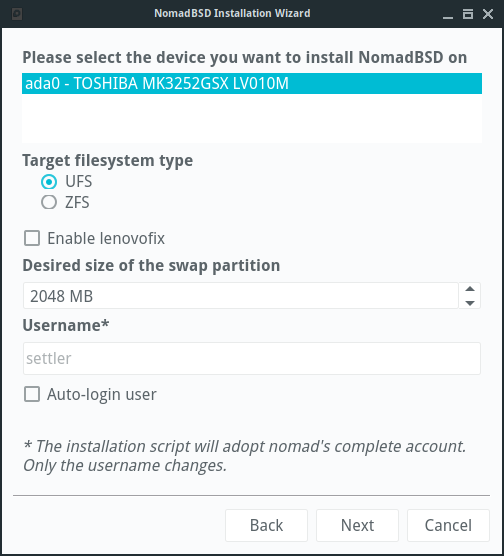
Avvia Menù principale → Sistema → NomadBSD Installer e segui le istruzioni.
Nota: L’installatore di NomadBSD userà l’intero disco. Installare su una specifica partizione non è attualmente possibile.
Avviare NomadBSD in VirtualBox
Scarica ed estrai una immagine che intendi avviare.
Crea un hard disk virtuale (VDI) dall’immagine:
VBoxManage convertfromraw nomadbsd-x.y.z.img \
nomadbsd-x.y.z.vdi --format VDI
Cambia la dimensione dell’hard disk virtuale, in modo da avere abbastanza spazio per archiviare i file ed installare i pacchetti. Il sistema base di NomadBSD richiede circa 4 GB, quindi ridimensiona il VDI a 8 GB (8000 MB), che è la dimensione minima raccomandata, così da avere circa 4 GB per i tuoi files.
VBoxManage modifyhd nomadbsd-x.y.z.vdi --resize 8000
Nota: Aumentare la dimensione di VDI dopo l’avvio del setup di NomadBSD non avrà alcun effetto sulla capacità del filesystem di NomadBSD.Avvia VirtualBox™ e crea una nuova macchina virtuale. Seleziona Use an existing virtual hard disk file nella configurazione dell’ Hard disk e scegli
nomadbsd-x.y.z.vdicreato al punto 2.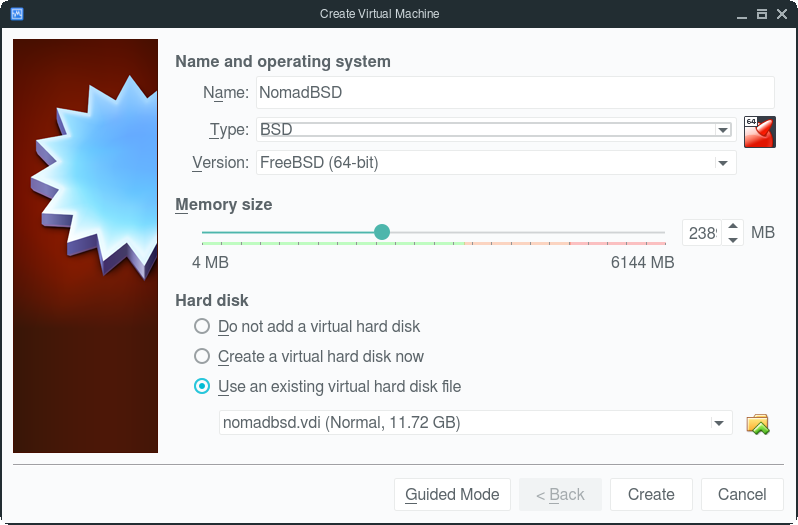
Vai a Settings → Display e imposta la memoria video a 128MB o più.
Vai a Settings → System → Processor e imposta il numero di processori a 2.
Installare pacchetti Linux
Prima che tu possa installare pacchetti Linux è necessario abilitare la compatibilità dei binari Linux. Supponendo tu voglia installare linux-sublime puoi procedere come segue:
# sysrc linux_enable=YES
# service abi start
# pkg install linux-sublime
Risoluzione dei problemi
Errata
Se riscontri dei problemi, consulta prima NomadBSD Errata.
Problemi di avvio
L’avvio si interrompe al prompt mountroot
Se si utilizza una porta USB 3.X Prova a usare invece una porta USB 2.X.
Ambiente Grafico
Il riconoscimento automatico della scheda fa collassare il sistema
Se il riconoscimento della scheda grafica fa collassare il sistema, puoi usare un driver non-accelerato (VESA o SCFB) disabilitando il rilevamento automatico al menù di boot.
- (Ri)avviare e inserire il sottomenu di boot Boot Options (7)
- Cambia Disable automatic Graphics detection in On premendo il tasto che corrisponde a questa scelta.
- Torna al menu principale e premi Enter per fare il boot.
ATI / AMD
Se stai avviando un sistema con schede ATI/AMD via UEFI, potresti sperimentare alcuni problemi. A causa di un conflitto con il framebuffer EFI, NomadBSD potrebbe collassare o bloccarsi quando il driver viene caricato, o potrebbe solamente essere incapace di avviare X window system.
Prova il seguente rimedio:
- (Ri)avviare e nel sotto-menù di boot, premi il tasto Boot Options (6).
- Cambia Disable syscons in On premendo il tasto che corrisponde a questa scelta.
- Torna al menù principale e premi Enter per fare il boot.
Nota: Non vedrai alcun messaggio di boot fino a che il driver grafico non sia caricato.
NVIDIA
Se vedi un messaggio di errore come device_attach: nvidia0 attach returned 6 dovresti provare ad aggiungere debug.acpi.disabled="sysres" a /boot/loader.conf.
Framebuffer dello schermo EFI distorto/schiacciato
Se ti è capitato di vedere che il contenuto dello schermo sembra essere schiacciato al 1/3 superiore del monitor puoi provare quanto segue:
- Riavvia e inserisci il prompt di caricamento premendo il tasto 3 del menù di boot.
- Digita:
gop set 0
boot
Se ciò non risolve il problema, entra nel prompt di caricamenento come descritto dianzi e digita list gop per vedere un elenco dei modi supportati. In base all’elenco prova un altro numero di modalità per il comando gop set in 2.). Se trovi un modo che risolve il problema, puoi salvare tale configurazione aggiungendo la riga exec="gop set X" a /boot/loader.conf, dove X è il numero della modalità.
Un altro modo per risolvere questo problema è di avviare il sistema in modalità legacy. Consulta il tuo manuale EFI/BIOS.
Combinazione grafica ibrida/commutabile
NomadBSD non supporta ancora schede commutabili come Optimus. Se il server Xorg fallisce l’avvio, disabilita una delle GPU nel tuo BIOS/UEFI di sistema.
