Installazione di NomadBSD
Potete usare NomadBSD tranquillamente da una unità USB, conserverà in modalità persistente tutti i programmi che installerete e i vostri documenti. Quindi potreste non sentire mai il bisogno di installare NomadBSD sul disco rigido del PC.
Per chi ha familiarità con Linux, non troverà alcuna difficoltà ad installare NomadBSD.
Ma ci sono alcuni casi in cui avete un computer molto datato, con una porta USB 2.X per cui NomadBSD vi girerà lentamente e quindi per poterlo avere reattivo e veloce deciderete di installarlo sul disco fisso del vostro PC.
Ci sono due cose importanti che devi considerare quando installi NomadBSD sul tuo PC:
- L’installatore di NomadBSD userà l’intero disco. Installare su una specifica partizione non è attualmente possibile. Quindi dovrete dedicargli appositamente un PC. Non potete averlo in dual boot con un altro sistema operativo.
- Dopo l'installazione NomadBSD copierà nella cartella Home tutti i documenti che avevate memorizzato sulla distribuzione live.
La sua installazione avviene con un installer grafico che permette di installare il sistema operativo in modo facile ed intuitivo.
In questo tutorial mostrerò come installare NomadBSD passo dopo passo.
Processo di installazione di NomadBSD
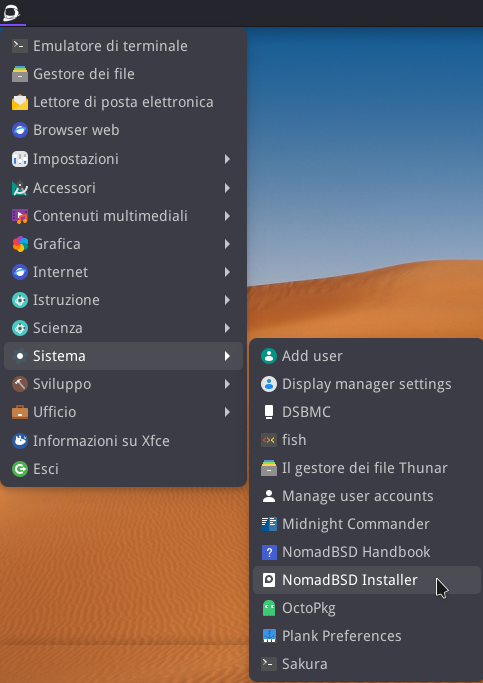
Andare sulla barra superiore del desktop e selezionare l'icona del "Menù principale" si aprirà un menù a tendina. Selezionare la voce "Sistema" e sul menù a tendina che si apre selezionare "NomadBSD Installer":
Si aprirà una finestra che ci chiede di autenticarci:
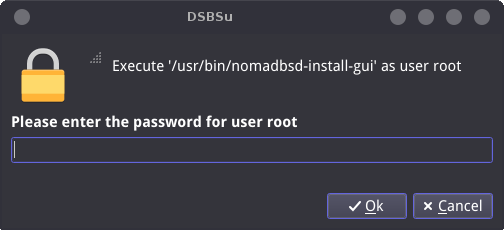
Digitare ora la password e selezionare il pulsante "OK".
Si aprirà la seguente finestra:
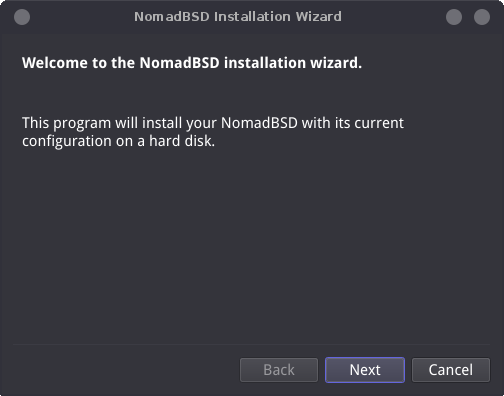
Selezionare ora il pulsante "Next" per confermare che vogliamo installare NomadBSD.
Si aprirà la segunte finestra:
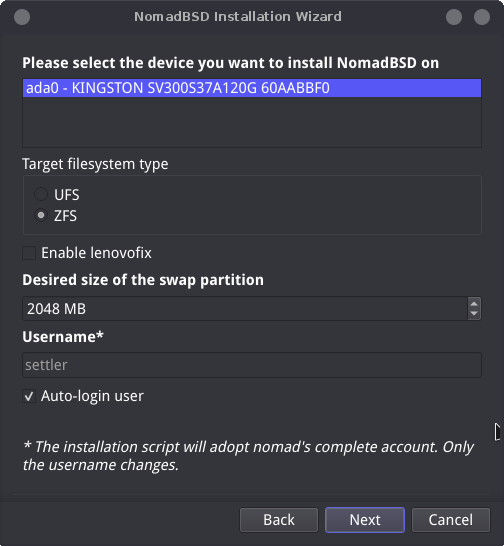
In questa finestra selezioneremo le seguenti impostazioni per l'installazione (come nella finestra sopra):
selezioniamo il disco di installazione: nel nostro caso ada0 - KINGSTON SV300S37A120G 60AABBF0
Selezioniamo il filesystem: scegliere ZFS
Selezioniamo la grandezza della partizione di swap: lasciamo le impostazioni proposte di default
Selezioniamo il nome utente: scegliamo il nome utente che apparirà nella cartella home.
Selezionimo l'opzione Auto-login user
Ora confermiamo le impostazioni selezionando il pulsante "Next".
Ci verrà mostrato il riepilogo dell'installazione di NomadBSD:

Confermiamo l'installazione selezionando il pulsante "Commit".
Ci verrà richiesta la conferma definitiva dell'installazione:
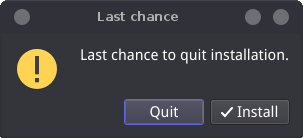
Confermiamo selezionando il pulsante "Install".
NomadBSD verrà installato sul PC. Al termine dell'installazione ci verrà mostrata la seguente finestra:

Selezioniamo il pulsante "Finish".
Il processo di installazione è finito possiamo spengere il computer e riavviare NomadBSD dal PC invece che da unità USB.
