Gestione dei supporti USB
NomadBSD quando inseriamo un hard disk esterno o una chiavetta usb non la vede in automatico. Per poter utilizzare tali supporti rimovibili bisogna prima "montarli" con DSBMC, il client grafico per DSBMD.
Quando vogliamo espellerli dal PC, vovremo prima "smontarli" sempre con DSBMC.
In questo tutorial mostrerò come "montare" e "smontare" un supporto USB esterno con DSBMC.
MONTARE UN SUPPORTO USB ESTERNO
Prima inserire il supporto esterno, hard disk esterno o chiavetta, nella porta USB del PC.
Per aprire "DSBMC" andare sulla barra superiore del desktop e selezionare l'icona del "Menù principale" si aprirà un menù a tendina. Selezionare la voce "Sistema" e sul menù a tendina che si apre selezionare "DSBMC":
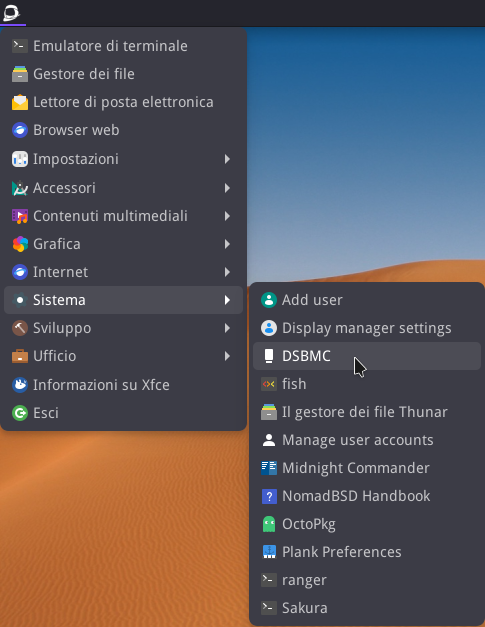
Oppure per aprire "DSBMC" andare sulla barra superiore del desktop e selezionare l'icona di "DSBMC":

Si aprirà la finestra di "DSBMC":

Selezionamo con il pulsante destro del mouse la cartella del drive esterno che abbiamo inserito nella porta USB del PC, si aprirà il seguente menù contestuale:
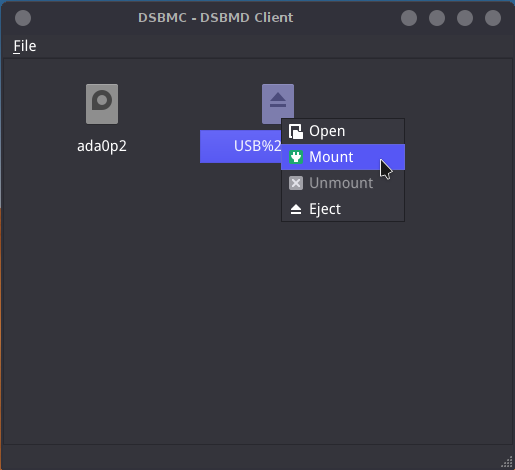
Selezionare la voce "Mount". Il drive esterno che abbiamo inserito nella porta USB del PC verrà "montato":

Infatti se andiamo sulla barra superiore del desktop e selezionare l'icona del "Menù principale" e sul menù a tendina che si apre selezionare "Gestore dei file":
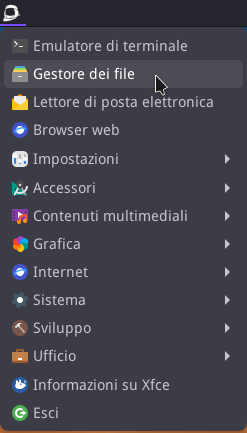
Si aprirà la "Cartella home":

Selezionare il nome del supporto esterno montato (nel nostro caso USB%20DISK) e vedremo il contenuto del nostro dispositivo esterno:

Ora possiamo lavorare con il nostro dispositivo esterno.
SMONTARE UN SUPPORTO USB ESTERNO
Per poter espellere il supporto esterno, hard disk esterno o chiavetta, inserito nella nella porta USB del PC senza danneggiarne i dati bisogna prima "smontarlo" con "DSBMC".
Andare sulla barra superiore del desktop e selezionare l'icona del "Menù principale" si aprirà un menù a tendina. Selezionare la voce "Sistema" e sul menù a tendina che si apre selezionare "DSBMC":
Oppure per aprire "DSBMC" andare sulla barra superiore del desktop e selezionare l'icona di "DSBMC":
Si aprirà la finestra di "DSBMC":
Selezionamo con il pulsante destro del mouse la cartella del drive esterno che abbiamo inserito nella porta USB del PC, si aprirà il seguente menù contestuale:

Selezionare la voce "Unmount". Il drive esterno che abbiamo inserito nella porta USB del PC verrà "smontato":
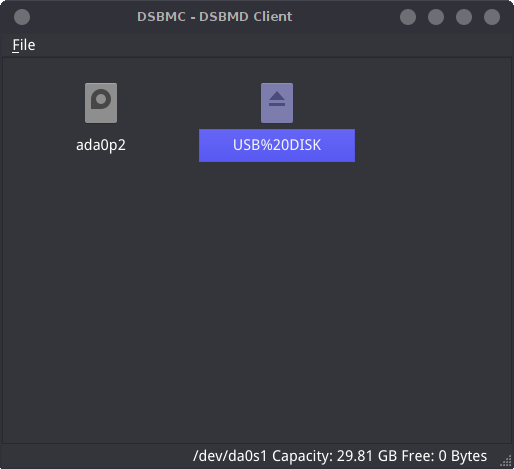
Selezionamo nuovamente con il pulsante destro del mouse la cartella del drive esterno che abbiamo inserito nella porta USB del PC, si aprirà il seguente menù contestuale:

Selezionare la voce "Eject". Il drive esterno che abbiamo inserito nella porta USB del PC verrà espulso, come possiamo vedere dalla finestra di "DSBMC":

Ora possiamo estrarre il supporto esterno, hard disk esterno o chiavetta, inserito nella porta USB del PC in sicurezza.
