Installare Void Linux
L'installazione di Void Linux è meno agevole dell'installazione della maggior parte delle distribuzioni Linux
La sua installazione avviene con un installer grafico che si apre dentro il terminale di Linux e che ti guida passo passo nel processo di installazione.
In questa pagina vi guido nel processo di installazione passo dopo passo per cercare di rendervelo più semplice possibile.
Vi consiglio di collegare il PC al cavo ethernet per fare l'installazione di Void Linux. Oppure selezionate la vostra rete wifi con la live di Void Linux avviata prima di cominciare l'installazione.
Processo di installazione di Void Linux
Prima di tutto, devi creare una USB avviabile con la iso di Void Linux scaricata. Una volta avviata la USB avviabile per installare Void Linux e una volta avviato il sistema operatico in modalità live, per assicurarci che riconosca tutte le componenti hardware del nostro PC (scheda grafica, scheda di rete e scheda audio), dobbiamo aprire il terminale di Linux.
Per aprire il terminale dobbiamo andare sulla barra superiore del desktop selezionare la voce "Applicazioni" si aprirà un menù a tendina. Selezionare la voce "Emulatore di terminale":

Si aprirà la finestra del terminale:
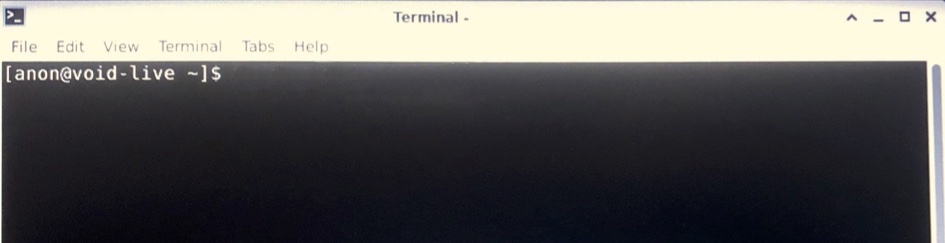
Per avviare l'installazione di Void Linux digitare sul terminale:
sudo void-installer
Digitare ora il tasto INVIO.
Digitare la password "voidlinux" seguita dal tasto INVIO.
Si aprirà l'installazione guidata di Void linux all'interno del terminale:
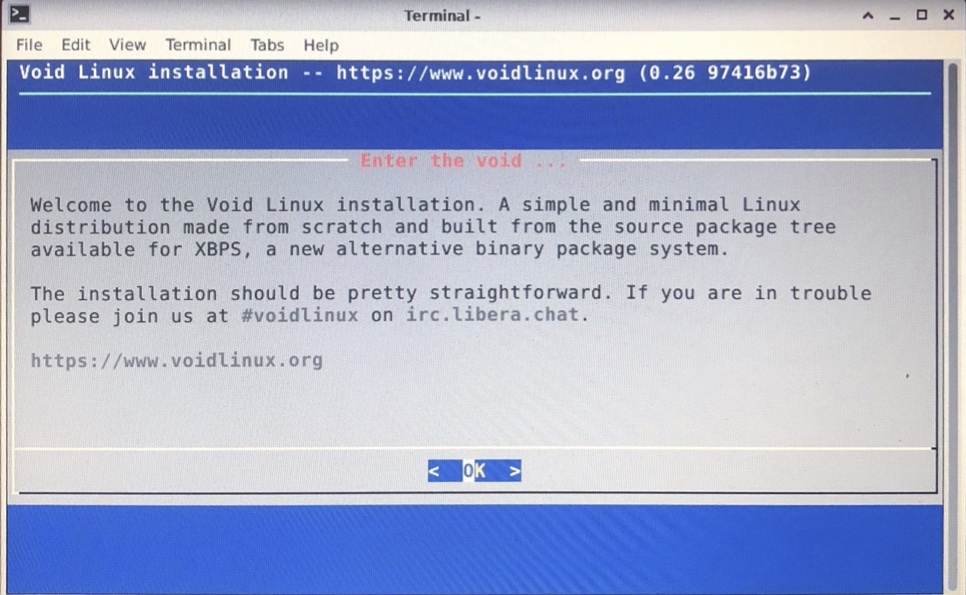
Selezionare il pulsante "OK" e premere il tasto INVIO per confermare.
Eccoci alla schermata di installazione vera e propria:
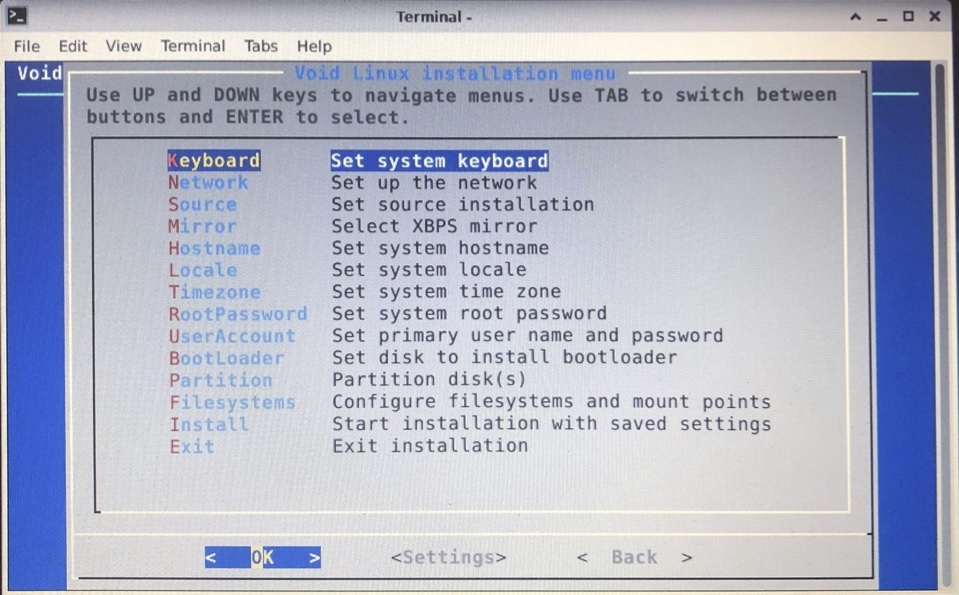
Ora bisogna settare questi parametri uno alla volta.
Set system Keyboard:
Selezionare l'opzione Set system Keyboard e poi selezionare il pulsante "OK" e premere il tasto INVIO per confermare.
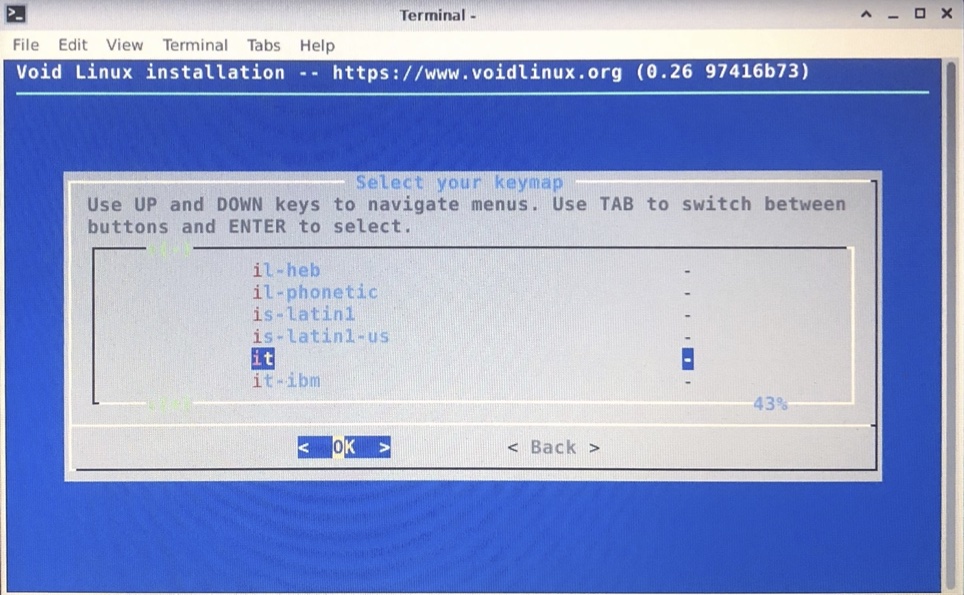
Selezionare la voce it per impostare la tastiera italiana e poi selezionare il pulsante "OK" e premere il tasto INVIO per confermare.
Set up the network:
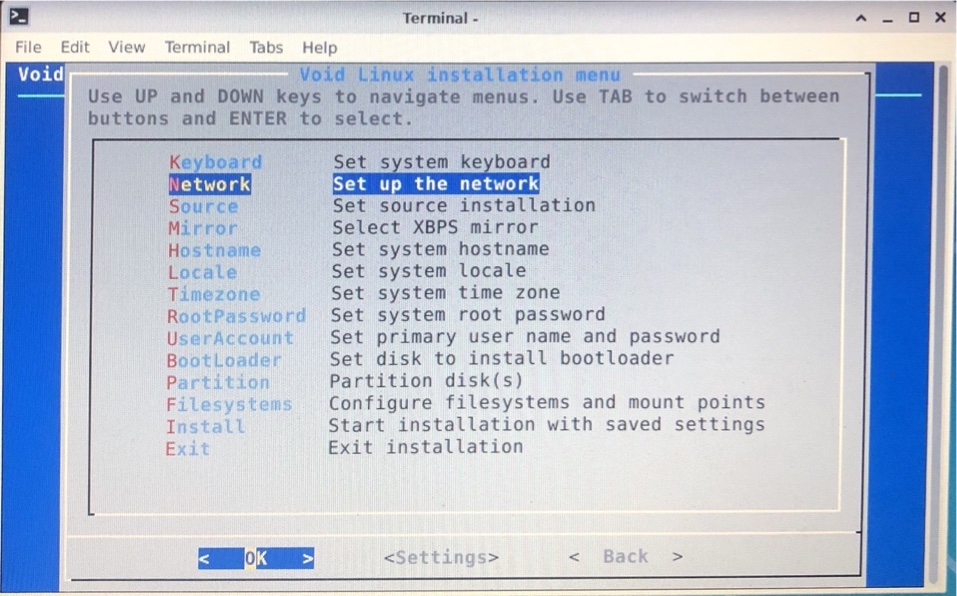
Selezionare l'opzione Set up the network e poi selezionare il pulsante "OK" e premere il tasto INVIO per confermare.
Nel mio caso il sistema rileva che sono connesso alla rete tramite cavo ethernet e si apre la seguente finestra:
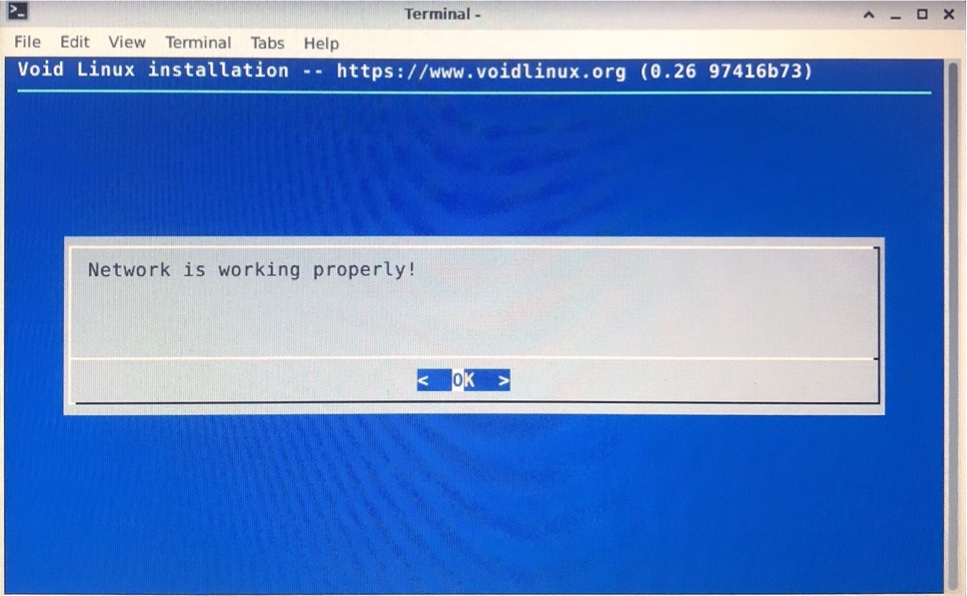
Selezionare il pulsante "OK" e premere il tasto INVIO per confermare.
Secondo che rete utilizzate potrebbero comparire più finestre, in cui ci chiede per esempio la conferma del rilevamento dell'adattatore ethernet (eth0) che confermeremo selezionando il pulsante OK e di impostare il DHCP che confermeremo selezionando il pulsante OK affinché l'adattatore di rete acquisisca automaticamente un indirizzo IP dal router.
Set source installation:
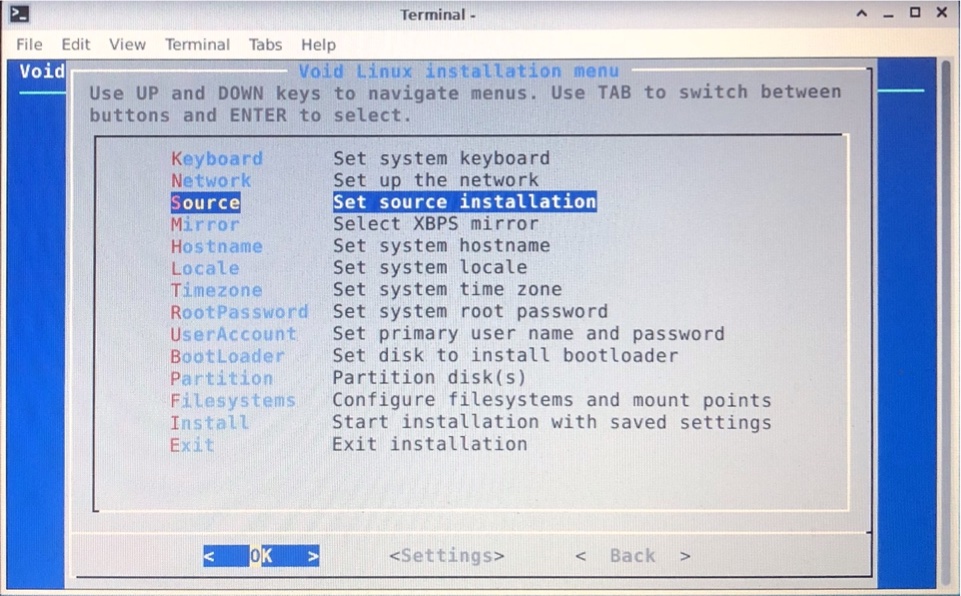
Selezionare l'opzione Set source installation e poi selezionare il pulsante "OK" e poi premere il tasto INVIO per confermare.
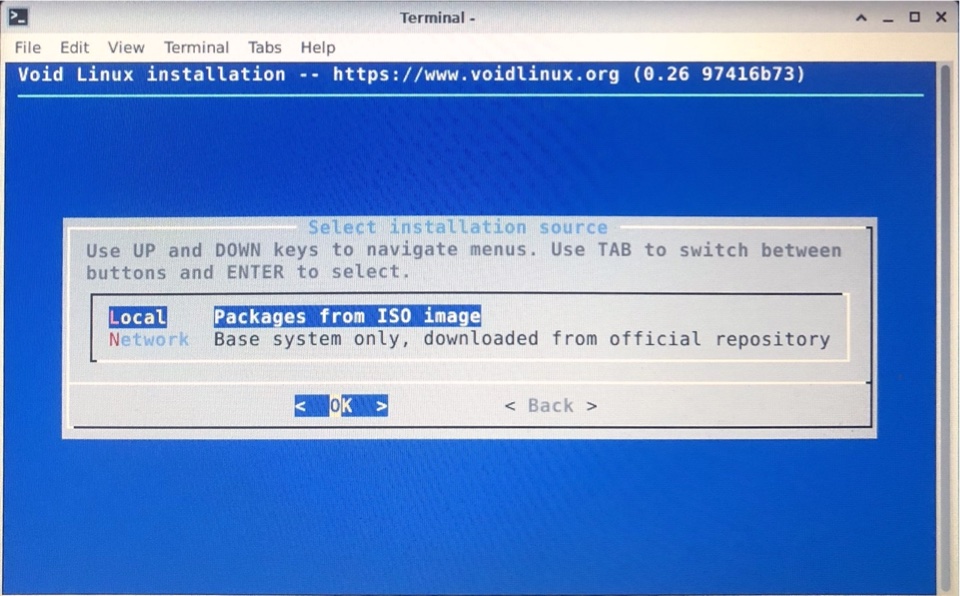
Selezionare l'opzione Local - packages from ISO image e poi selezionare il pulsante "OK" e premere il tasto INVIO per confermare.
Set XBPS mirror:
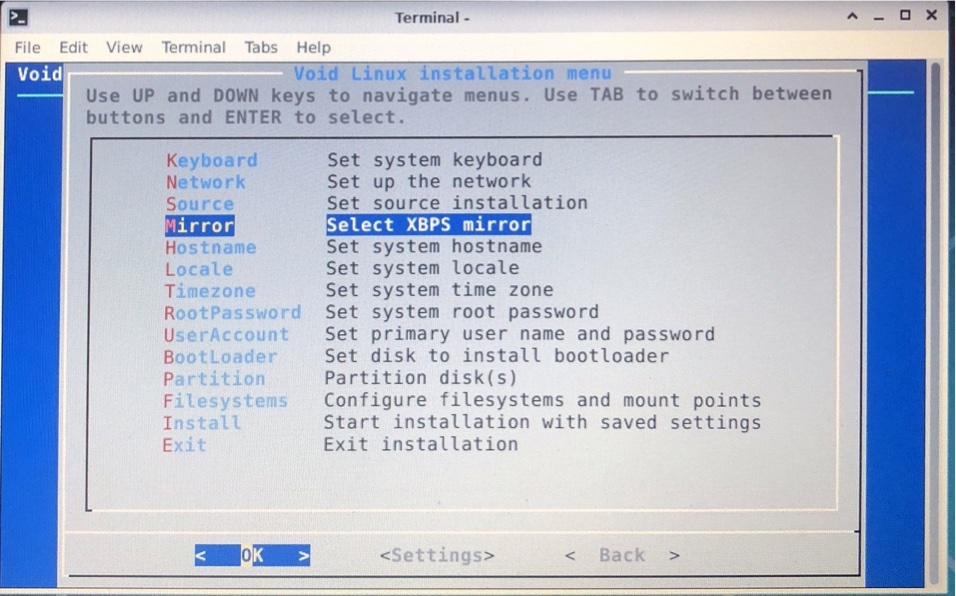
Selezionare l'opzione Set XBPS mirror e poi selezionare il pulsante "OK" e premere il tasto INVIO per confermare.
Si aprirà la seguente finestra:
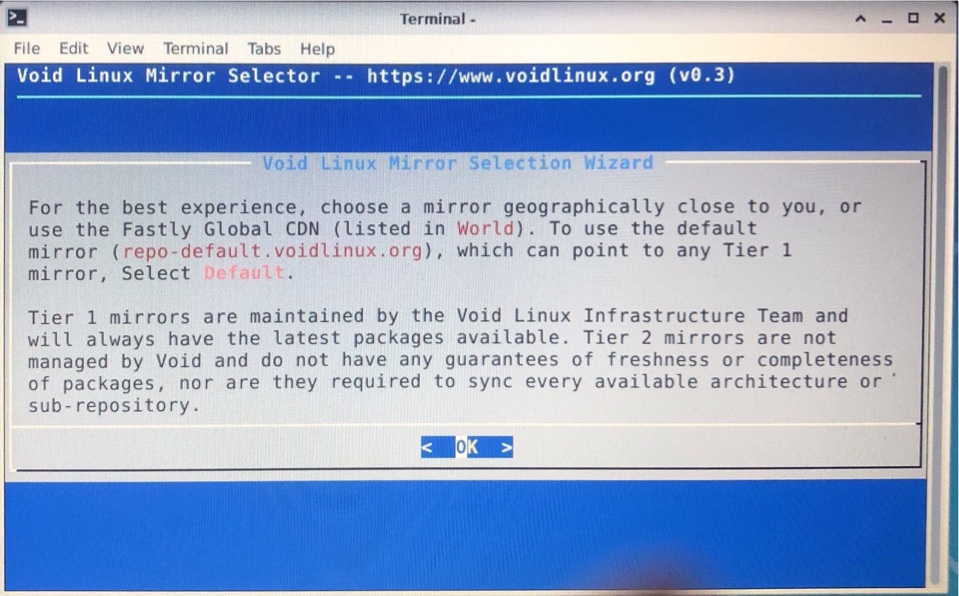
Selezionare il pulsante "OK" e premere il tasto INVIO per confermare.
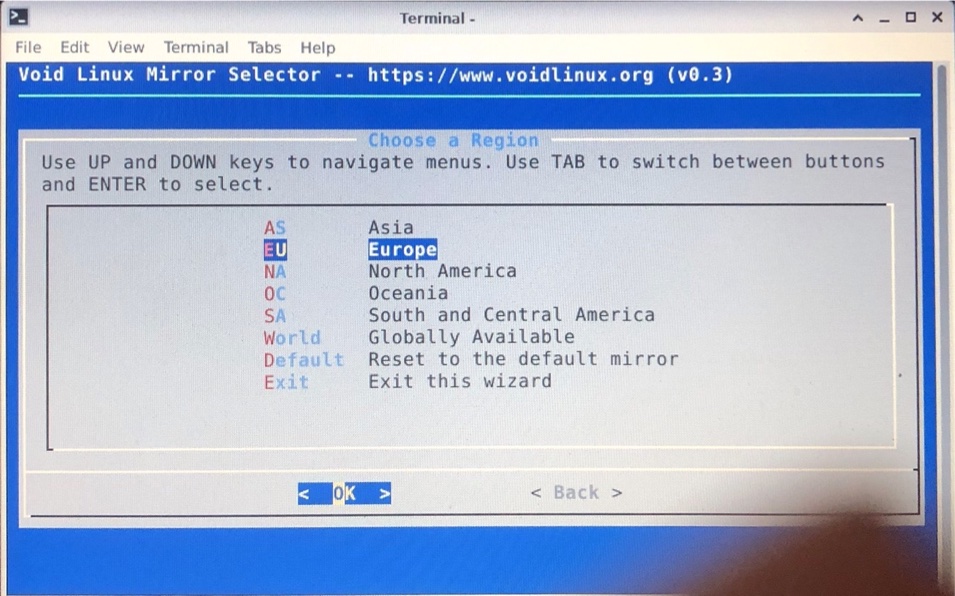
Selezionare la voce EU - Europe e poi selezionare il pulsante "OK" e premere il tasto INVIO per confermare.
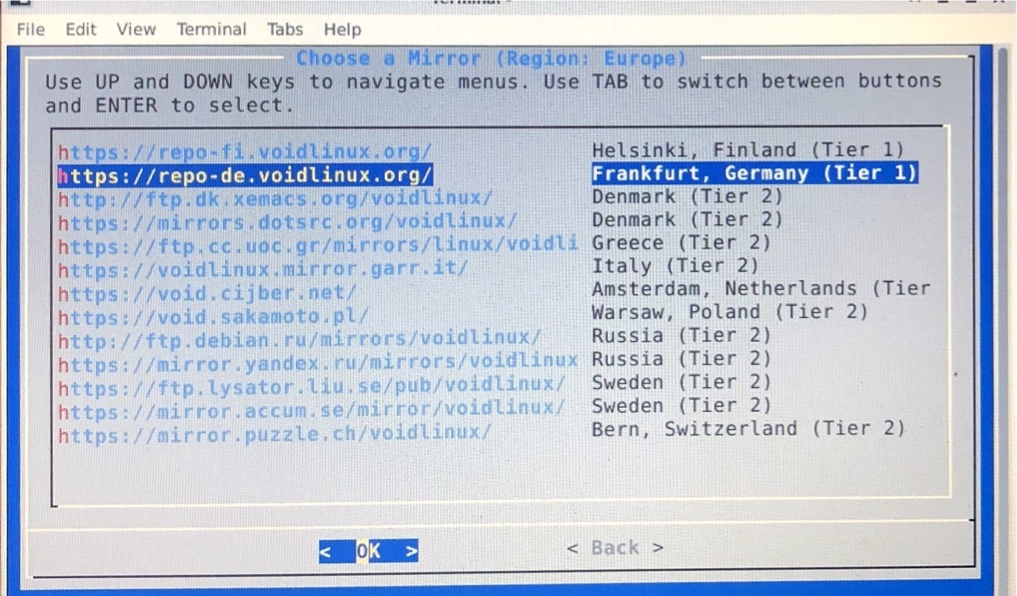
Scegliere un mirror vicino a noi, nel mio caso scelgo quello presente in Germania, selezionando la voce Frankfurt, Germany (Tier 1). Poi selezionare il pulsante "OK" e premere il tasto INVIO per confermare.
Si aprirà la seguente finestra:
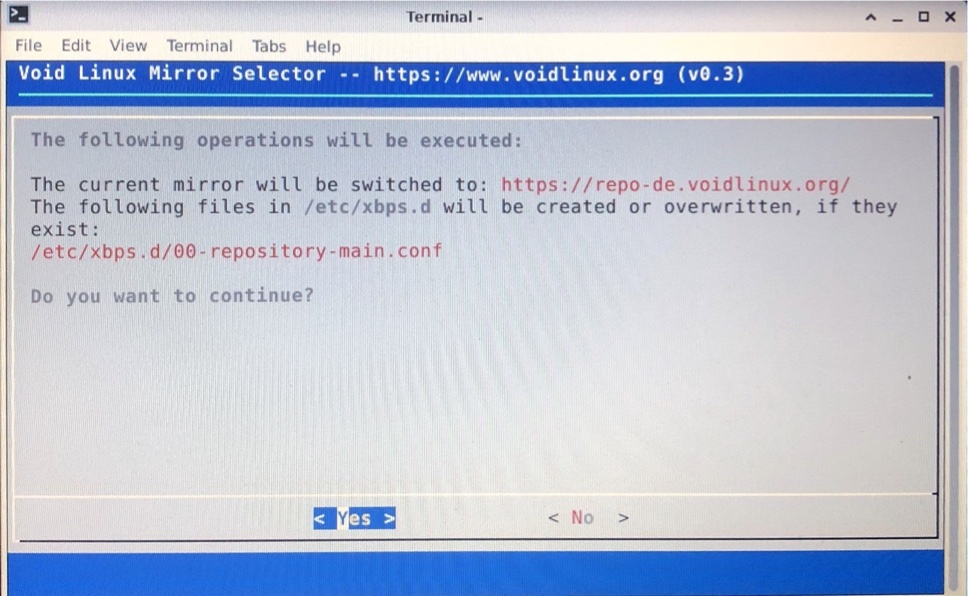
Selezionare il pulsante "Yes" e poi premere il tasto INVIO per confermare.
Si aprirà la seguente finestra:
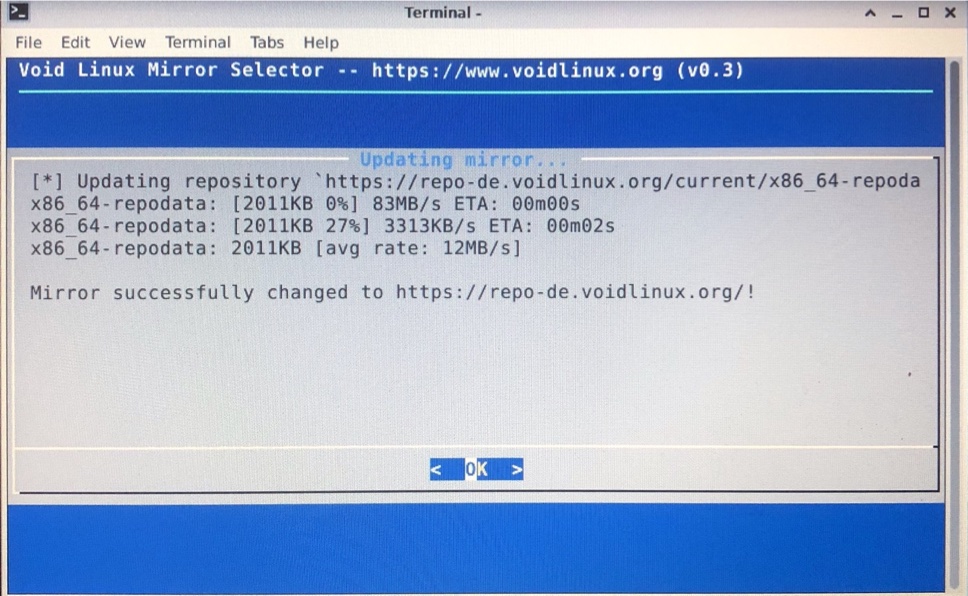
Selezionare il pulsante "OK" e premere il tasto INVIO per confermare.
Set system hostname:
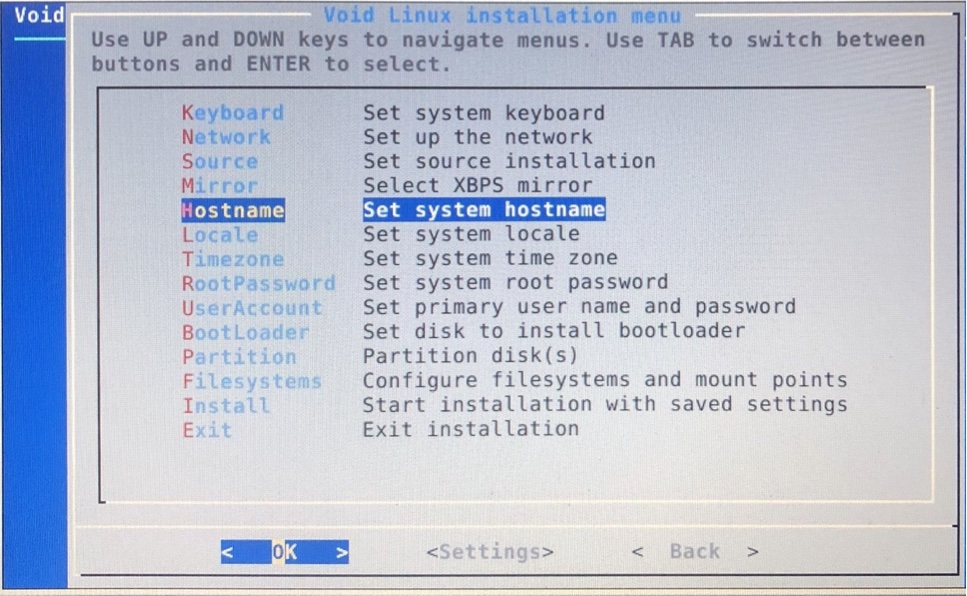
Selezionare l'opzione Set system hostname e poi selezionare il pulsante "OK" e poi premere il tasto INVIO per confermare.
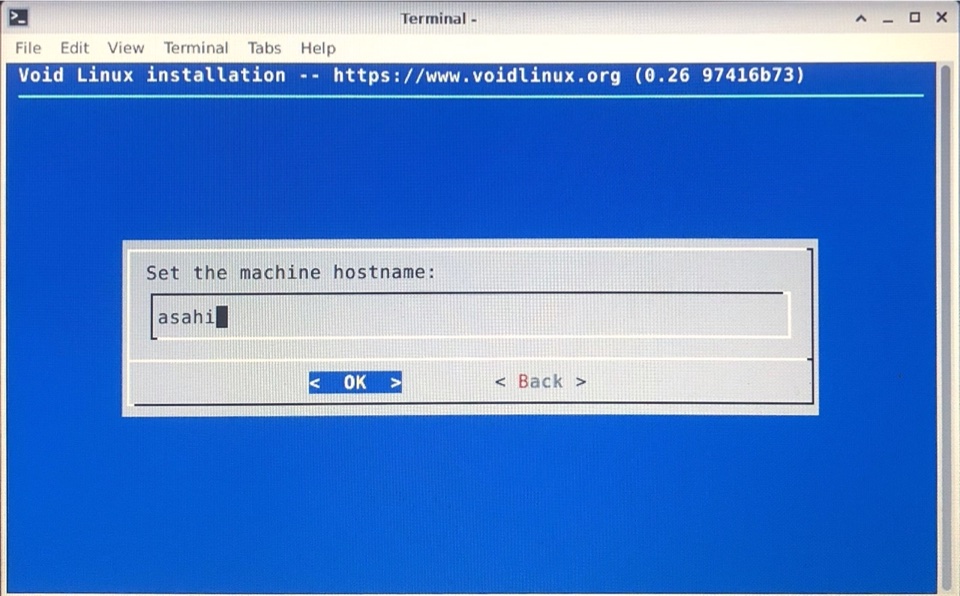
Scrivere un nome host per il nostro sistema Void, nel mio caso asahi e poi selezionare il pulsante "OK" e poi premere il tasto INVIO per confermare.
Set system locale:
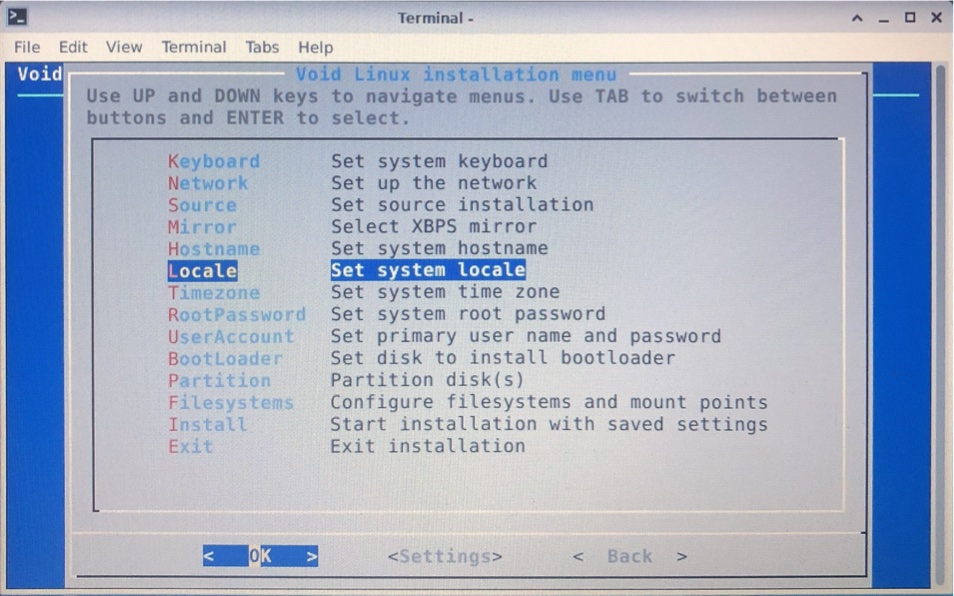
Selezionare l'opzione Set system locale e poi selezionare il pulsante "OK" e poi premere il tasto INVIO per confermare.
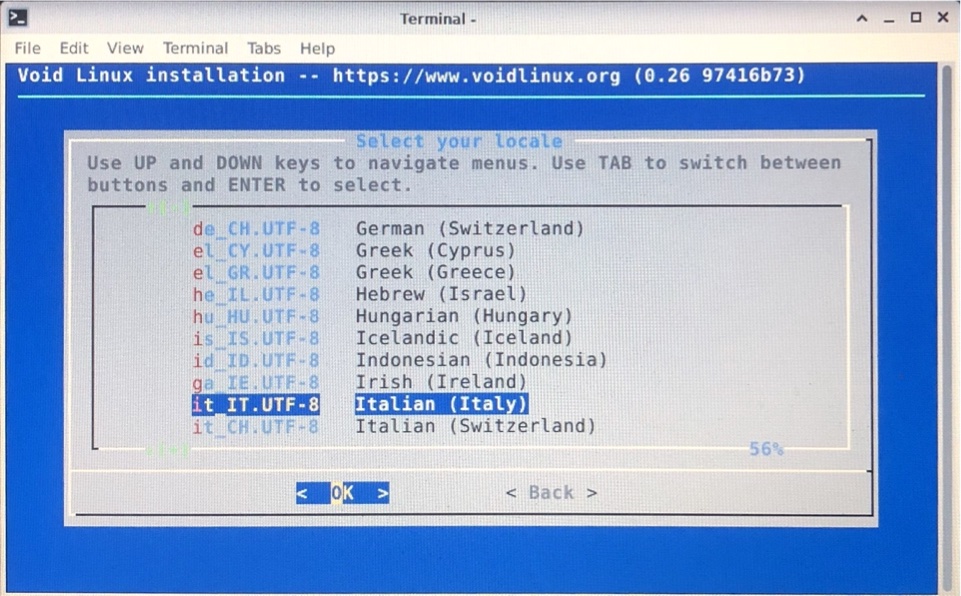
Per impostare la lingua del sistema selezionare l'opzione Italian (Italy) e poi selezionare il pulsante "OK" e poi premere il tasto INVIO per confermare.
Set system time zone:
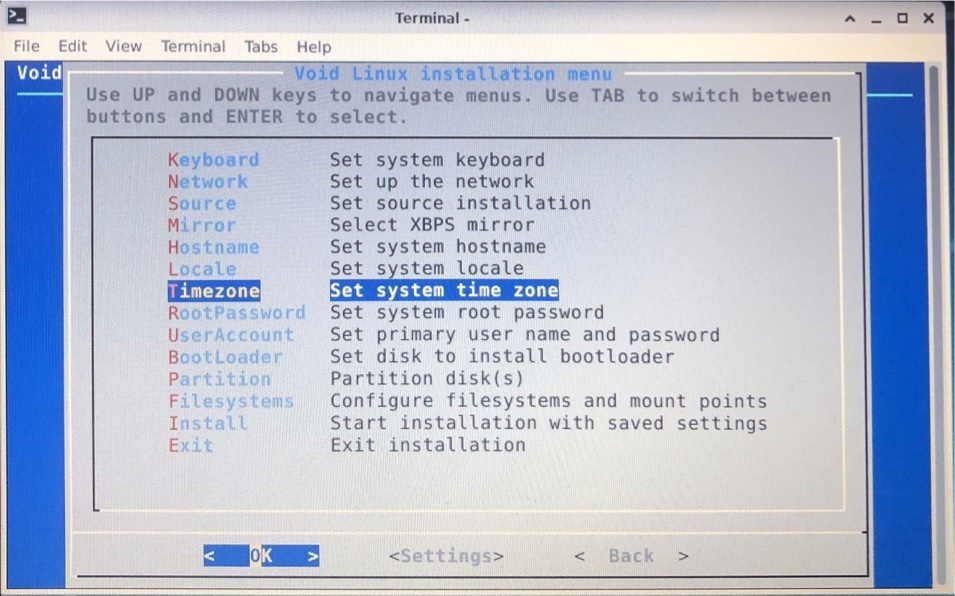
Selezionare l'opzione Set system time zone e poi selezionare il pulsante "OK" e poi premere il tasto INVIO per confermare.
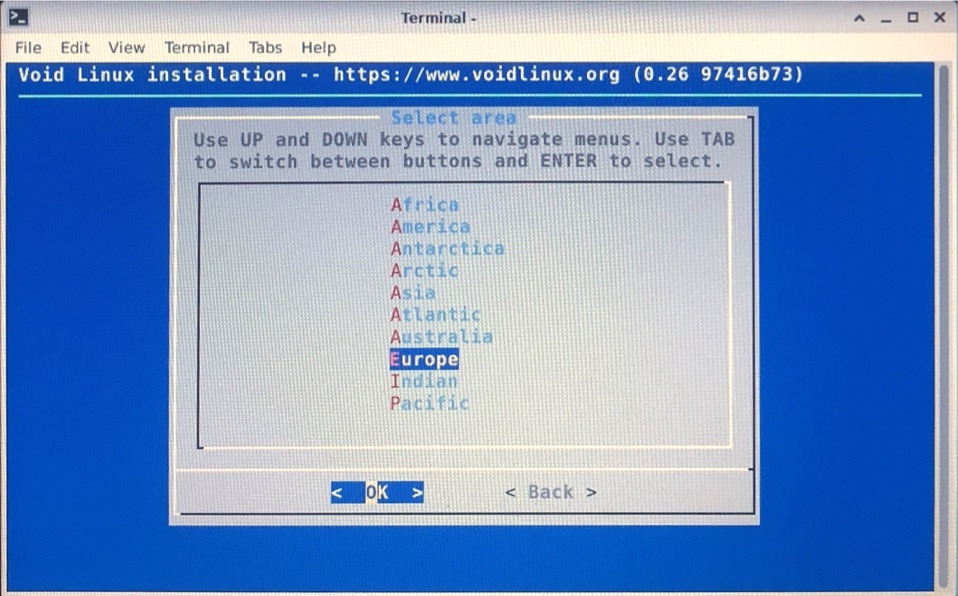
Ora andiamo ad impostare il fuso orario del sistema.
Selezionare l'opzione Europe e poi selezionare il pulsante "OK" e poi premere il tasto INVIO per confermare.
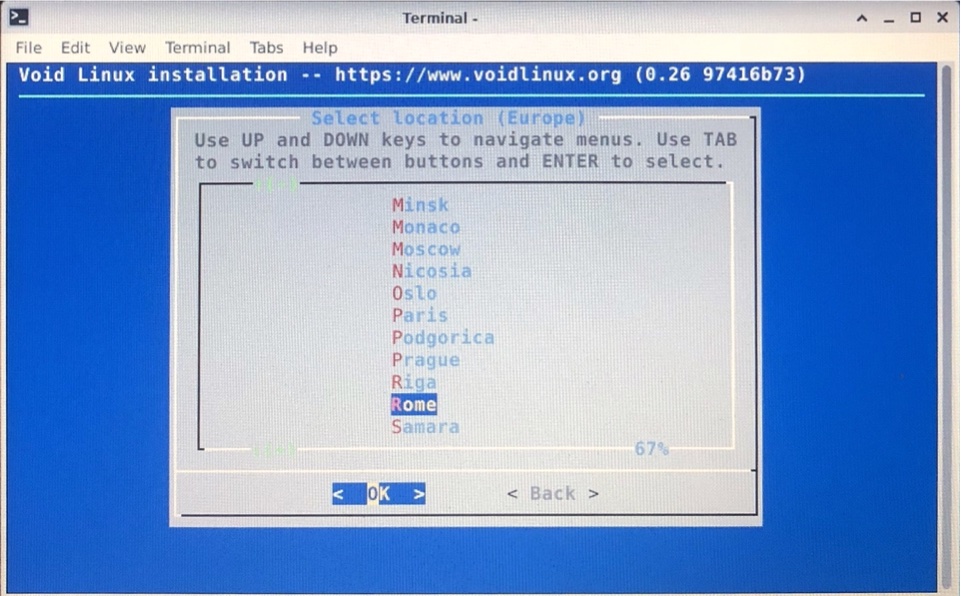
Selezionare l'opzione Rome e poi selezionare il pulsante "OK" e poi premere il tasto INVIO per confermare.
Set system root password:
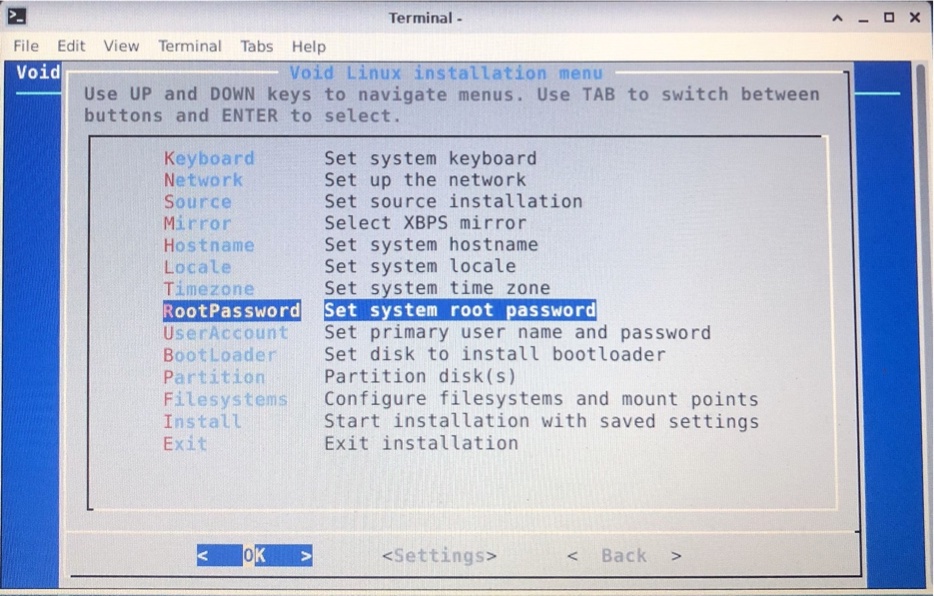
Selezionare l'opzione Set system root password e poi selezionare il pulsante "OK" e poi premere il tasto INVIO per confermare.
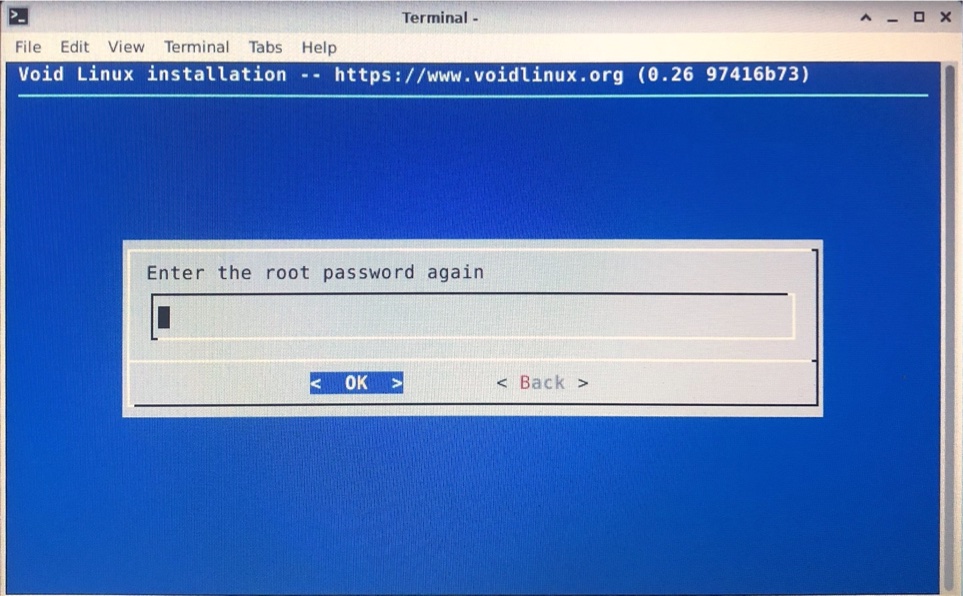
Digitiamo la password per l'utente di root e poi selezionare il pulsante "OK" e poi premere il tasto INVIO per confermare.
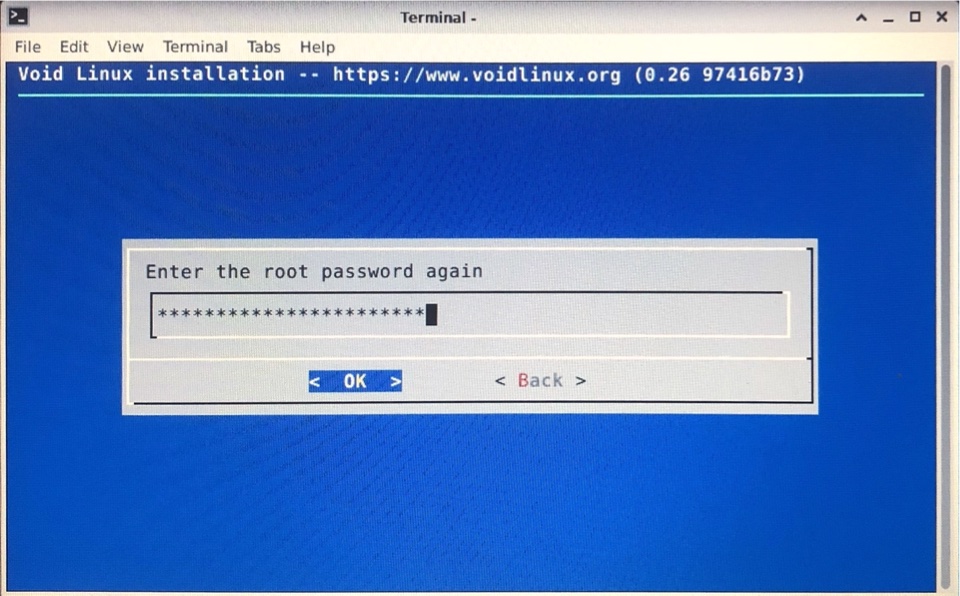
Digitiamo nuovamente la password per l'utente di root e poi selezionare il pulsante "OK" e poi premere il tasto INVIO per confermare.
Set primary user name and password:
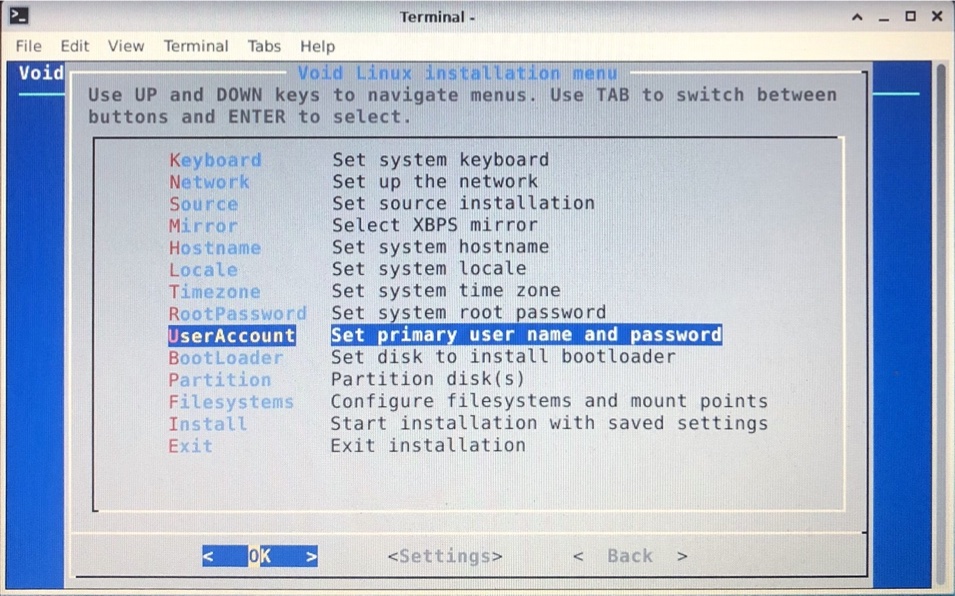
Selezionare l'opzione Set primary user name and password e poi selezionare il pulsante "OK" e poi premere il tasto INVIO per confermare.
Ora dobbiamo configurare l'account utente, che è l'utente principale del sistema. Quindi quello con cui accederai al desktop.
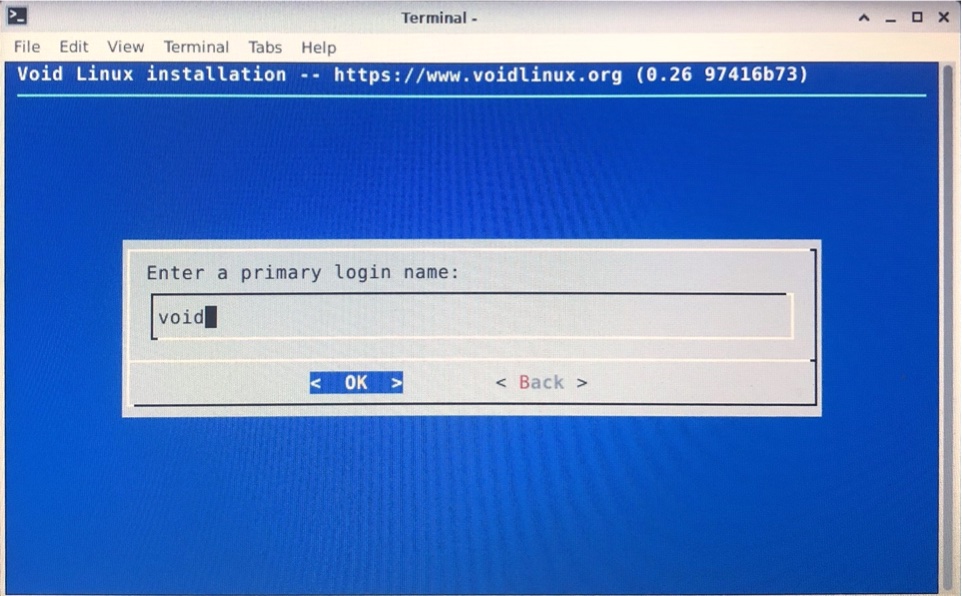
Ora digitiamo il nome utente, nel mio caso void. Poi selezionare il pulsante "OK" e poi premere il tasto INVIO per confermare.
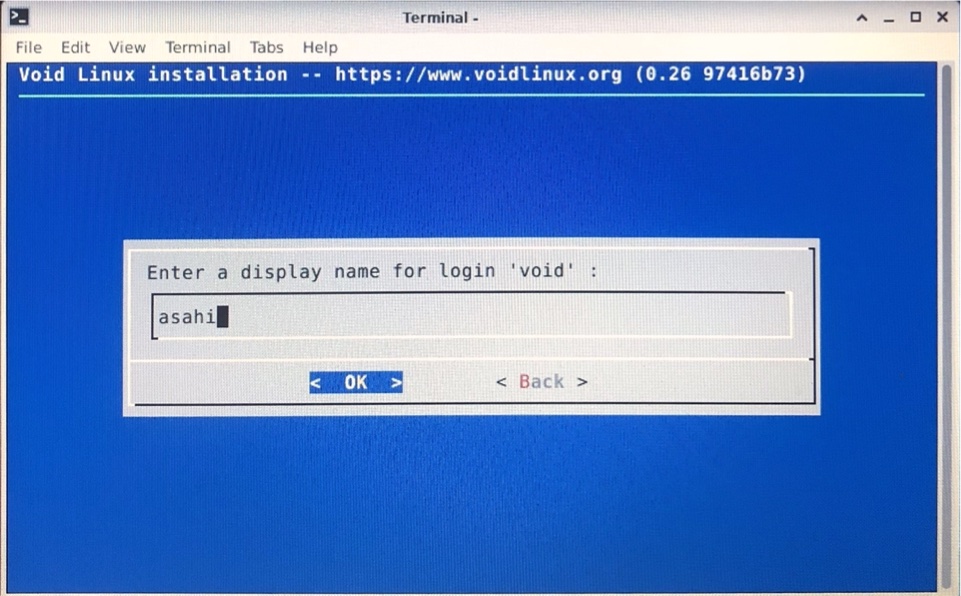
Qui bisogna inserire il nome completo del nostro nuovo utente. Ad esempio, puoi inserire il tuo nome qui, nel mio caso asahi. Poi selezionare il pulsante "OK" e poi premere il tasto INVIO per confermare.
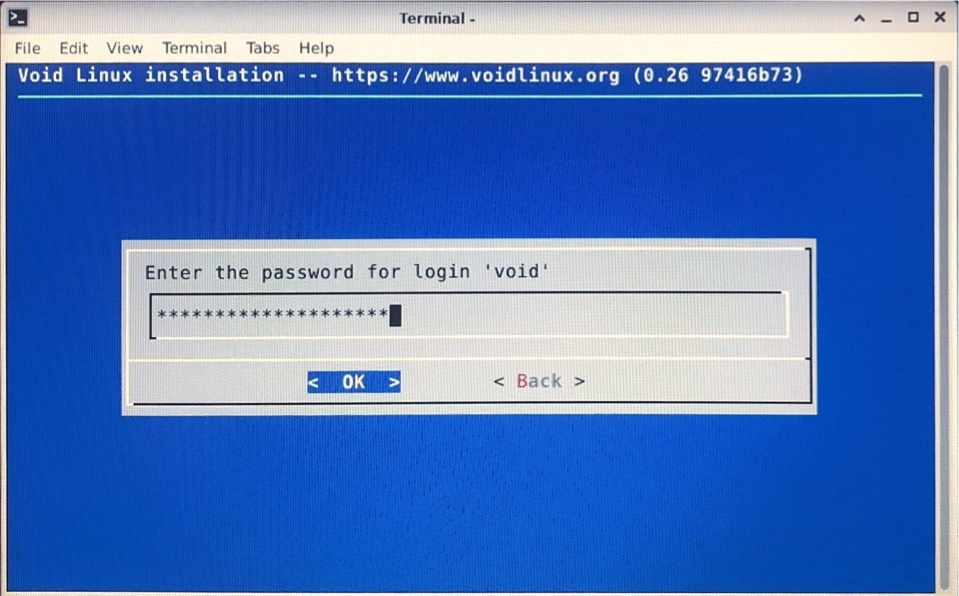
Digitiamo la password per l'utente appena scelto e poi selezionare il pulsante "OK" e poi premere il tasto INVIO per confermare.
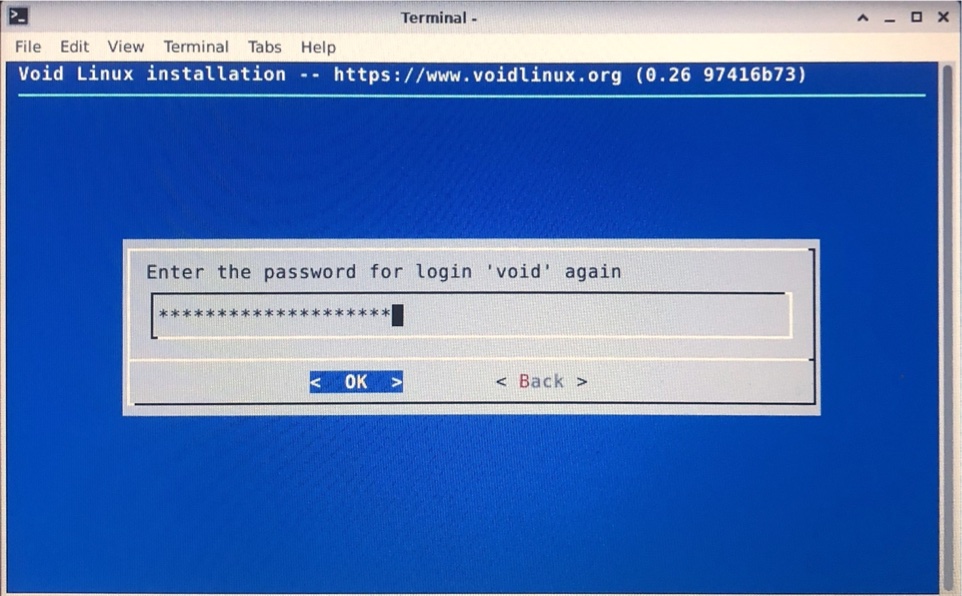
Digitiamo nuovamente la password per l'utente appena scelto e poi selezionare il pulsante "OK" e poi premere il tasto INVIO per confermare.
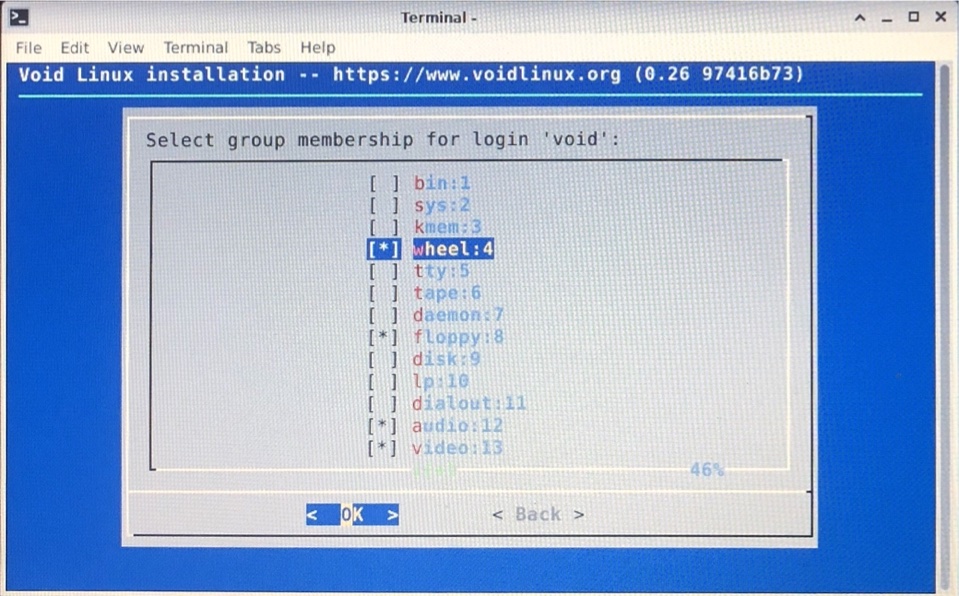
Seleziona i gruppi di sistema a cui vuoi assegnare l'account utente nel passaggio successivo. Il programma di installazione ha già fornito valori predefiniti ragionevoli, che dovrebbero essere sufficienti per l'uso quotidiano, quindi selezionare il pulsante "OK" e poi premere il tasto INVIO per confermare.
Set disk to install bootloader:
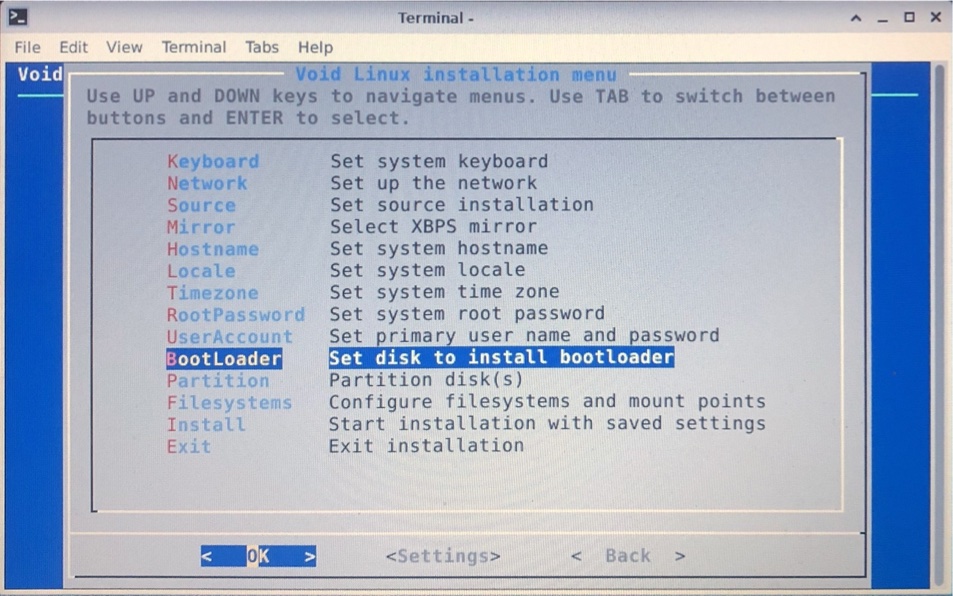
Selezionare l'opzione Set disk to install bootloader e poi selezionare il pulsante "OK" e poi premere il tasto INVIO per confermare.
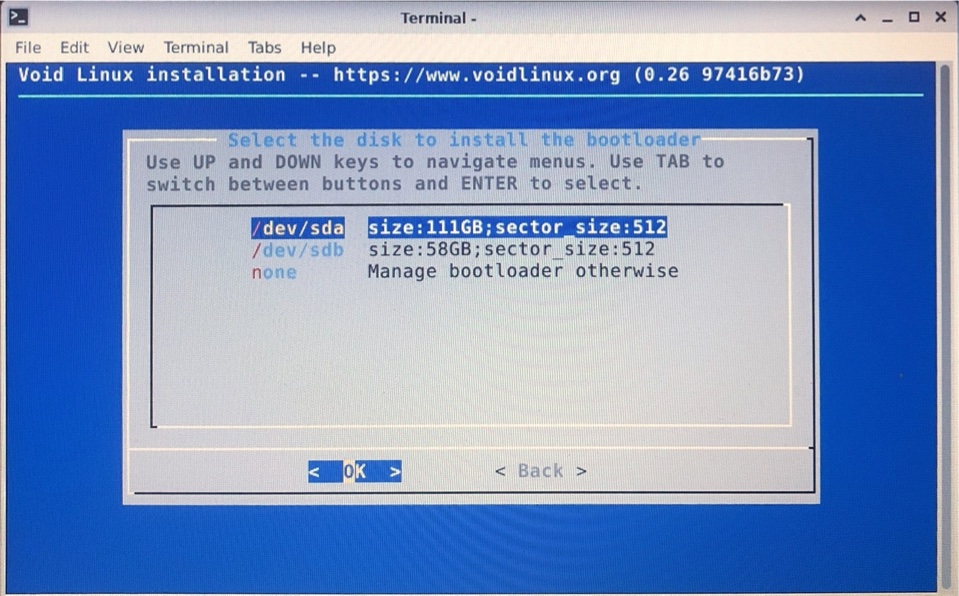
Ci verrà chiesto del bootloader. Che come puoi vedere dalla finestra sopra, ho solo un disco, dev/sda, ed è quello che selezionerò. Selezionare poi il pulsante "OK" e poi premere il tasto INVIO per confermare.
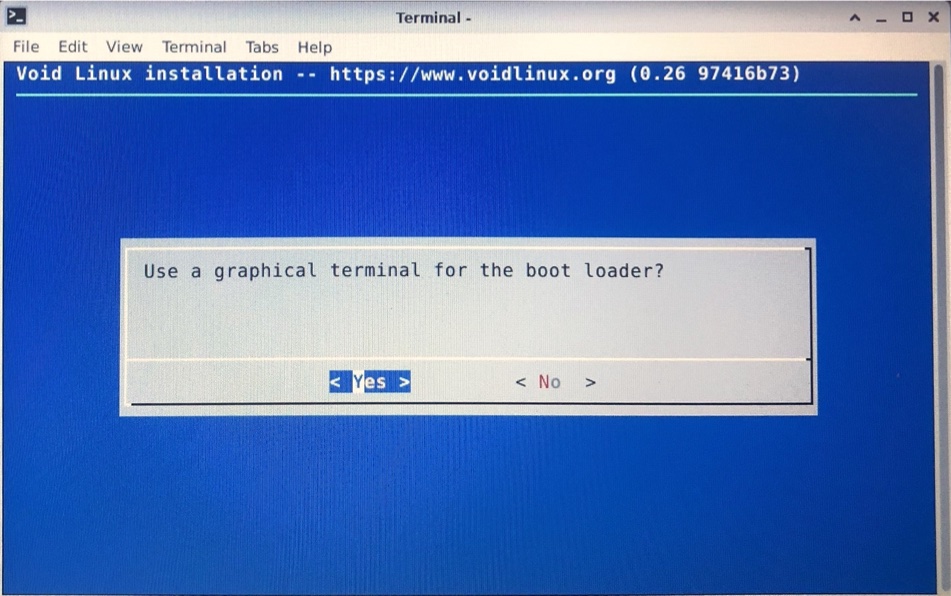
Il programma di installazione chiede se si desidera utilizzare il terminale grafico per il bootloader. Selezionare il pulsante "OK" e poi premere il tasto INVIO per confermare.
Partition disk(s):
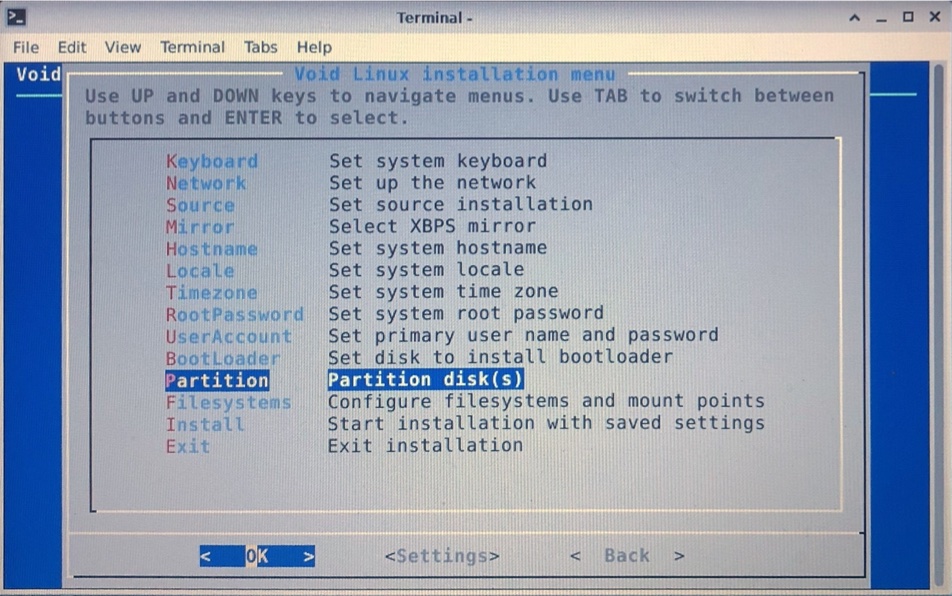
Selezionare l'opzione Partition disk(s) e poi selezionare il pulsante "OK" e poi premere il tasto INVIO per confermare.
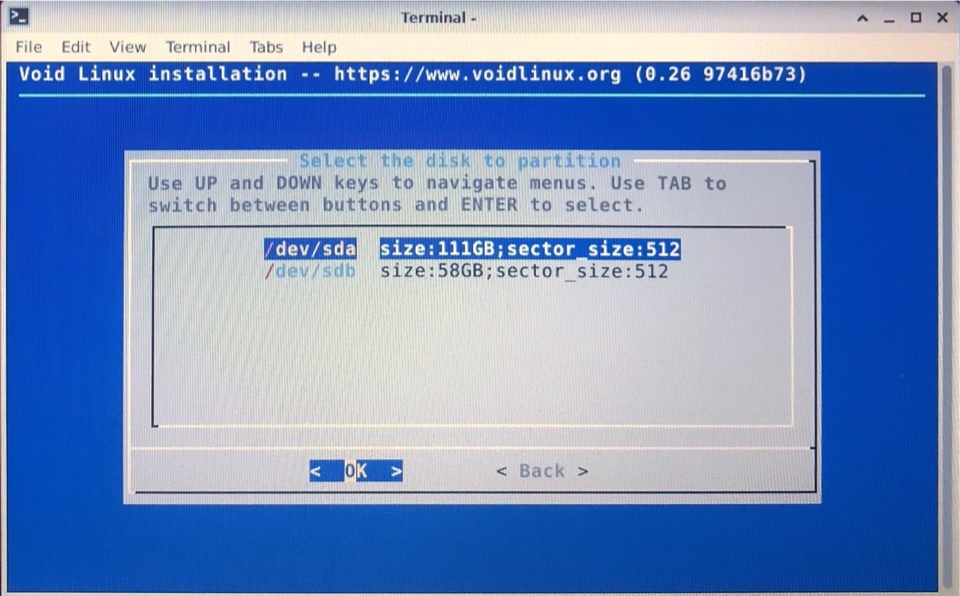
Selezionare il disco da partizionare, nel mio caso dev/sda. Selezionare poi il pulsante "OK" e poi premere il tasto INVIO per confermare.
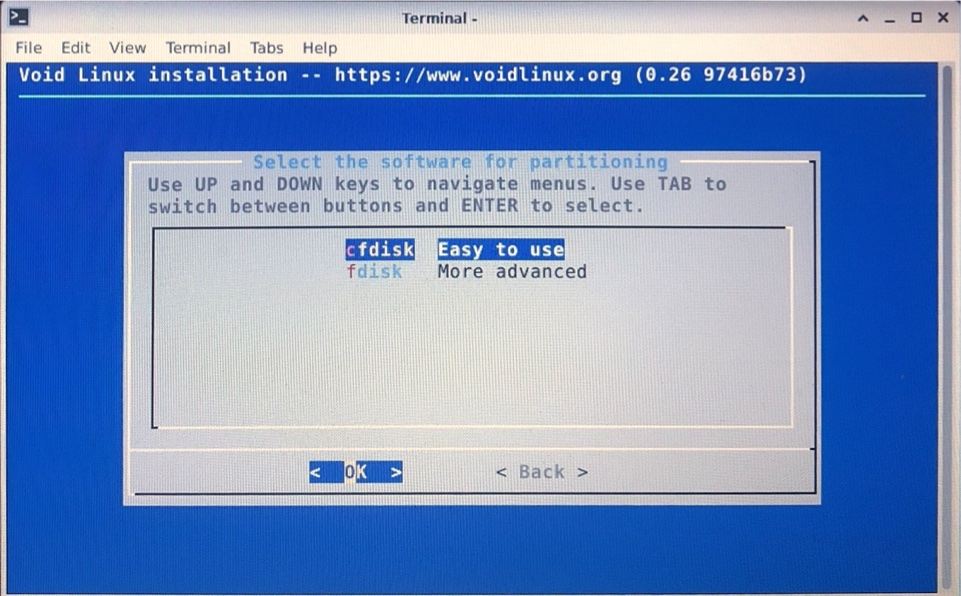
Ci verrà chiesto quale programma vogliamo usare per partizionarlo, selezionare "cfdisk" in quanto è facile da utilizzare. Selezionare poi il pulsante "OK" e poi premere il tasto INVIO per confermare.
Si aprirà la seguente finestra:
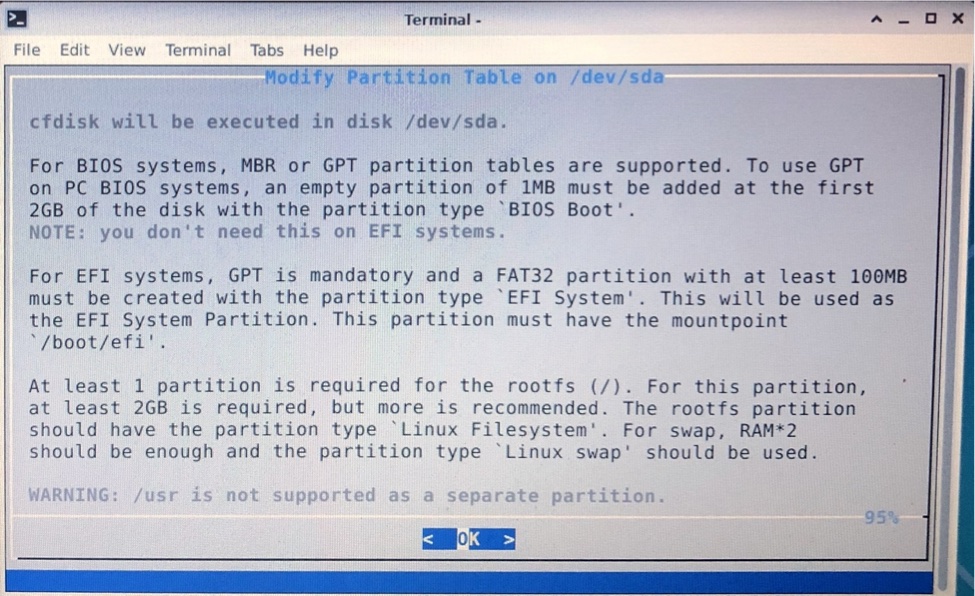
Premere il tasto INVIO per confermare.
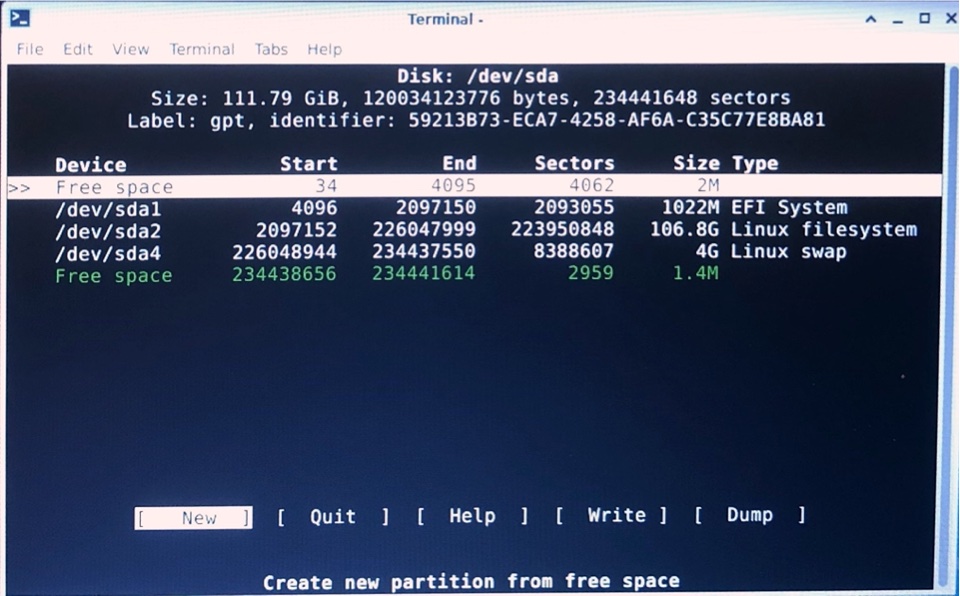
Siamo ora nella finestra di "cfdisk", qui se necessario possiamo modificare le partizioni. Quando abbiamo finito di sistemare le partizioni selezionare l'opzione "write" e poi successivamente confermare la scrittura della modifica delle partizioni.
Configure filesystems and mount points:
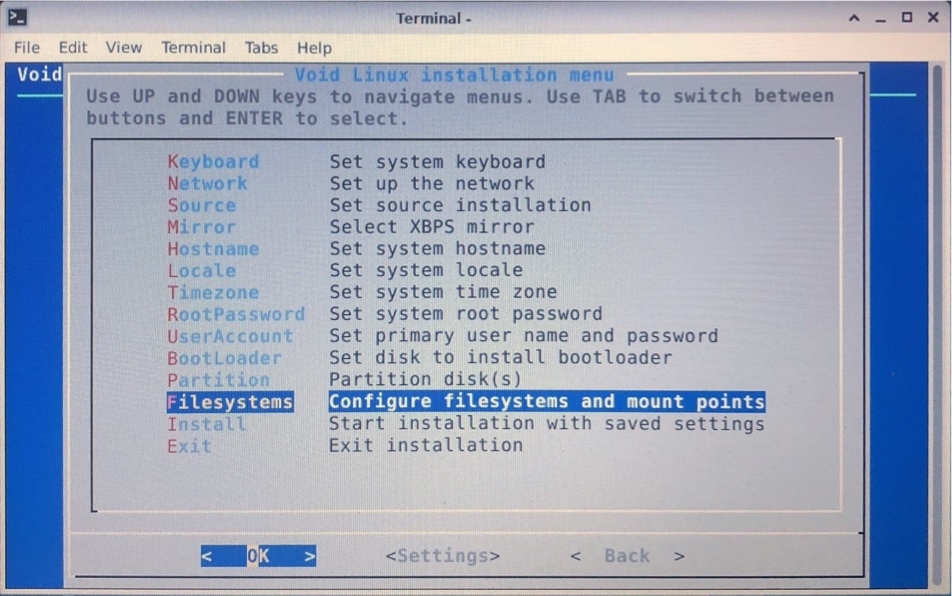
Selezionare l'opzione Configure filesystems and mount points e poi selezionare il pulsante "OK" e poi premere il tasto INVIO per confermare.
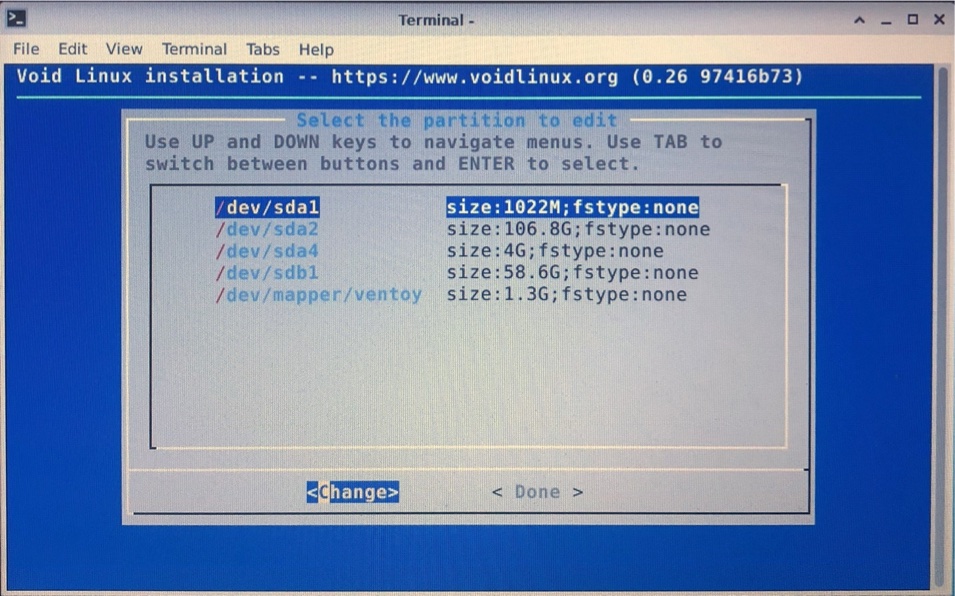
Il primo filesystem che abbiamo è /dev/sda1, che era la partizione del sistema EFI. Selezionare poi il pulsante "OK" e poi premere il tasto INVIO per confermare.
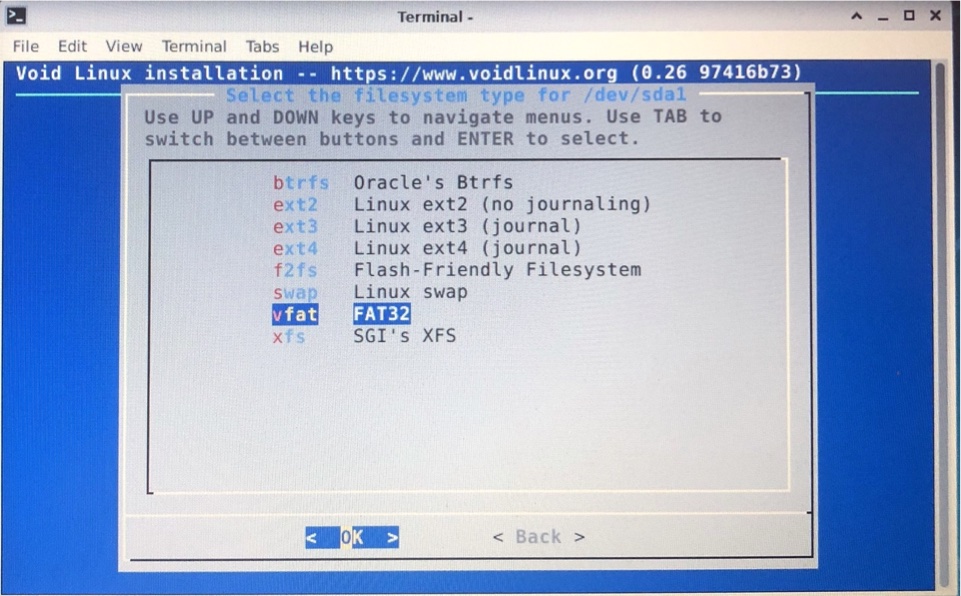
Per questo useremo vfat. Selezionare poi il pulsante "OK" e poi premere il tasto INVIO per confermare.
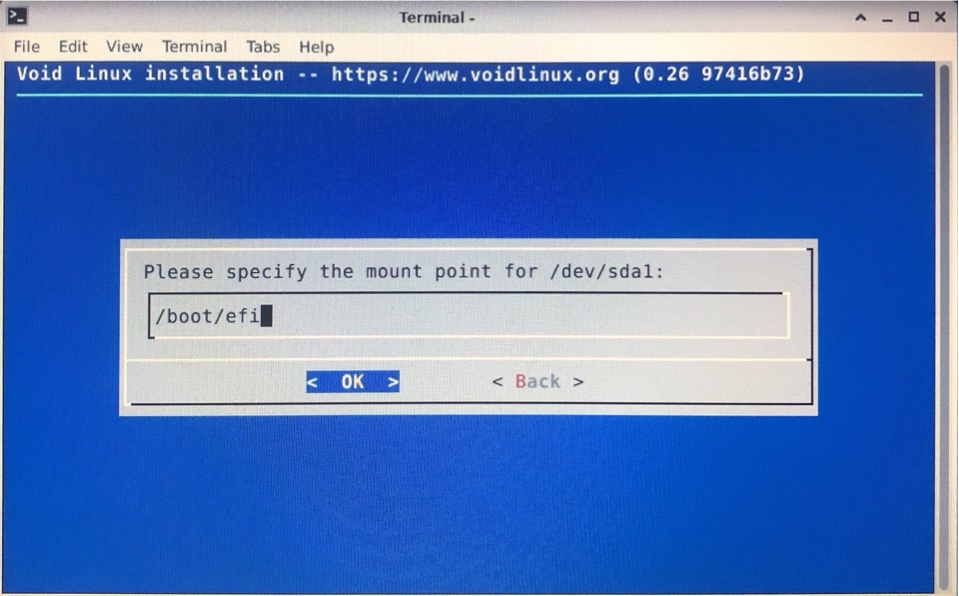
Specificare il punto di montaggio per /dev/sda1, quindi imposteremo /boot/efi. Selezionare poi il pulsante "OK" e poi premere il tasto INVIO per confermare.
Si aprirà la seguente finestra:
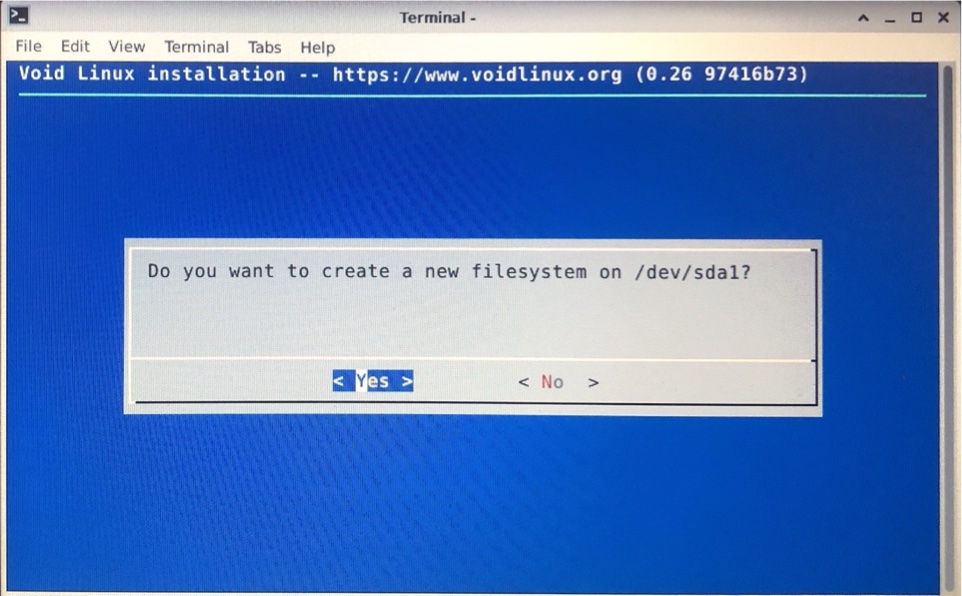
Selezionare "Yes" e poi premere il tasto INVIO per confermare.
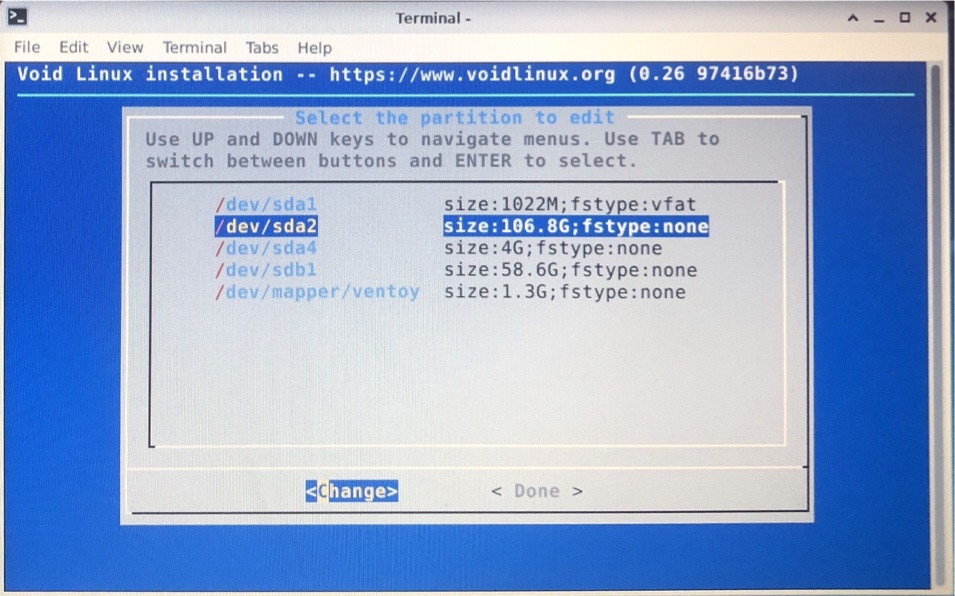
Il secondo filesystem che abbiamo è /dev/sda2, andremo avanti selezionando il pulsante "OK" e poi premere il tasto INVIO per confermare.
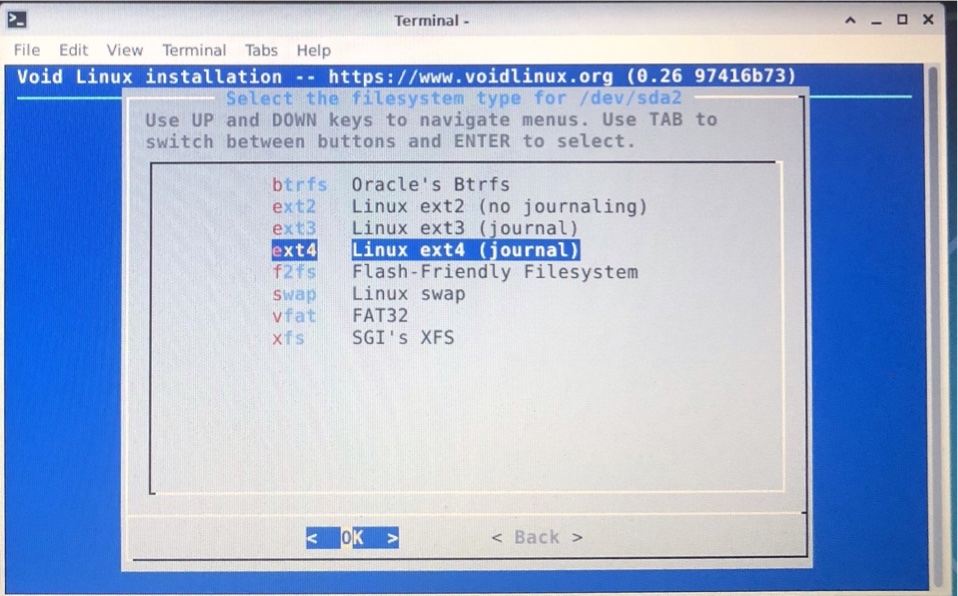
Selezioneremo il filesystem ext4. Selezionare poi il pulsante "OK" e poi premere il tasto INVIO per confermare.
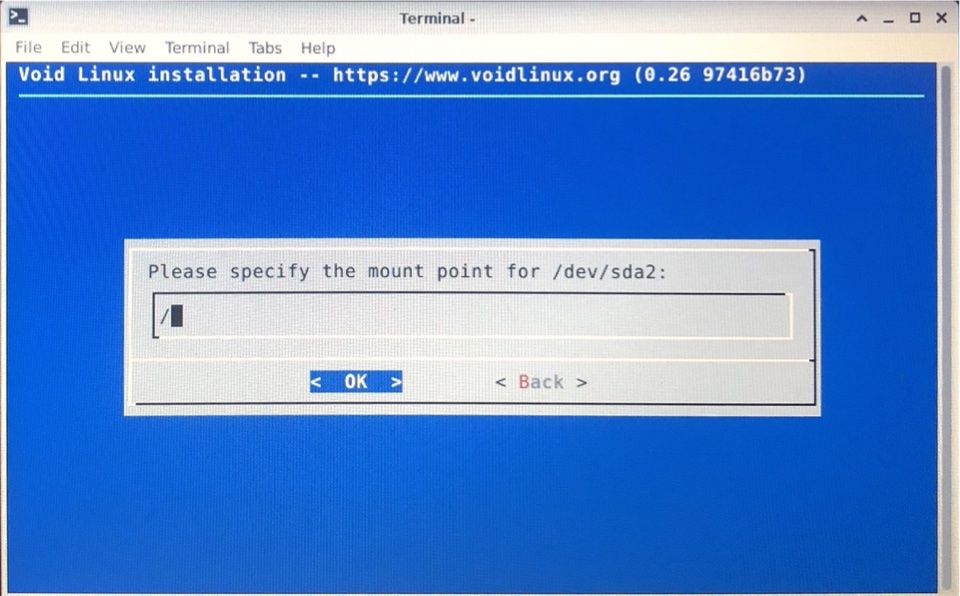
Specificare il punto di montaggio per /dev/sda2, quindi imposteremo /. Selezionare poi il pulsante "OK" e poi premere il tasto INVIO per confermare.
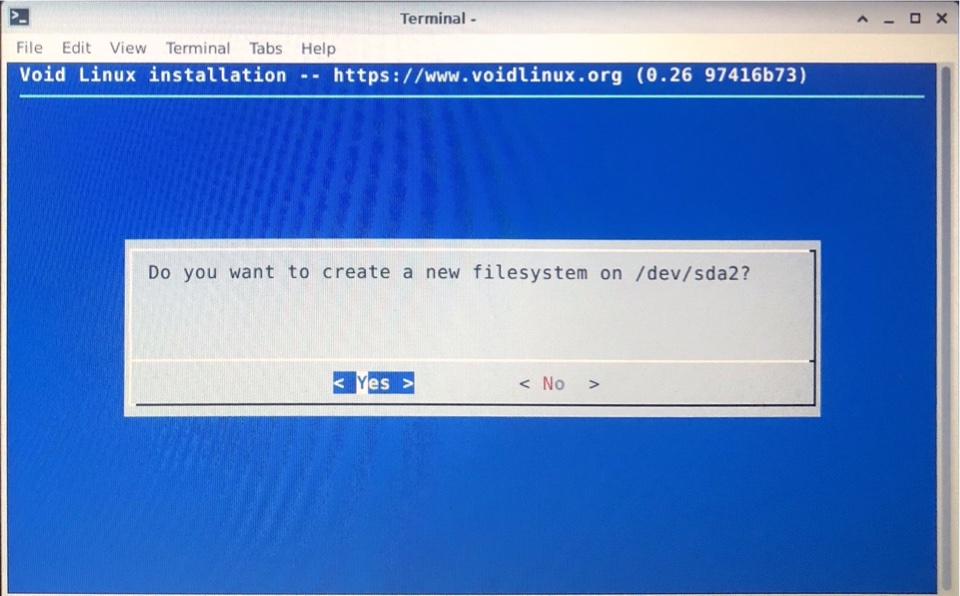
Confermare la scelta selezionare "Yes" e poi premere il tasto INVIO per confermare.
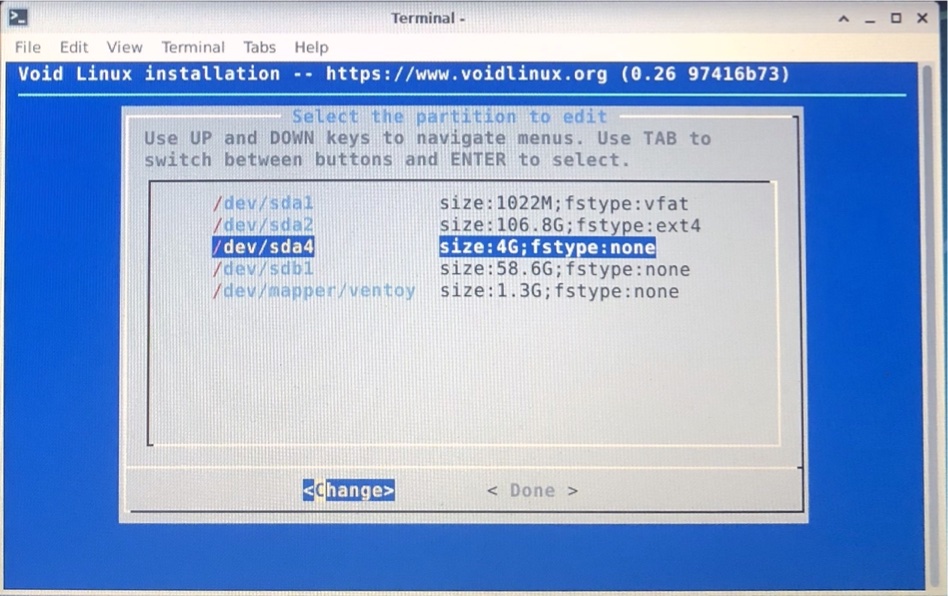
Il secondo filesystem che abbiamo è /dev/sda4, andremo avanti selezionando il pulsante "OK" e poi premere il tasto INVIO per confermare.
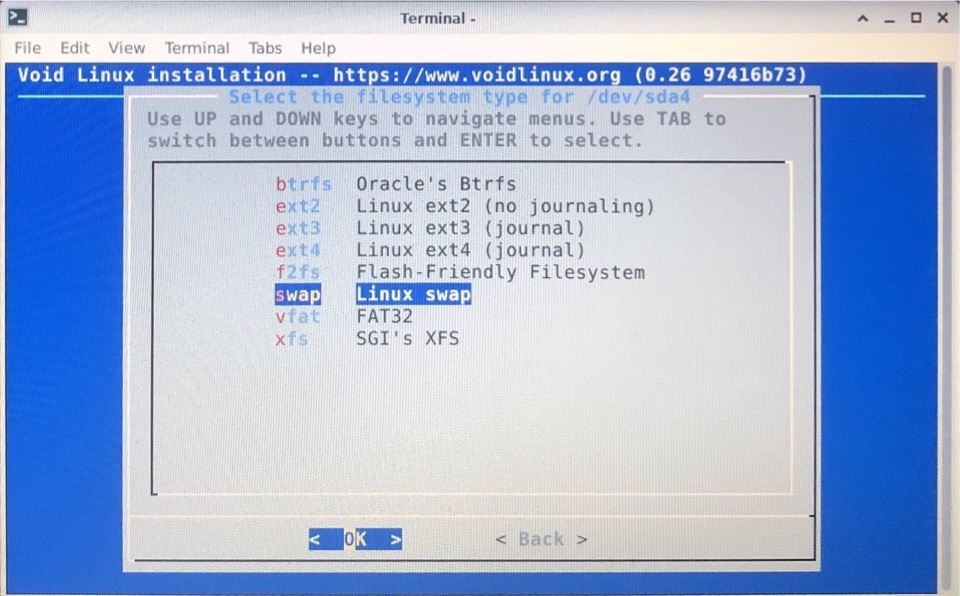
Qui imposteremo la partizione di swap, quindi selezioneremo il filesystem swap. Selezionare poi il pulsante "OK" e poi premere il tasto INVIO per confermare.
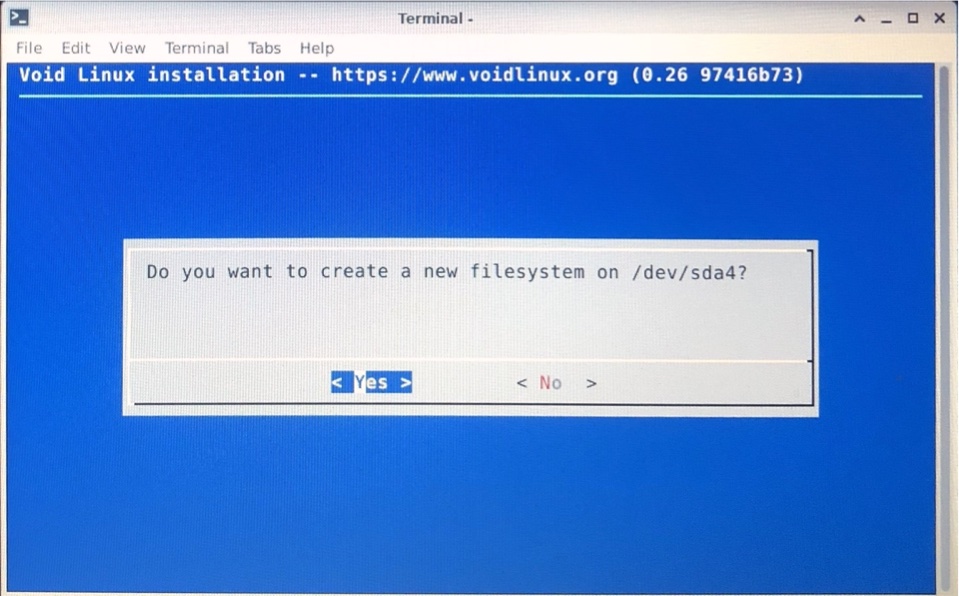
Confermare la scelta selezionare "Yes" e poi premere il tasto INVIO per confermare.
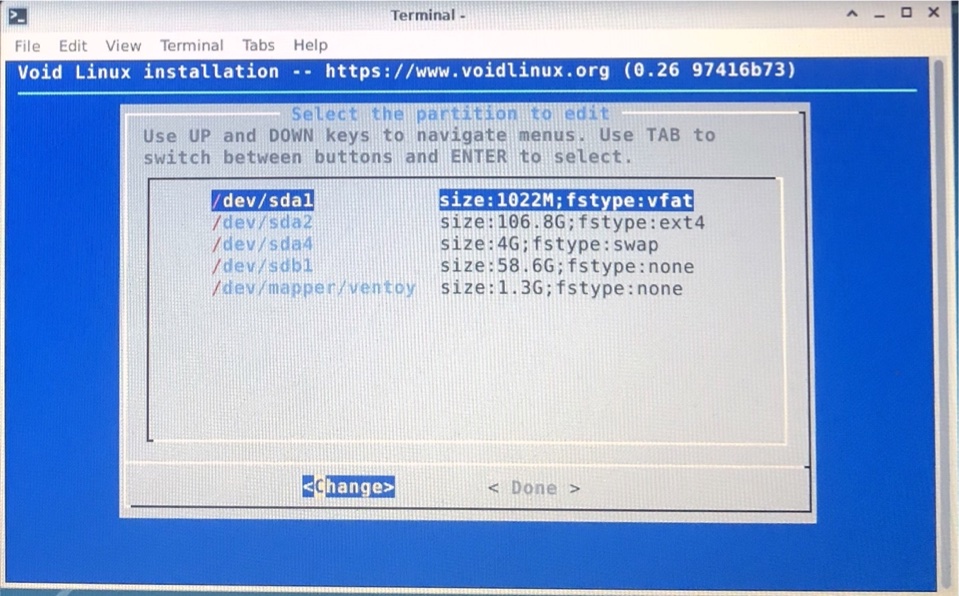
Selezionare il pulsante "Change" e poi premere il tasto INVIO per confermare.
La finestra dell'installazione di Void Linux sarà la seguente:
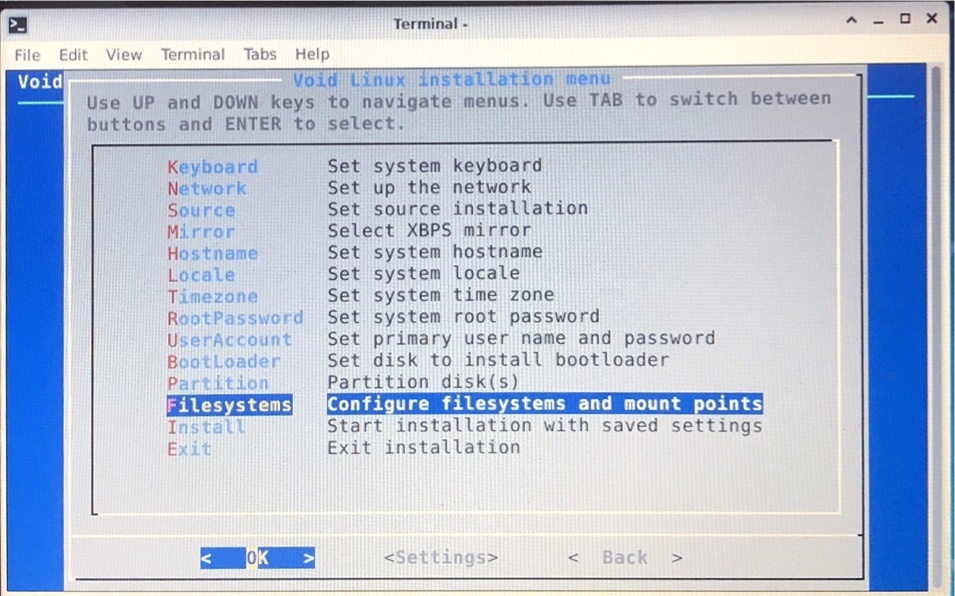
Start installation with saved settings:
Selezionare l'opzione Start installation with saved settings.
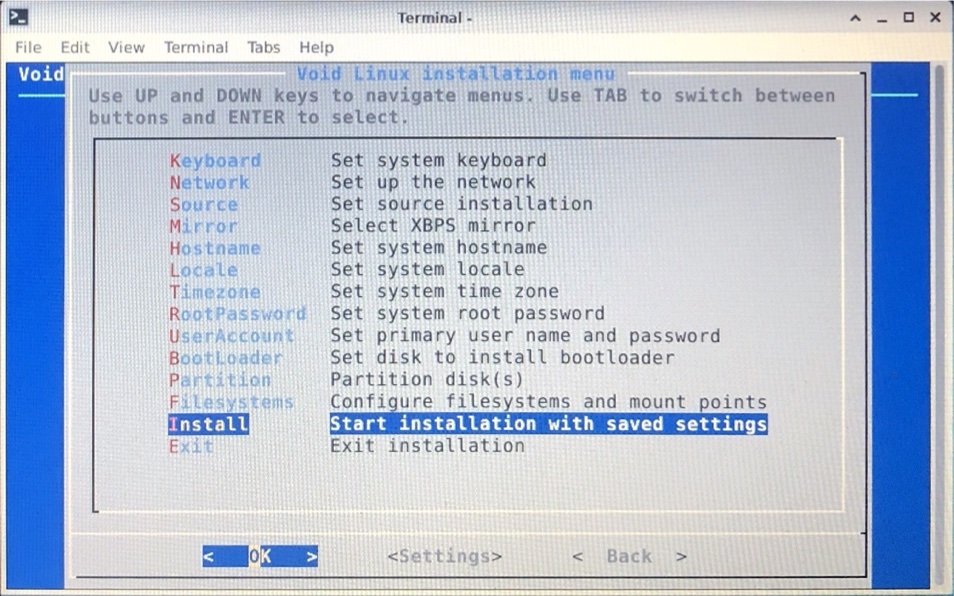
Selezionare il pulsante "OK" e poi premere il tasto INVIO per confermare.
Ci apparirà la seguente schermata:
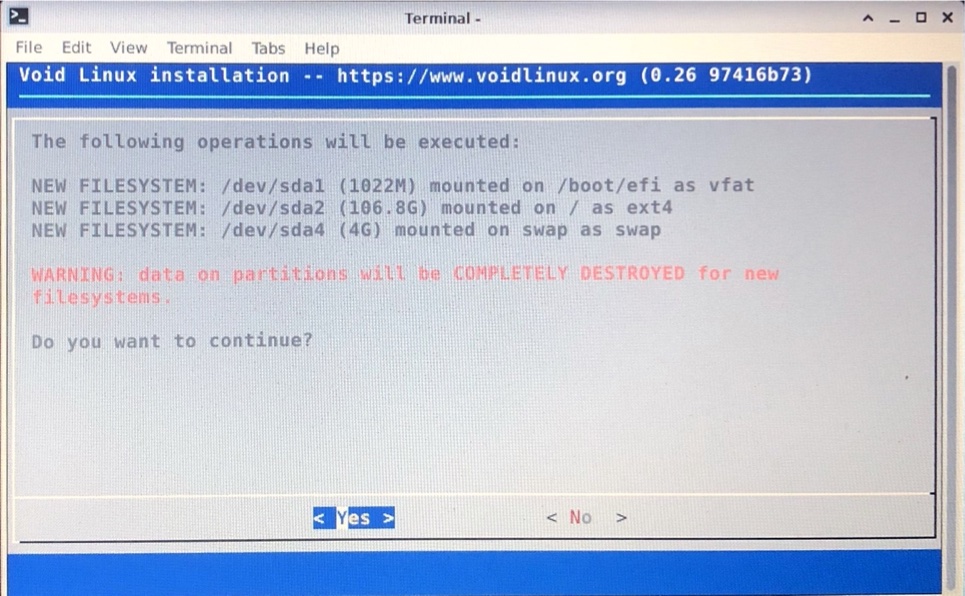
Confermare la scelta selezionare "Yes" e poi premere il tasto INVIO per confermare. Verrà avviata l'installazione di Void Linux
Al termine dell'installazione si aprirà la pagina dei servizi:
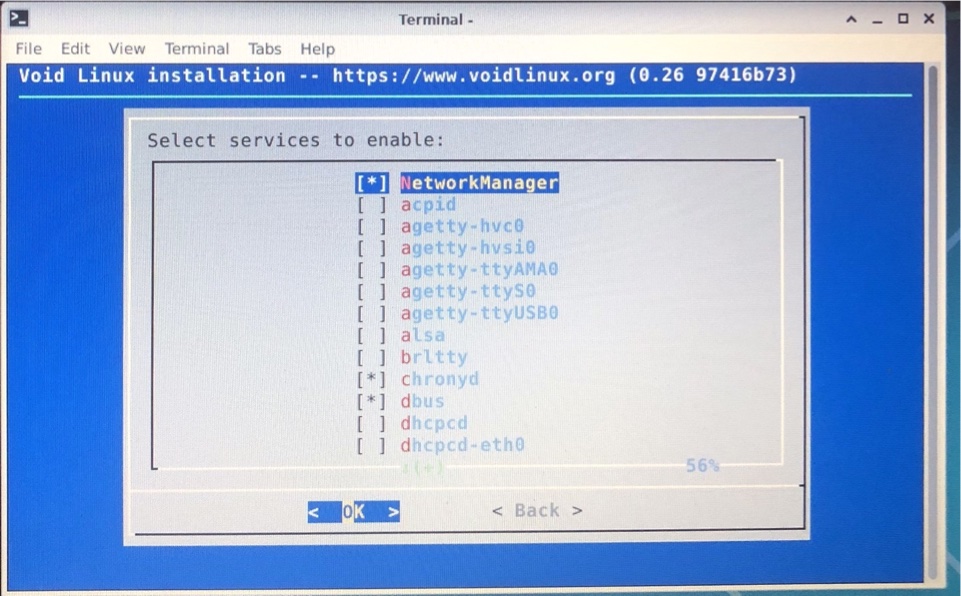
Ci sono dei servizi già impostati di default, se vogliamo ne aggiungiamo altri selezionandoli.
Quando abbiamo finito selezionare il pulsante "OK" e poi premere il tasto INVIO per confermare.
Exit installation:
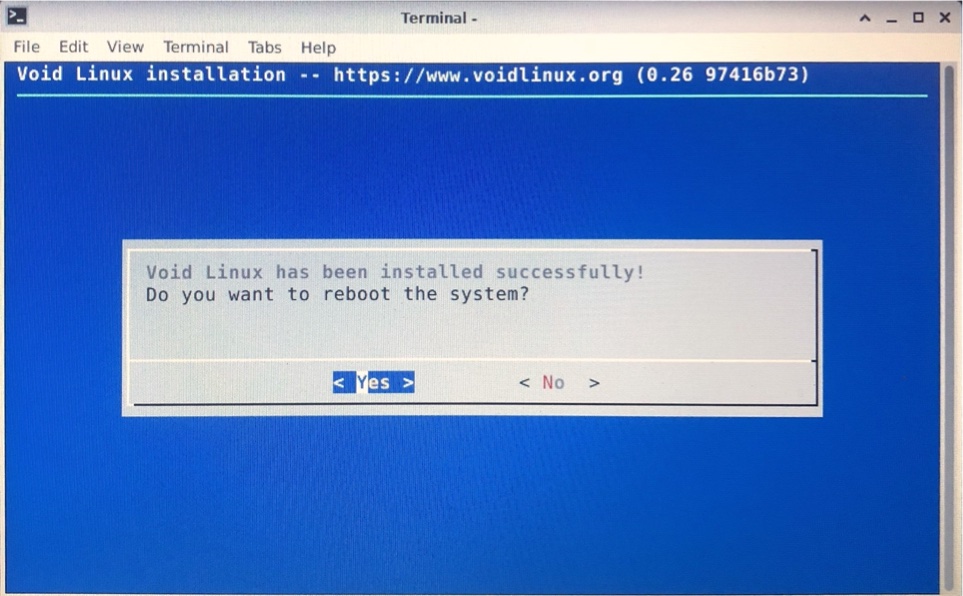
Alla fine del processo selezionare il pulsante "Yes" e premere il tasto INVIO per riavviare il PC e successivamente un messaggio ci avviserà di rimuovere il supporto di installazione di Void Linux e premere il tasto “INVIO“ per riavviare il computer.
Dopo aver installato Void Linux la prima cosa che dobbiamo fare è andare ad aggiornarlo. Qui trovate il tutorial che vi guida nei vari passaggi:
