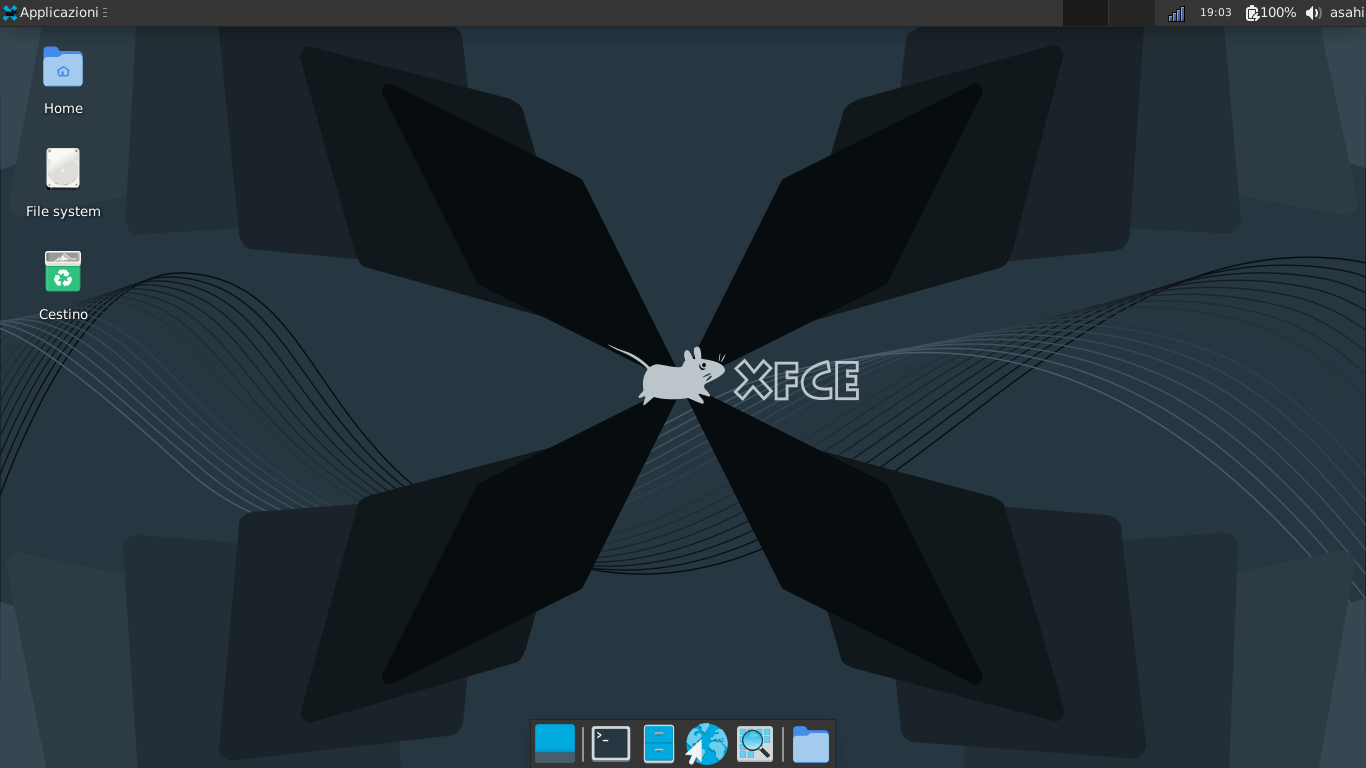
Impostare l'aspetto di Void Linux
Una volta installato Void Linux bisogna configurarlo a livello grafico, gli mancano elementi basilari che sono presenti in tutte le altre distribuzioni. Per esempio nella barra delle applicazioni manca l'icona per regolare il volume dell'audio e manca l'icona che mostra il livello di carica della batteria.
Vediamo con dei tutorial come impostare graficamente Void Linux:
Impostare il tema per Void Linux
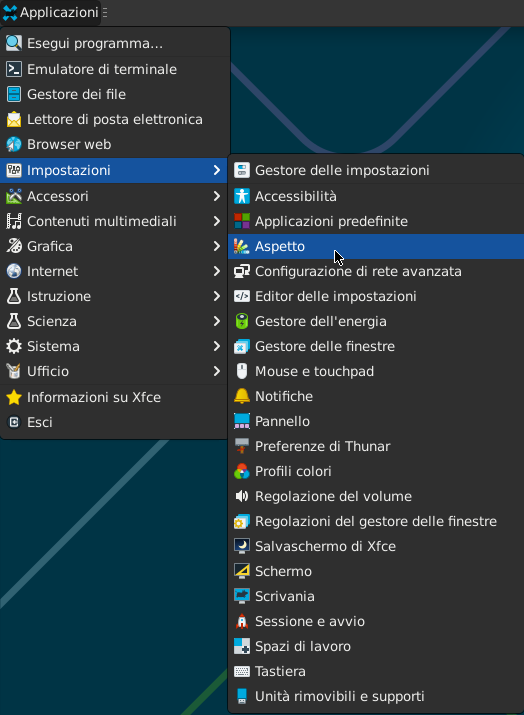
Per impostare il tema di Void Linux andare sulla barra superiore del desktop selezionare la voce "Applicazioni" si aprirà un menù a tendina. Selezionare la voce "Impostazioni" e sul menù a tendina che si apre selezionare "Aspetto":
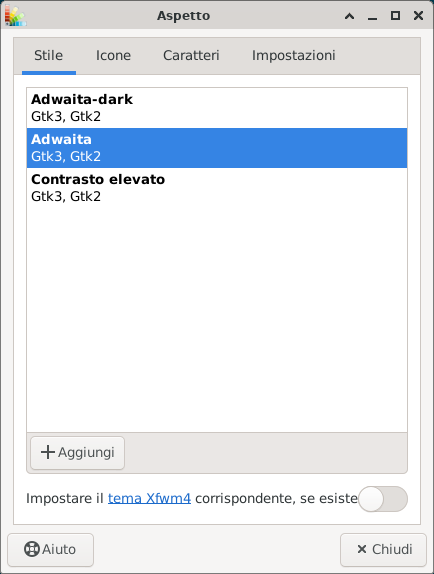
Si aprirà la seguente finestra:
Selezionare lo stile "Adwaita-Dark". La finestra ci apparirà così:
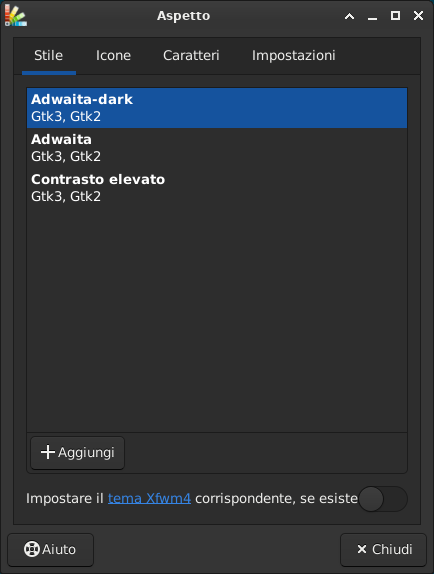
Ora possiamo chiudere la finestra selezionando il pulsante "Chiudi".
Impostare il pannello delle applicazioni.
Per aggiungere nuovi elementi al pannello delle applicazioni di Void Linux fare click con il pulsante destro del mouse sulla barra superiore del desktop. Dal menù contestuale che si aprirà selezionare la voce "Pannello" si aprirà un menù a tendina. Selezionare la voce "Aggiungi nuovi elementi...":
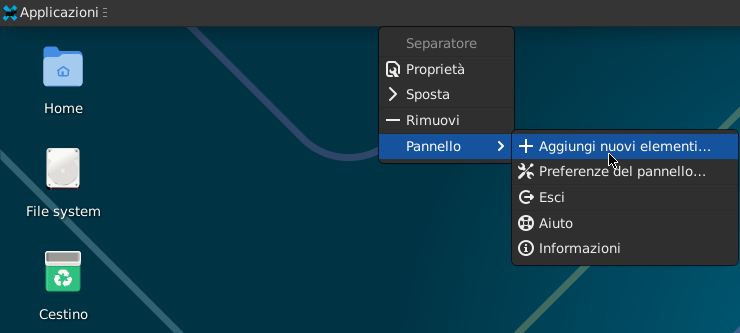
Si aprirà la seguente finestra:
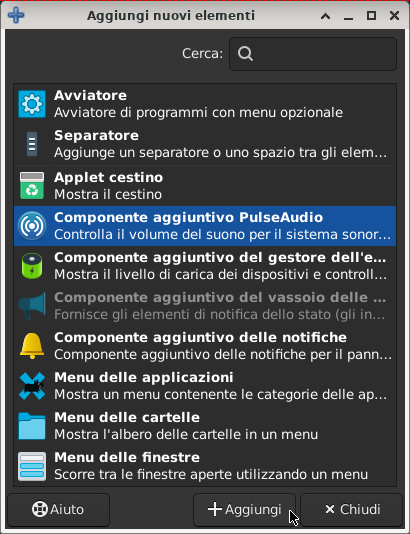
Per aggiungere l'icona per regolare il volume dell'audio selezionare la voce "Componente aggiuntivo PulseAudio" e poi premere il pulsante "Aggiungi".
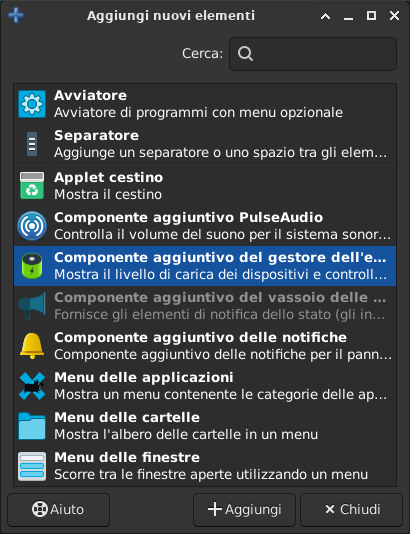
Per aggiungere l'icona che mostra il livello di carica della batteria selezionare la voce "Componente aggiuntivo del gestore dell'energia" e poi premere il pulsante "Aggiungi".
Per impostare le preferenze del pannello delle applicazioni di Void Linux fare click con il pulsante destro del mouse sulla barra superiore del desktop. Dal menù contestuale che si aprirà selezionare la voce "Pannello" si aprirà un menù a tendina. Selezionare la voce "Preferenze del pannello...":
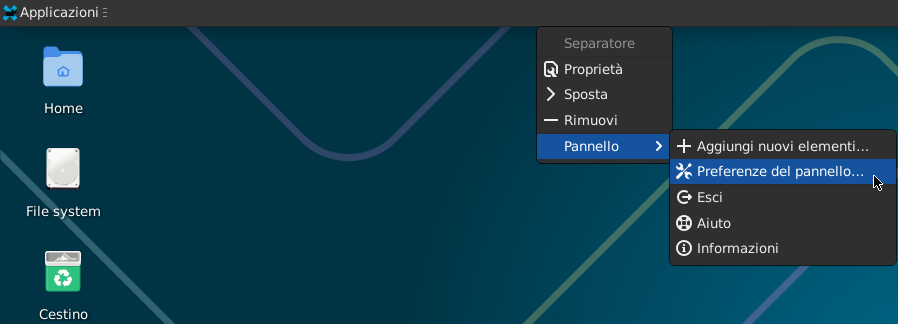
Selezionare il pulsante "Elementi":
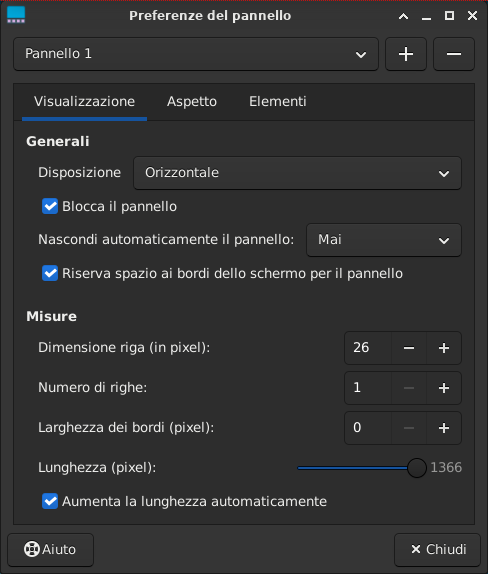
Si aprirà la seguente finestra:
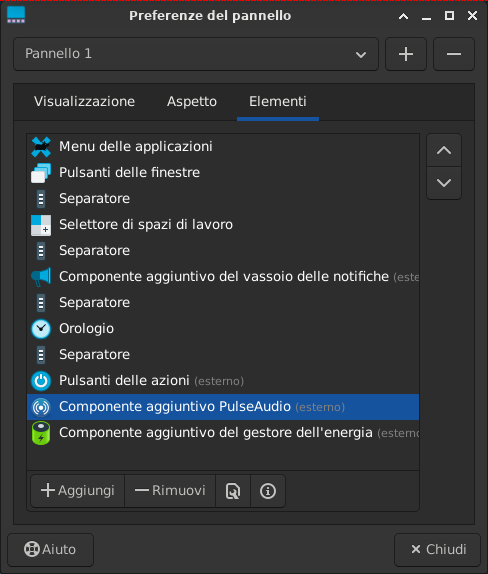
Ora bisogna mettere le icone del pannello nella corretta posizione.
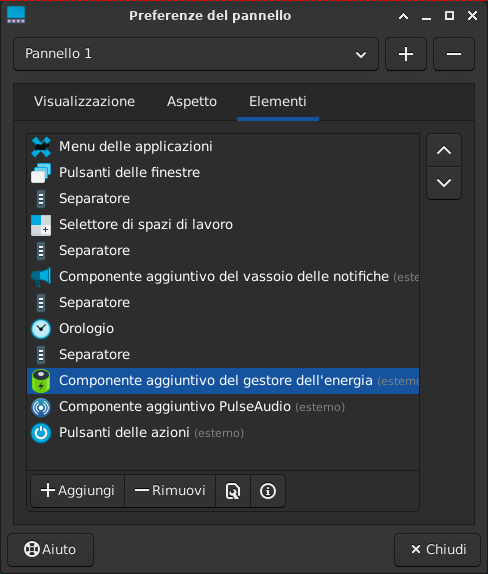
Selezionare il "Componente aggiuntivo PulseAudio" e utilizzando i tasti freccia portarlo nella corretta posizione. Poi selezionare il "Componente aggiuntivo del gestore dell'energia" e utilizzando i tasti freccia portarlo nella corretta posizione.
La finestra risulterà così:
Ora andiamo a modificare l'icona dell'orologio affinché mostri solo l'ora corrente.
Fare click con il pulsante destro del mouse sulla barra superiore del desktop sopra l'icona dell'orologio. Dal menù contestuale che si aprirà selezionare la voce "Proprietà":
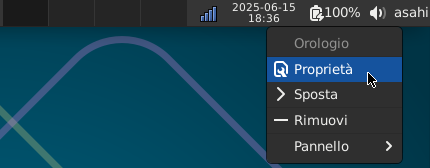
Si aprirà la seguente finestra:
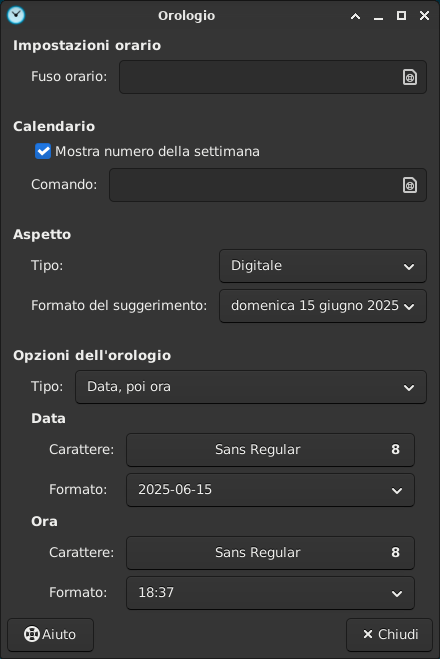
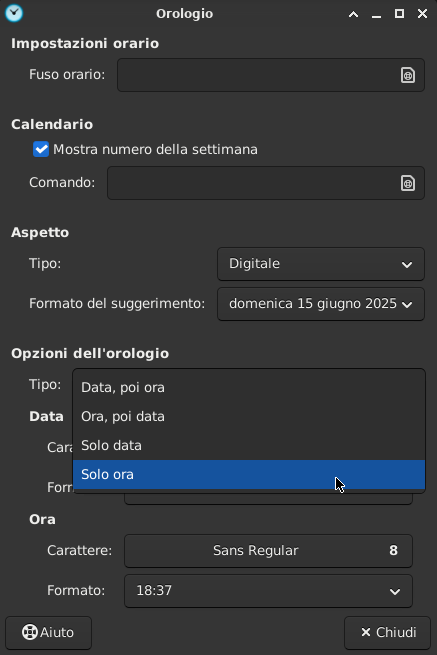
Su Opzioni dell'orologio selezionare il Tipo: di visualizzazione e dal menù a tendina che si aprirà selezionare la voce "Solo ora":
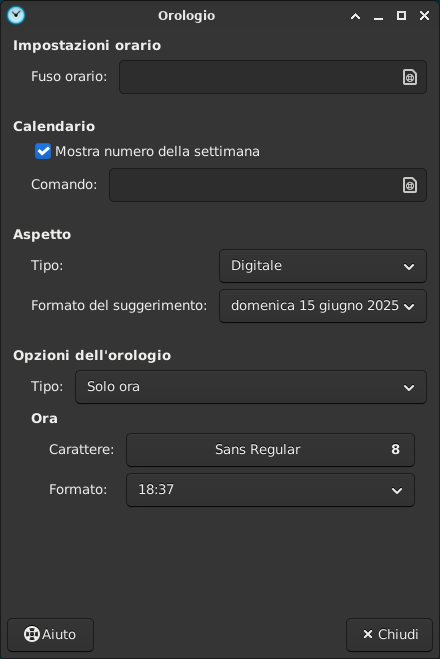
La finestra alla fine apparirà così:
Selezionare il pusante "Chiudi" per chiudere la finestra.
Ora vanno impostati gli spazi di lavoro.
Fare click con il pulsante destro del mouse sulla barra superiore del desktop sopra l'icona del Selettore degli spazi di lavoro. Dal menù contestuale che si aprirà selezionare la voce "Impostazioni dello spazio di lavoro...":
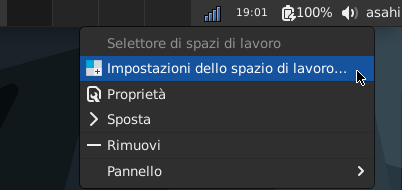
Si aprirà la seguente finestra:
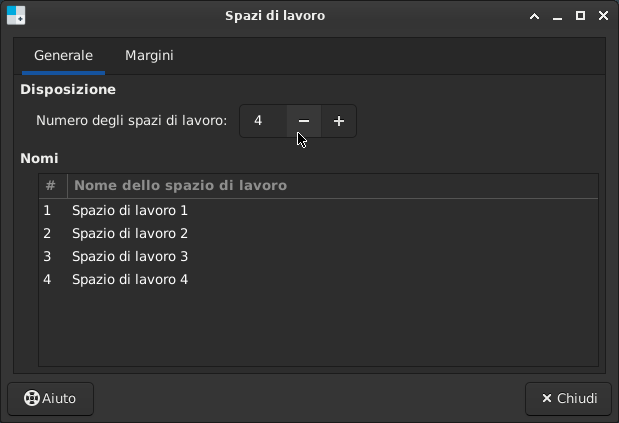
Portare il numero degli spazi di lavoro a 2:
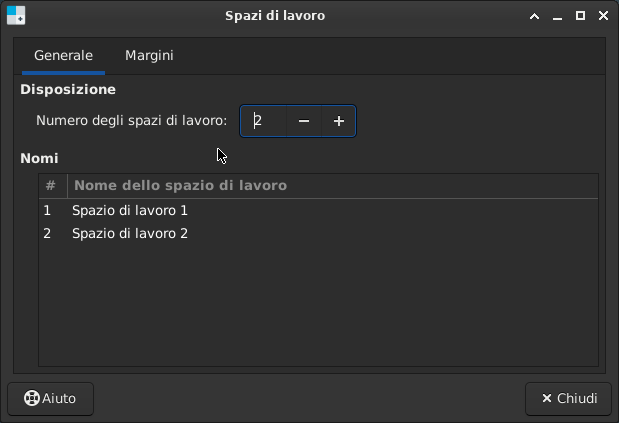
Selezionare il pusante "Chiudi" per chiudere la finestra.
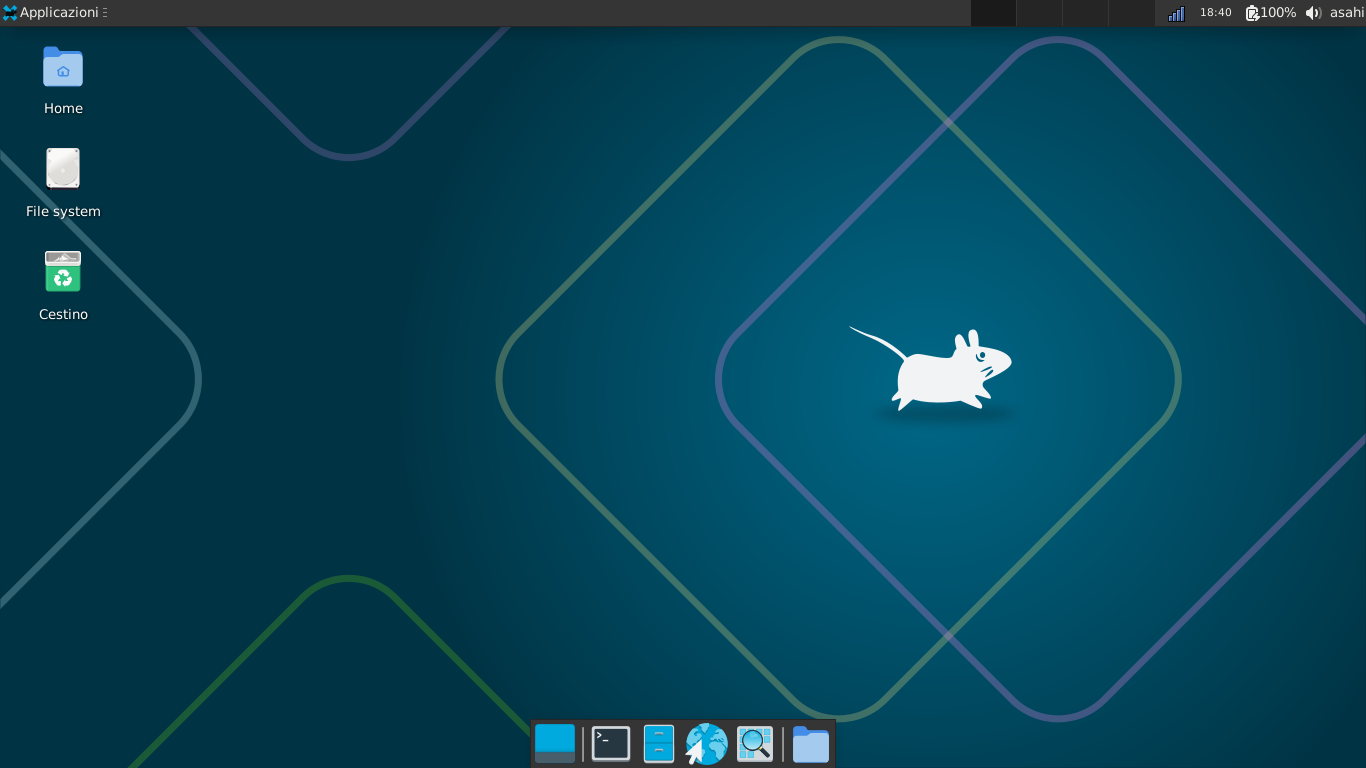
Ora come possiamo vedere il pannello delle applicazioni di Void Linux è stato personalizzato:
Impostare lo sfondo del desktop.
Ora non rimane che impostare uno sfondo del desktop, perché quello di defaut è decisamente bruttino.
Fare click con il pulsante destro del mouse sullo sfondo del desktop. Dal menù contestuale che si aprirà selezionare la voce "Impostazioni della scrivania...":
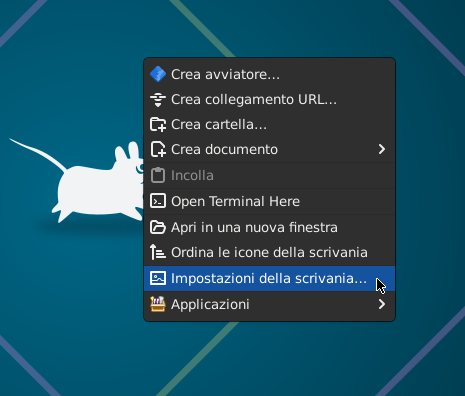
Si aprirà la seguente finestra:
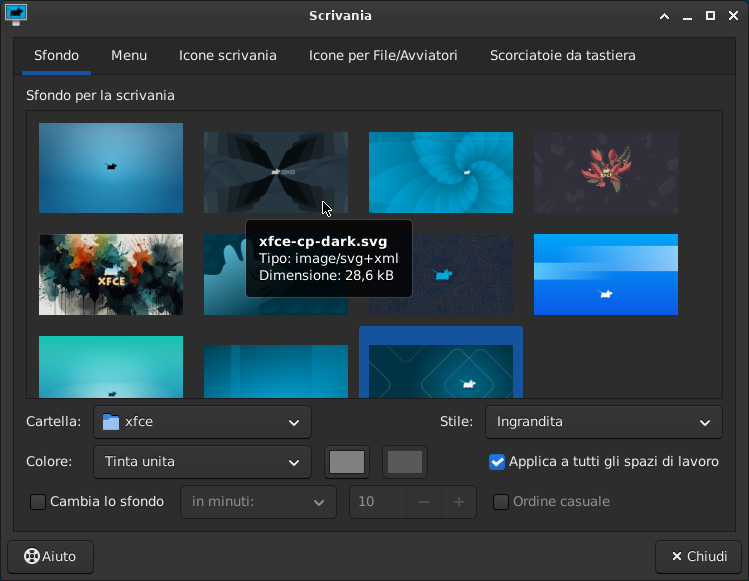
Possiamo decidere di aggiungere una nostra immagine, ma in questo caso seleziono lo sfondo "xfce-cp-dark.svg". La finestra ci apparirà così:
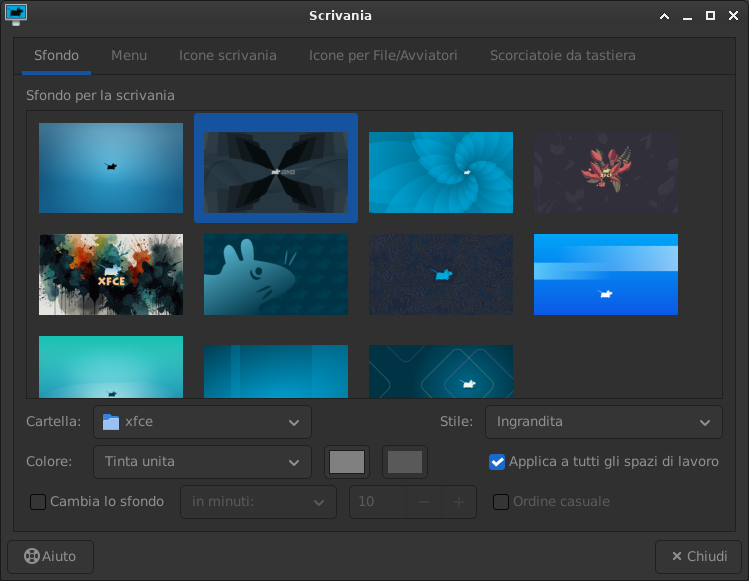
Selezionare il pusante "Chiudi" per chiudere la finestra.
Ora come possiamo vedere il nuovo sfondo del desktop è impostato: