Installare un programma con Nix Packages Manager
Andare sull'icona della barra dei programmi e selezionandola si aprirà la barra dei menù. Selezionare la voce "Sistema" e sul menù che si apre selezionare il programma "Konsole":
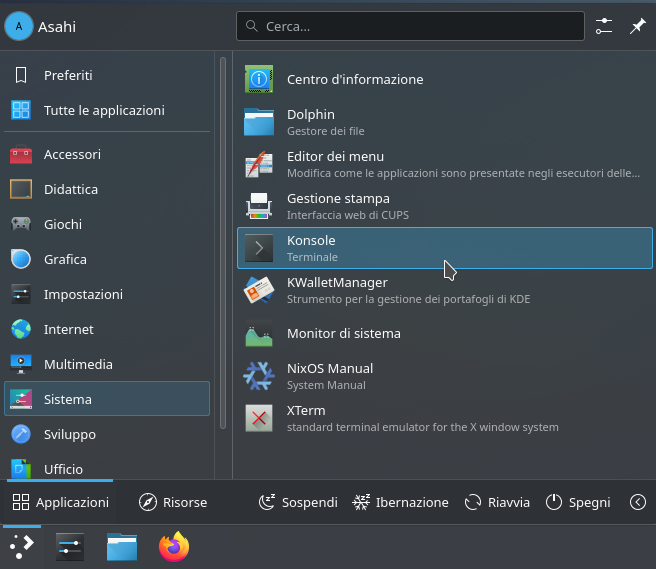
Si aprirà il terminale:

Per installare un programma da terminale bisogna digitare la seguente stringa:
nix-env -iA nixos.nome_programma_da_installare
Quindi per esempio se vogliamo installare Audacity per farlo bisogna digitare sul terminale:
nix-env -iA nixos.audacity
Digitare ora il tasto INVIO.
Lasciare ora che il terminale scarichi e installi i pacchetti da noi richiesti.
Per vedere apparire le icone del programma installato nella barra dei programmi di NixOS riavviare il sistema. Quando si avvia NixOS legge i programmi presenti in /nix/store e aggiorna le icone della barra dei programmi.
Il programma che hai installato è disponibile solo per l'utente che lo ha installato.
Se vuoi eseguire un'installazione a livello di sistema (rendere questo pacchetto disponibile per ogni utente), esegui il comando di installazione con sudo.
Quindi bisogna digitare la seguente stringa:
sudo nix-env -iA nixos.nome_programma_da_installare
Quindi per esempio se vogliamo installare Audacity a livello di sistema (rendere questo pacchetto disponibile per ogni utente) per farlo bisogna digitare sul terminale:
sudo nix-env -iA nixos.audacity
Digitare ora il tasto INVIO.

Digitare ora la password, non la vedremo visualizzata a video mentre la digitiamo ma il terminale la sta prendendo, seguita dal tasto INVIO.
Lasciare ora che il terminale scarichi e installi i pacchetti da noi richiesti.
Riavviare il sistema per aggiornare le icone della barra dei programmi.
