Guida all'utilizzo di PKG da terminale
Vediamo ora come utilizzare da terminale il gestore di pacchetti PKG.
Per fare queste operazioni è necessario avere i privilegi di amministratore. Quindi andate a selezionare il "Terminale" (MATE Terminal in GhostBSD).
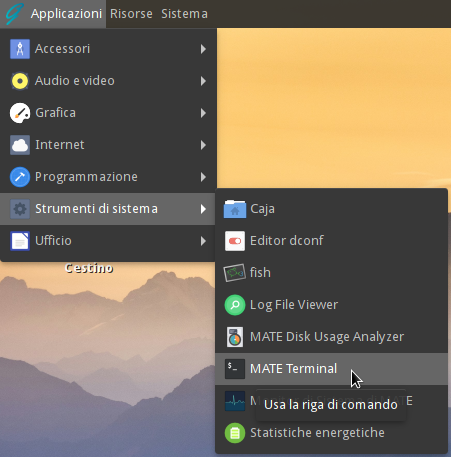
Per aprire il terminale dobbiamo andare sulla barra superiore del desktop selezionare la voce "Applicazioni" si aprirà un menù a tendina. Selezionare la voce "Strumenti di sistema" e sul menù a tendina che si apre selezionare "MATE Terminal":
Si aprirà la finestra del terminale:
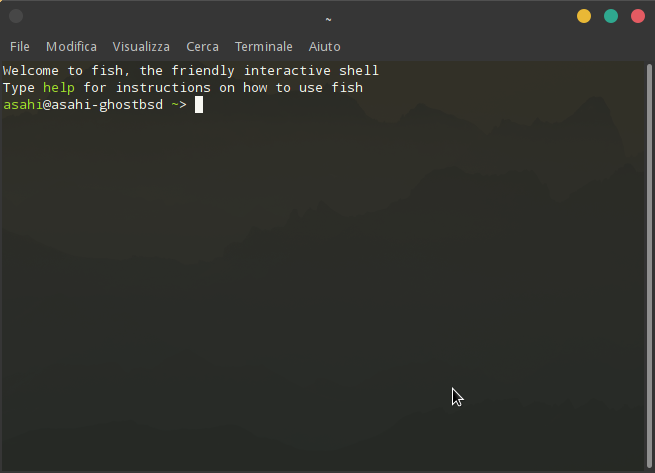
Per diventare utente root digitare sul terminale:
su
Digitare ora il tasto INVIO:
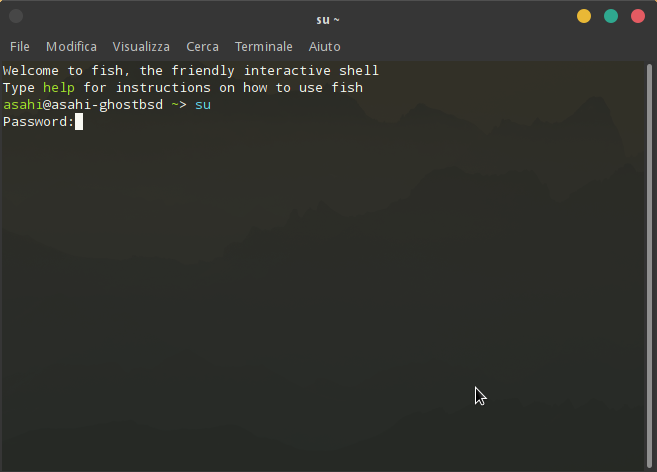
Digitare ora la password, non la vedremo visualizzata a video mentre la digitiamo ma il terminale la sta prendendo, seguita dal tasto INVIO. La finestra del terminale ci apparirà ora così:
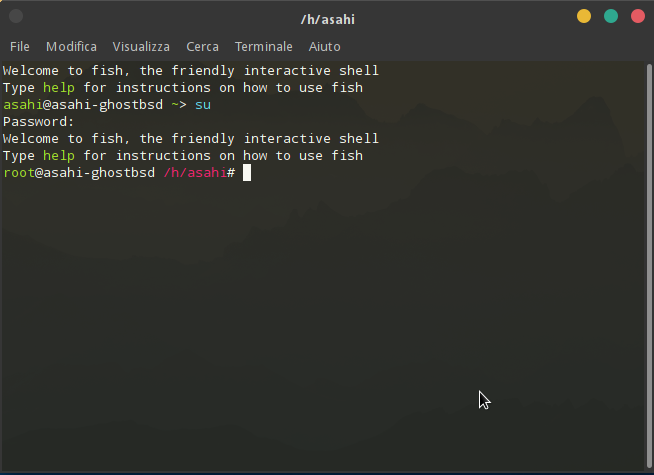
Ora siamo utenti root e siamo autorizzati a fare qualunque operazione vogliamo eseguire sul sistema.
Gestione del software
Per installare nuovo software dal repository dei pacchetti (pkg) eseguire il comando:
pkg install nome_pacchetto
Per rimuovere il software indesiderato digitare nel terminale:
pkg remove nome_pacchetto

oppure

pkg delete nome_pacchetto
Per cercare un pacchetto per nome digitare nel terminale:
pkg search nome_pacchetto
Aggiornamento del sistema
Per aggiornare l'elenco dei pacchetti digitare nel terminale:
pkg update
Per aggiornare il sistema digitare nel terminale:
pkg upgrade
Pulizia del sistema
Per eliminare tutte le dipendenze lasciate dai pacchetti installati nel sistema, digitare nel terminale:
pkg autoremove
Per cancellare automaticamente la directory della cache locale di gestione dei pacchetti per i pacchetti scaricati in remoto, digitare nel terminale:
pkg clean -a -n
pkg clean -a -y
NOTA BENE:
- Quando vi verrà richiesta la password, digitatela e premete INVIO
- Durante l’esecuzione del comando dato al terminale, è consigliabile, non aprire altre applicazioni e non eseguire altri lavori.
- Per l’esecuzione del comando dato al terminale potrebbe esservi chiesta una conferma. Rispondete con una s (esse) o una Y (Yes) e date INVIO da tastiera.
- Aspettate pazientemente la fine dell’esecuzione del comando dato al terminale, che potrebbe richiedere anche molto tempo, specialmente se si installano applicazioni grosse con molte dipendenze.
