Installazione di DSBMC
DSBMC è il client grafico per DSBMD. DSBMC è un client Qt5 che permette di accedere alle funzioni di montaggio e smontaggio dei dispositivi esterni.
Il daemon DSBMD permette di montare e smontare le immagini di supporti esterni, quindi dei dischi esterni USB e le chiavettte USB, e permette di impostare la velocità di lettura di Unità CD/DVD.
In sintesi per permettere al GhostBSD di vedere (montare) un hard disk esterno o una chiavetta usb permettendoci di leggere e scrivere su tali supporti rimovibili bisogna prima installare DSBMD.
Poi bisogna anche installare DSBMC che ci permette di utilizzare DSBMD senza ricorrere al terminale.
In questo tutorial mostrerò come installare DSBMC e DSBMD e configurarli passo dopo passo.
Processo di installazione di DSBMC e DSBMD
Per installare DSBMD useremo il gestore di pacchetti PKG, quindi utilizzeremo il "Terminale" (MATE Terminal in GhostBSD).
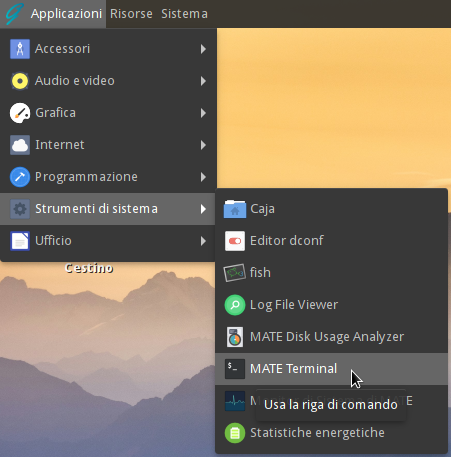
Per aprire il terminale dobbiamo andare sulla barra superiore del desktop selezionare la voce "Applicazioni" si aprirà un menù a tendina. Selezionare la voce "Strumenti di sistema" e sul menù a tendina che si apre selezionare "MATE Terminal":
Si aprirà la finestra del terminale:
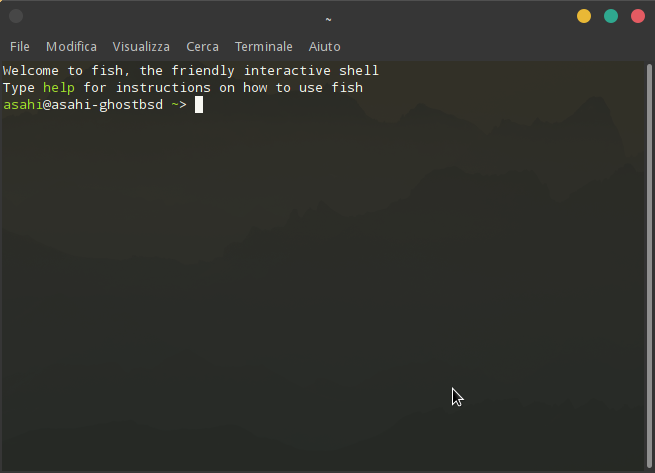
Per diventare utente root digitare sul terminale:
su
Digitare ora il tasto INVIO:
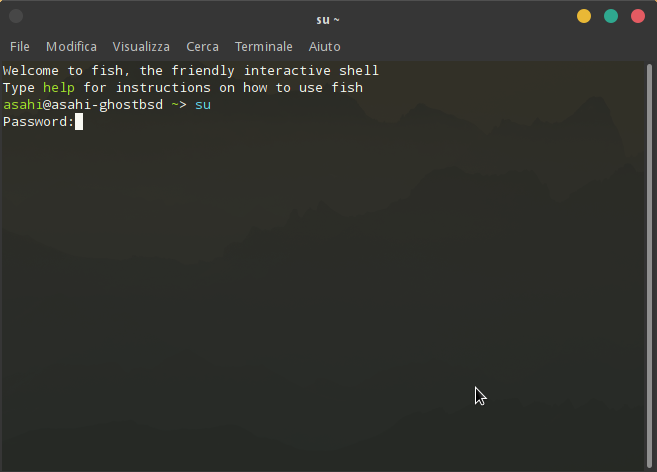
Digitare ora la password, non la vedremo visualizzata a video mentre la digitiamo ma il terminale la sta prendendo, seguita dal tasto INVIO. La finestra del terminale ci apparirà ora così:
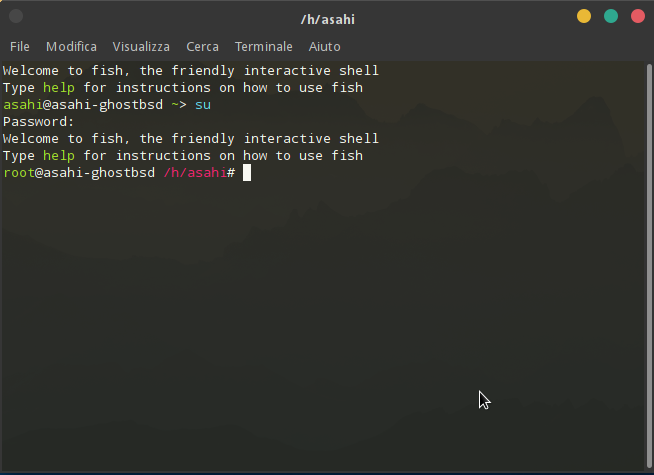
Ora installiamo le seguenti stringhe nel terminale seguite da INVIO. Quando vi verrà richiesta la password, digitatela e premete INVIO.
Per installare DSBMC digitare nel terminale:
pkg install dsbmc
Per installare DSBMD digitare nel terminale:
pkg install dsbmd
Configurazione di DSBMC e DSBMD
Abilita vfs.usermount digitando nel terminale:
sysctl vfs.usermount=1
E rendila permanente aggiungendo la stringa vfs.usermount=1 a /etc/sysctl.conf digitando nel terminale:
echo 'vfs.usermount=1' >> /etc/sysctl.conf
Ciò consente a DSBMD di montare i supporti come utente normale e consente di di smontare i dispositivi che hai montato senza avere privilegi speciali. È possibile smontare i media utilizzando il filemanager.
Infine, abilitare DSBMD in /etc/rc.conf, e avvialo:
sysrc dsbmd_enable=YES
service dsbmd start
Ora DSBMC e DSBMD sono installati e configurati.
Il supporto per ISO-9660, Ext[2,3,4], FAT, NTFS, MTPFS, PTP e UFS è disponibile per impostazione predefinita. Il supporto per filesystem aggiuntivi può essere può essere installato in seguito, se necessario.
Per aggiungere il supporto per il filesystem exFAT digitare nel terminale come utente root:
cd /usr/ports/sysutils/fusefs-exfat && make install clean
Per aggiungere il supporto per il filesystem HFS+ digitare nel terminale come utente root:
cd /usr/ports/sysutils/fusefs-hfsfuse && make install clean
Per aggiungere il supporto ai filesystem Btrfs e XFS digitare nel terminale come utente root:
cd /usr/ports/sysutils/fusefs-lkl && make install clean
In questo tutorial mostrerò come "montare" e "smontare" un supporto USB esterno con DSBMC:
MONTARE IN AUTOMATICO UN SUPPORTO USB ESTERNO
Volendo possiamo configurare DSBMC per "montare" in automatico un supporto USB appena inserito nella porta del PC.
Andare sulla barra superiore del desktop selezionare la voce "Applicazioni" si aprirà un menù a tendina. Selezionare la voce "Strumenti di sistema" e sul menù a tendina che si apre selezionare "DSBMC":

Si aprirà la finestra di "DSBMC":

Selezionamo la voce "File" si aprirà un menù a tendina. Selezionare la voce "Preferences". Si aprirà la seguente finestra:

Selezionare la voce "Automatically mount devices":

Selezionare il pulsante "OK".
Ora i supporti esterni inseriti nella porta USB del PC si "monteranno" in automatico con DSBMC. Per "smontarli" ed estrarli fare sempre riferimento al tutorial:
