Aggiornare alla versione di Fedora Kinoite successiva
L'aggiornamento tra le versioni principali (come da Fedora 42 a Fedora 43) in Fedora Kinoite per non avere problemi è bene eseguirlo utilizzando il comando rpm-ostree.
E' bene comprendere che saltare le principali versioni non è attualmente testato e quindi non è supportato. È necessario aggiornare solo una versione principale alla volta, cioè da Fedora 41 a 42, oppure da Fedora 42 a 43.
Innanzitutto, assicurati di eseguire l'ultimo aggiornamento per la versione corrente. Quindi dobbiamo prima aggiornare la versione attuale di Fedora Kinoite presente sul nostro PC. Per farlo andare sull'icona della barra dei programmi:

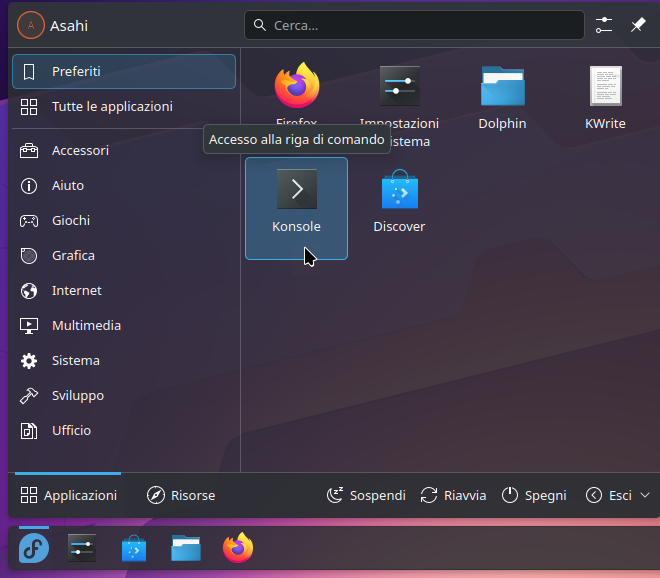
Selezionandola si aprirà la barra dei menù. Selezionare la voce "Preferiti" e sul menù che si apre selezionare "Konsole":
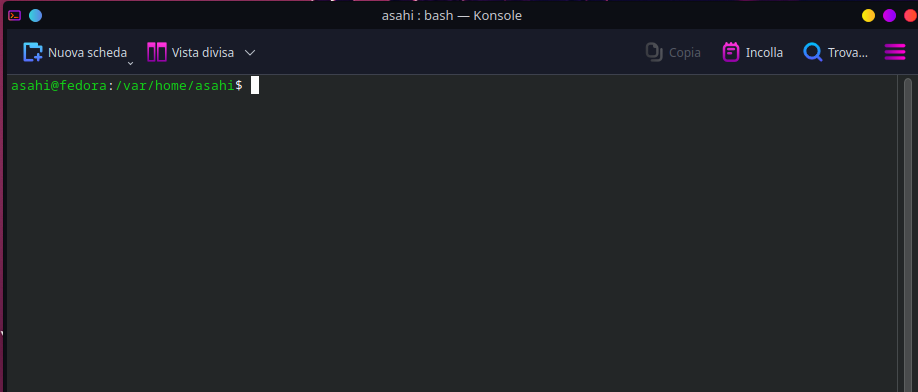
Si aprirà il terminale:
Per aggiornare il sistema digitare nel terminale:
rpm-ostree upgrade
Digitare ora il tasto INVIO.
Fedora Kinoite controllerà se sono disponibili aggiornamenti, se sono presenti verranno scaricati e installati.
Finito l'aggiornamento del sistema riavviare il computer.
Una volta riavviato il computer bisogna verificare che il ramo per la prossima versione principale è disponibile. Per farlo andare sull'icona della barra dei programmi:
Selezionandola si aprirà la barra dei menù. Selezionare la voce "Preferiti" e sul menù che si apre selezionare "Konsole":
Si aprirà il terminale:
Quindi, verificare che il ramo per la prossima versione principale è disponibile. È possibile stampare tutte le filiali disponibili per Fedora Kinoite digitando nel terminale questo comando:
ostree remote refs fedora | grep kinoite | grep $(uname -m)
Digitare ora il tasto INVIO.
Avremo un risultato simile a questo:
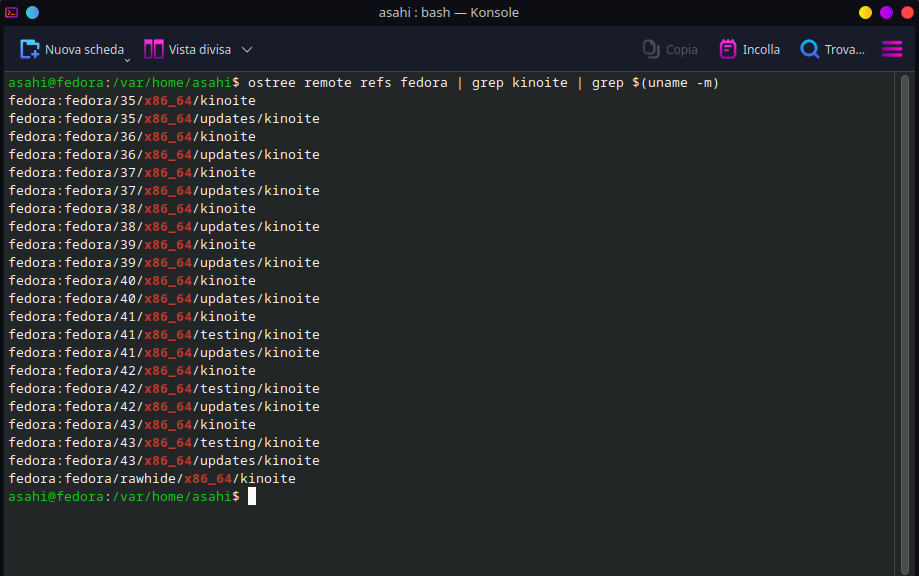
Dopo aver verificato il nome del ramo, sei pronto a procedere. Ad esempio, per eseguire l'aggiornamento a Fedora Kinoite 43, il comando da digitare nel terminale è:
rpm-ostree rebase fedora:fedora/43/x86_64/kinoite
Digitare ora il tasto INVIO.
Il processo è molto simile a un aggiornamento di sistema: il nuovo sistema operativo viene scaricato e installato in background, e basta avviarlo quando è pronto.
Finito l'aggiornamento del nuovo sistema operativo infatti riavviare il computer.
