Installare Fedora Kinoite
Per chi ha familiarità con Linux, non troverà alcuna difficoltà ad installare Fedora Kinoite. La sua installazione avviene con un installer grafico testuale chiamato Anaconda.
In questo tutorial mostrerò l'installazione della versione di Fedora Kinoite. Se abbiamo scelto una distribuzione diversa tra le Fedora Atomic Desktops (Fedora Silverblue, Fedora Sway Atomic o Fedora Budgie Atomic) il processo di installazione è identico.
Installare Fedora Kinoite
Inserire il supporto dove abbiamo masterizzato la iso di Fedora e avviare il boot del PC da quel supporto:
Si arriverà alla sequente schermata:
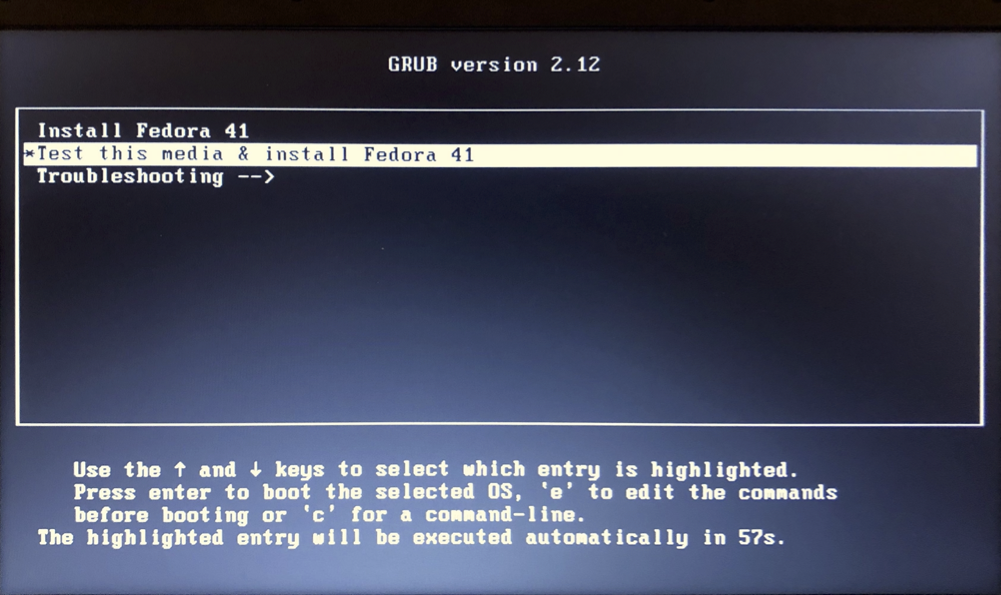
Scegliere l'opzione:
- Install Fedora 41
Si aprirà la finestra che ci permetterà di scegliere la lingua dell'installazione:
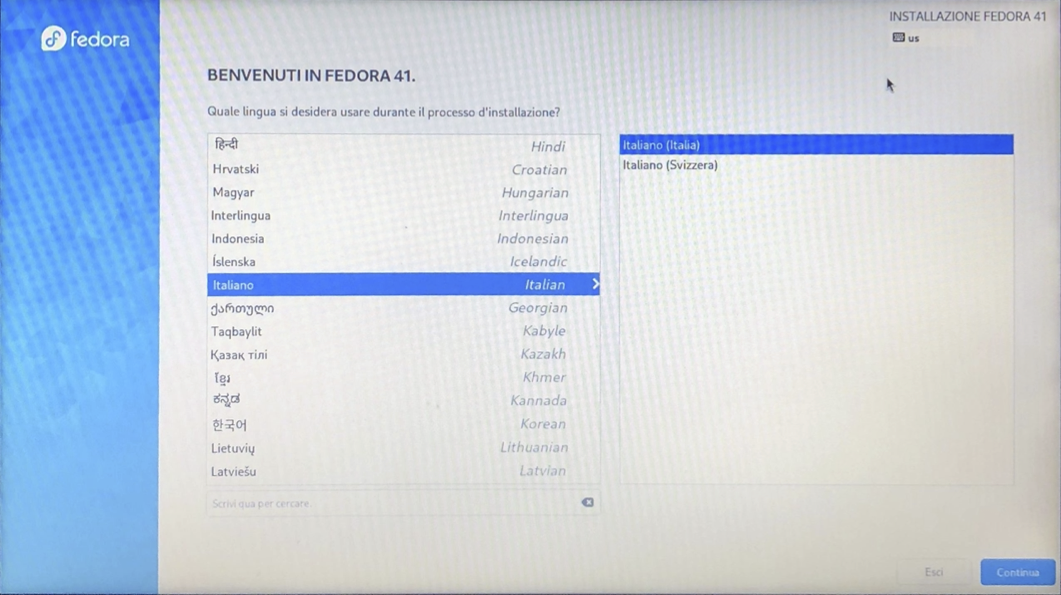
Scegliere la lingua "Italiano" e premere il pulsante "Continua".
Si aprirà la schermata di riepilogo dell'installazione.
Riepilogo dell'installazione:
La schermata di riepilogo dell'installazione consente di modificare la modalità di installazione e configurazione del sistema, comprese le impostazioni di localizzazione.
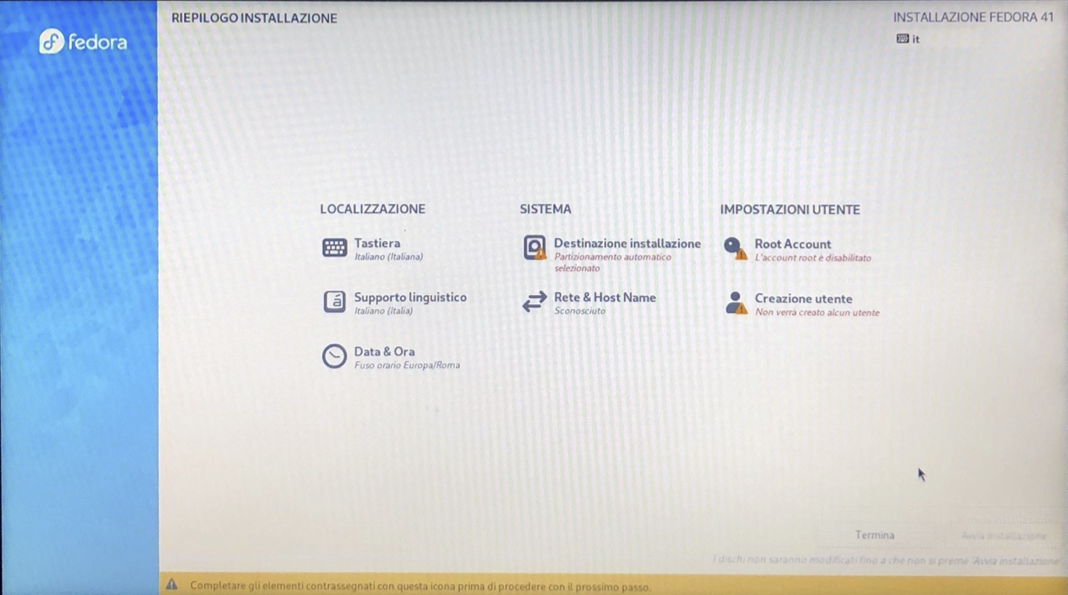
Destinazione dell'installazione:
Selezionando la voce "Destinazione installazione" si aprirà la seguente schermata:
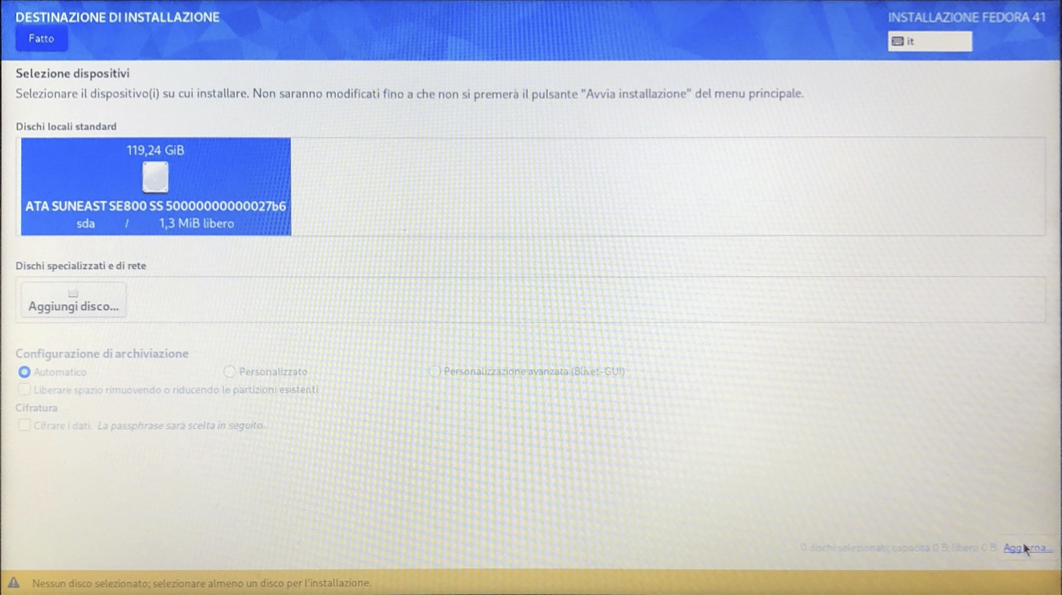
Devi scegliere la destinazione dell'installazione. Seleziona il dispositivo di archiviazione su cui desideri installare il sistema operativo Fedora Kinoite.
La destinazione dell'installazione può essere un'unità di archiviazione interna o esterna, come un'unità SSD, HDD o USB. La destinazione dell'installazione deve avere almeno 64 GiB di spazio libero disponibile.
Una volta scelta la destinazione dell'installazione premere il pulsante "Fatto".
Crea l'utente di root:
Selezionando la voce "Password di root" si aprirà la seguente schermata:
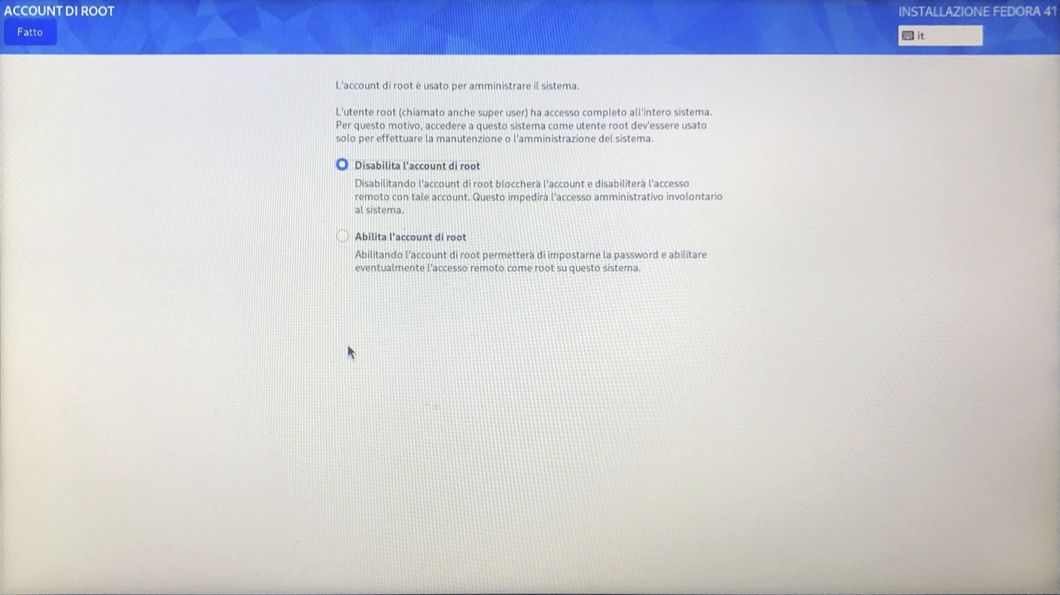
Puoi scegliere se vuoi abilitare l'account di root, quindi per l'amministratore del sistema. In Fedora Kinoite non è obbligatorio. Se decidi di abilitarlo seleziona "Abilita l'account di root".
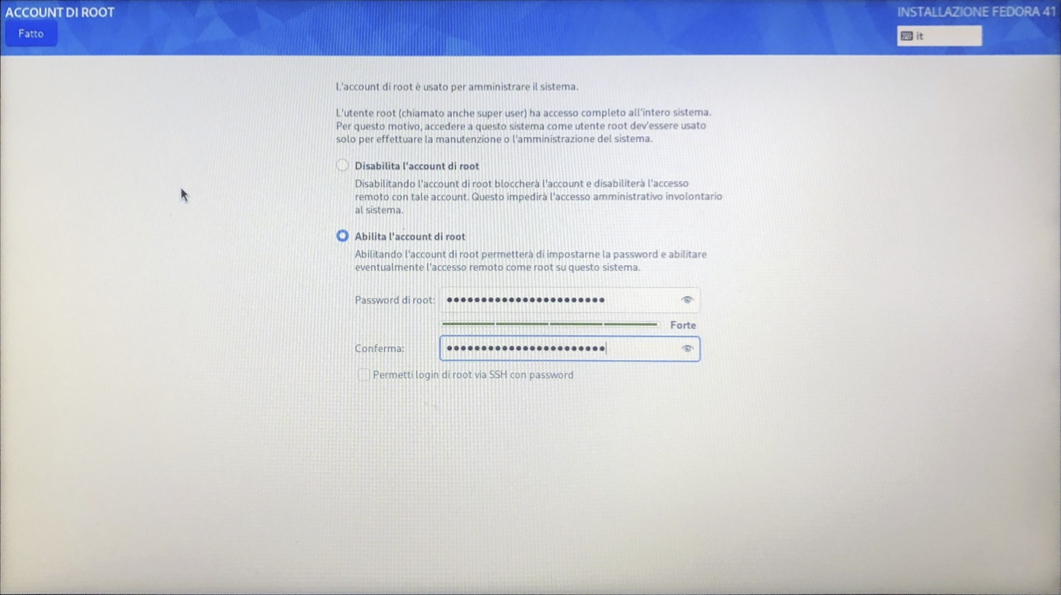
Scegliere la password per l'utente root. Solo l'utente di root può modificare la parte immutabile della distribuzione. Quindi abilitatelo solo se sapete cosa state facendo.
Una volta scelta la password di root premere il pulsante "Fatto"
Creare l'utente:
Selezionando la voce "Creazione utente" si aprirà la seguente schermata:
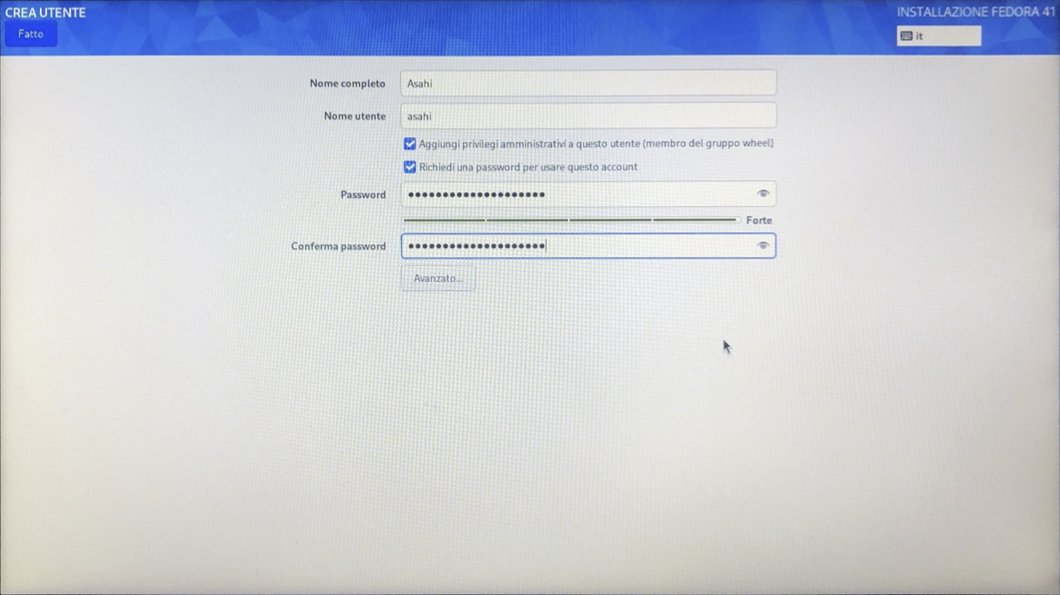
Devi scegliere la password per l'utente del PC. L'utente è chi usa il computer. L'utente può usare il computer e in Fedora Kinoite ha facoltà di installare programmi.
Una volta scelta la password dell'utente premere il pulsante "Fatto"
Procedere all'installazione:
A questo punto abbiamo impostato le modalità di installazione e la configurazione del sistema. La finestra del riepilogo dell'installazione si presenterà così:
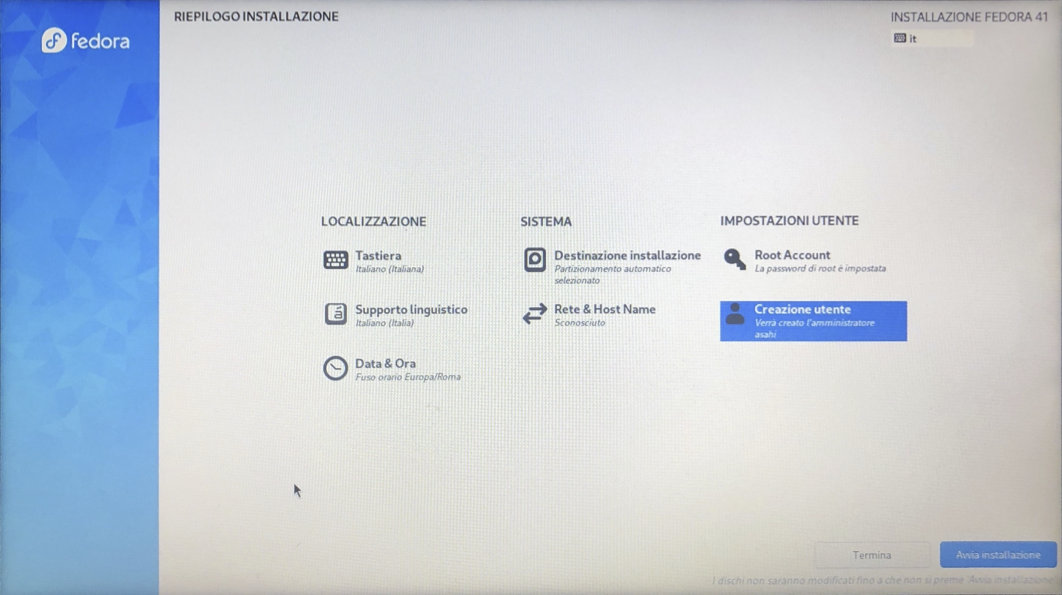
Premere sul pulsante "Avvia installazione" per procedere all'installazione di Fedora Kinoite.
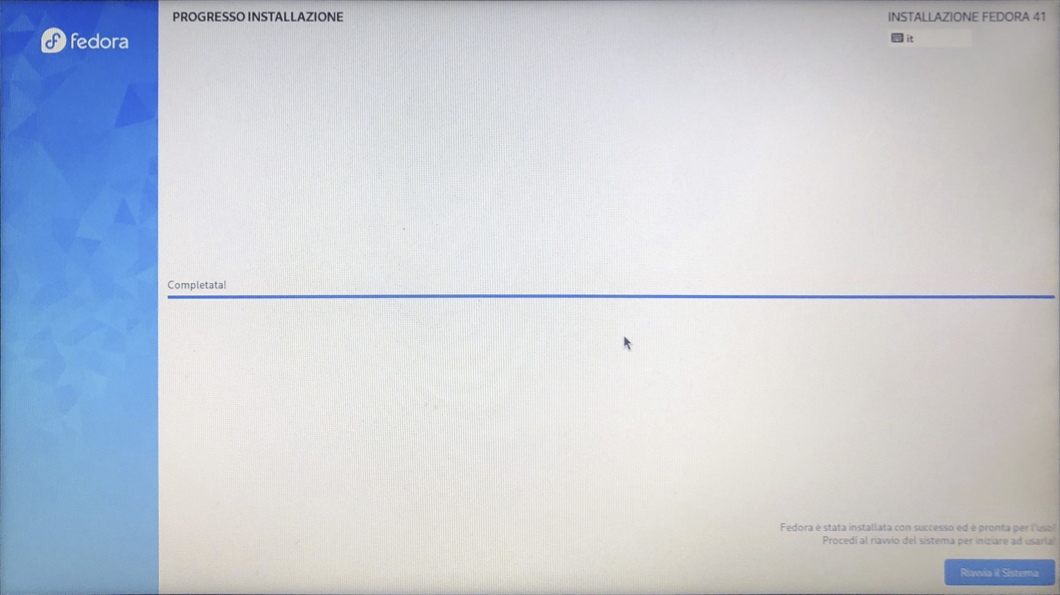
Alla fine del processo selezionare il pulsante "Riavvia il sistema" per riavviare il PC e successivamente un messaggio ci avviserà di rimuovere il supporto di installazione di Fedora Kinoite e premere il tasto “INVIO“ per riavviare il computer.
Ora bisogna fare i primi passi con Fedora Kinoite impostandolo al primo avvio per renderlo operativo e personalizzato. Qui trovate il tutorial che vi guida nei vari passaggi:
