Primi passi con Fedora Kinoite
Appena riavviata Fedora Kinoite dopo l'installazione ci troveremo di fronte alla schermata di benvenuto:
Selezionare il pulsante "Successivo".
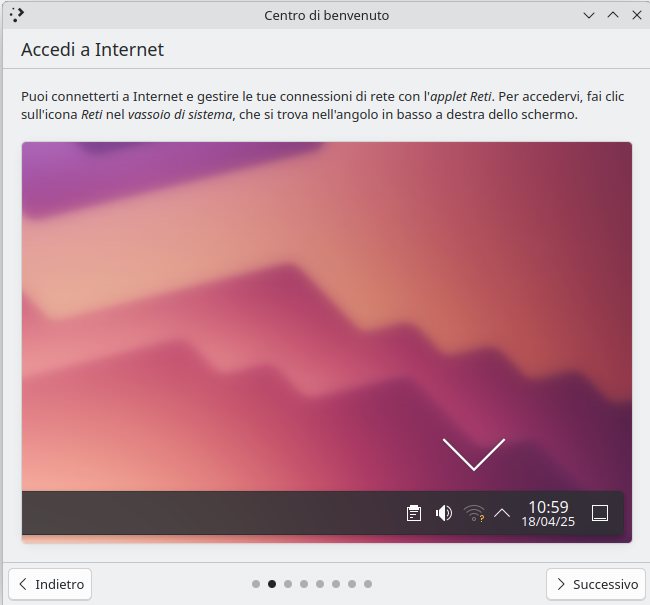
Qui ci viene mostrata l'icona da selezionare per scegliere il nostro accesso alla rete wifi e impostare internet. A meno che non siamo connessi al modem con il cavo ethernet, quindi gia connessi alla rete, dovremo selezionare l'icona mostrata nella finestra e selezionare il nostro modem e inserire la password del nostro wifi.
Una volta connessi alla rete selezionare il pulsante "Successivo".
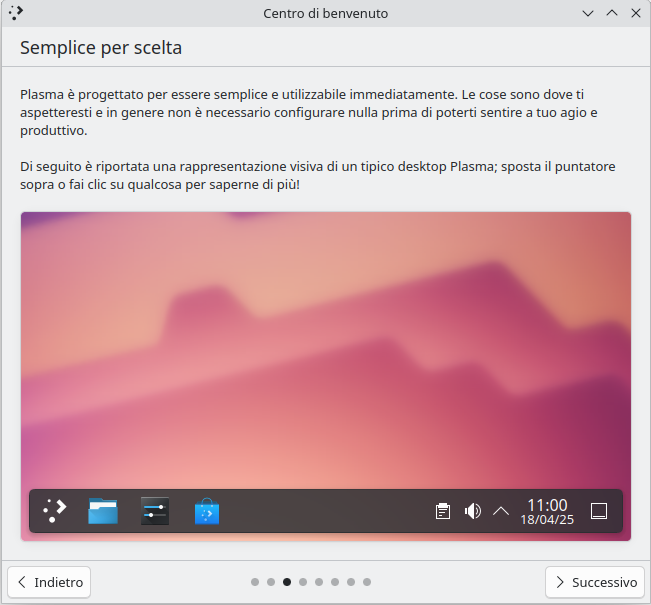
Selezionare il pulsante "Successivo".
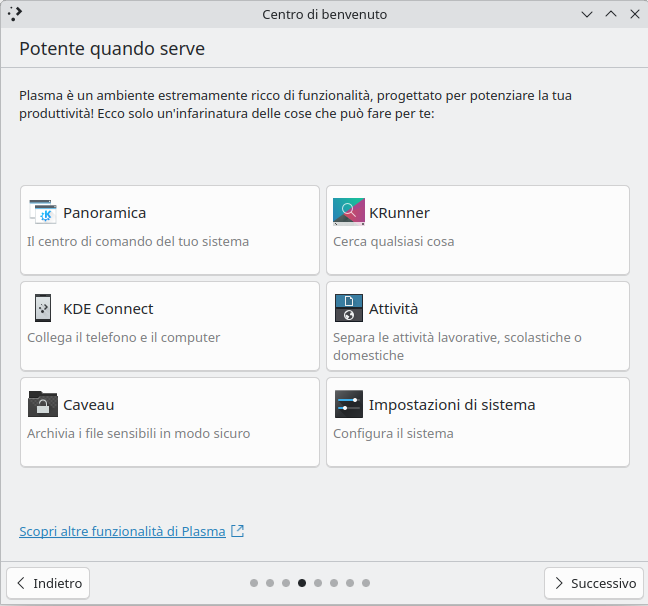
Selezionare il pulsante "Successivo".
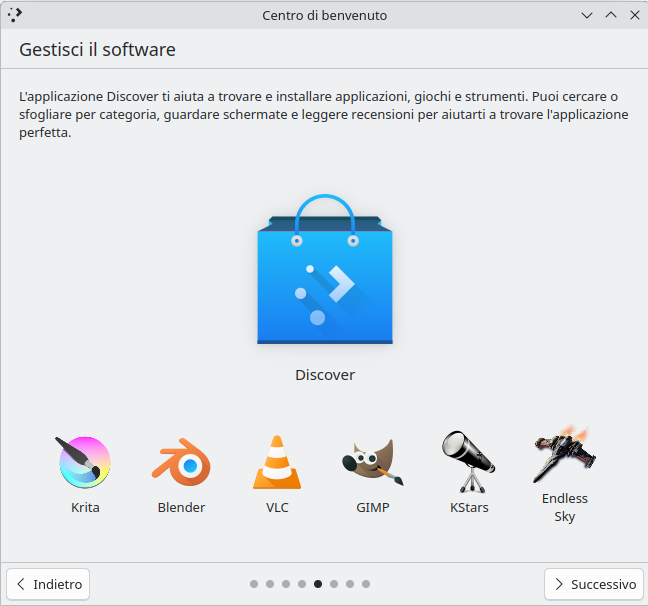
Selezionare il pulsante "Successivo".
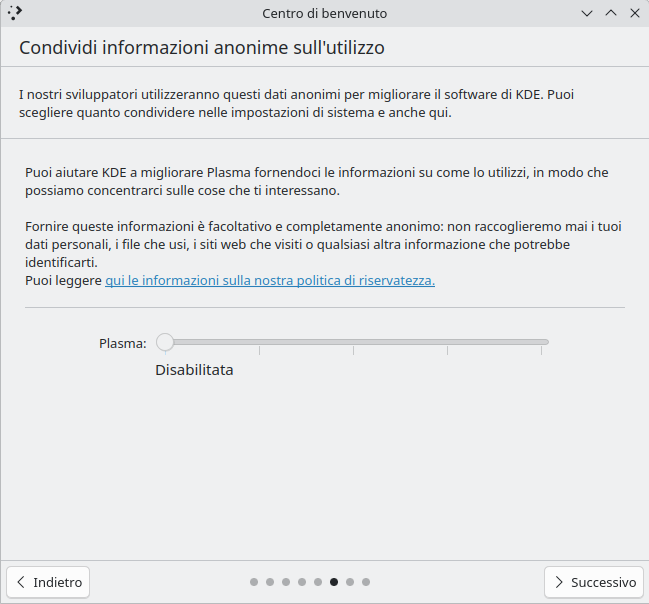
Selezionare il pulsante "Successivo".
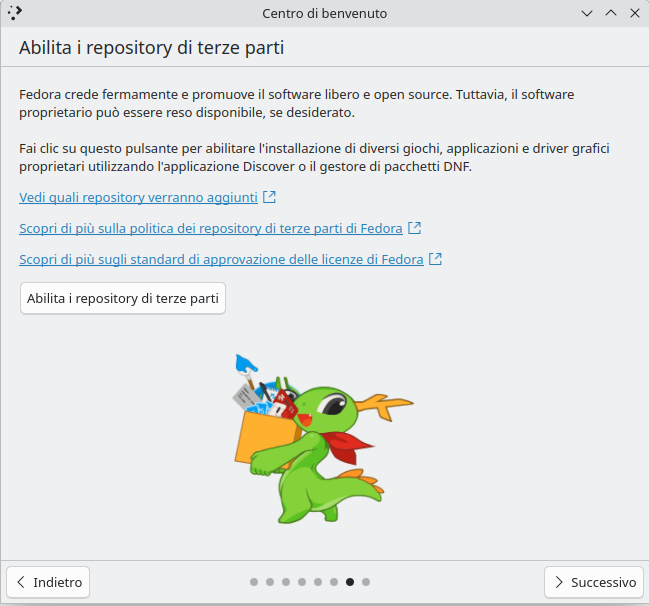
Seleziona il pulsante "Abilita i repository di terze parti" Si aprirà la seguente finestra:
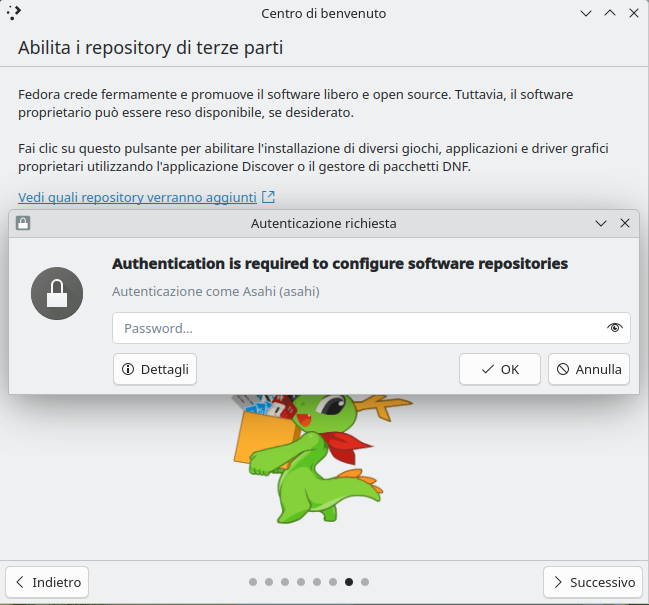
Digita la password e seleziona poi il pulsante "OK".
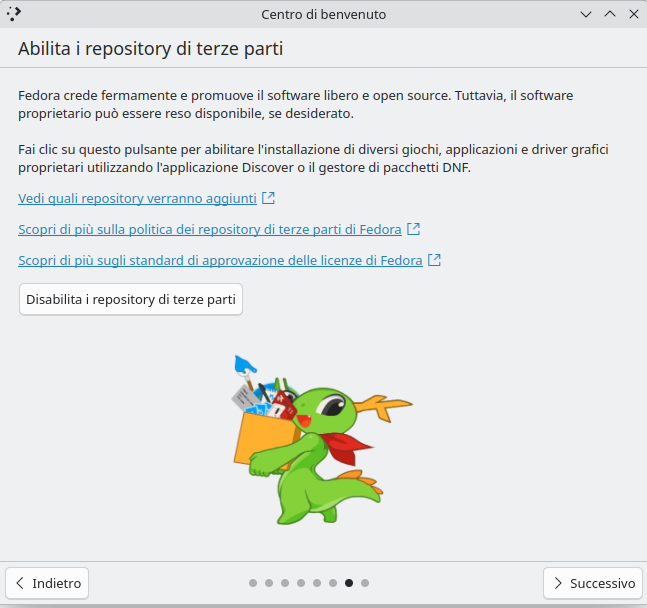
Ora che i reposotory di terze parti sono abilitati selezionare il pulsante "Successivo".
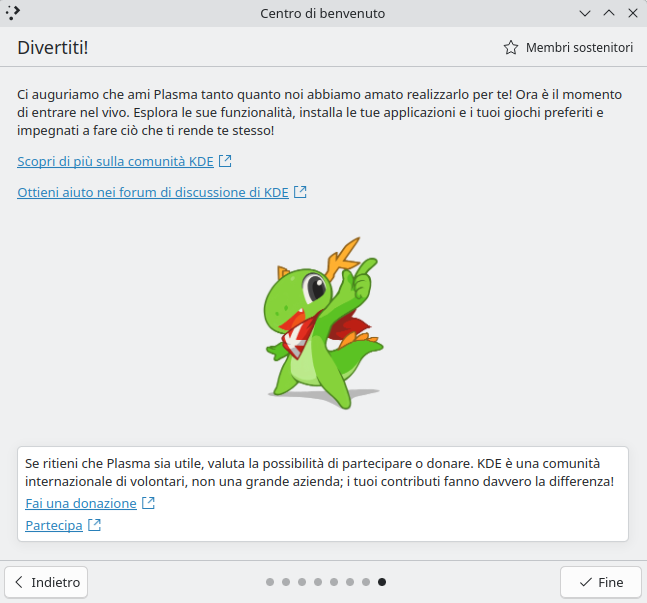
seleziona il pulsante "Fine". Ci troveremo nel desktop di fedora Kinoite:
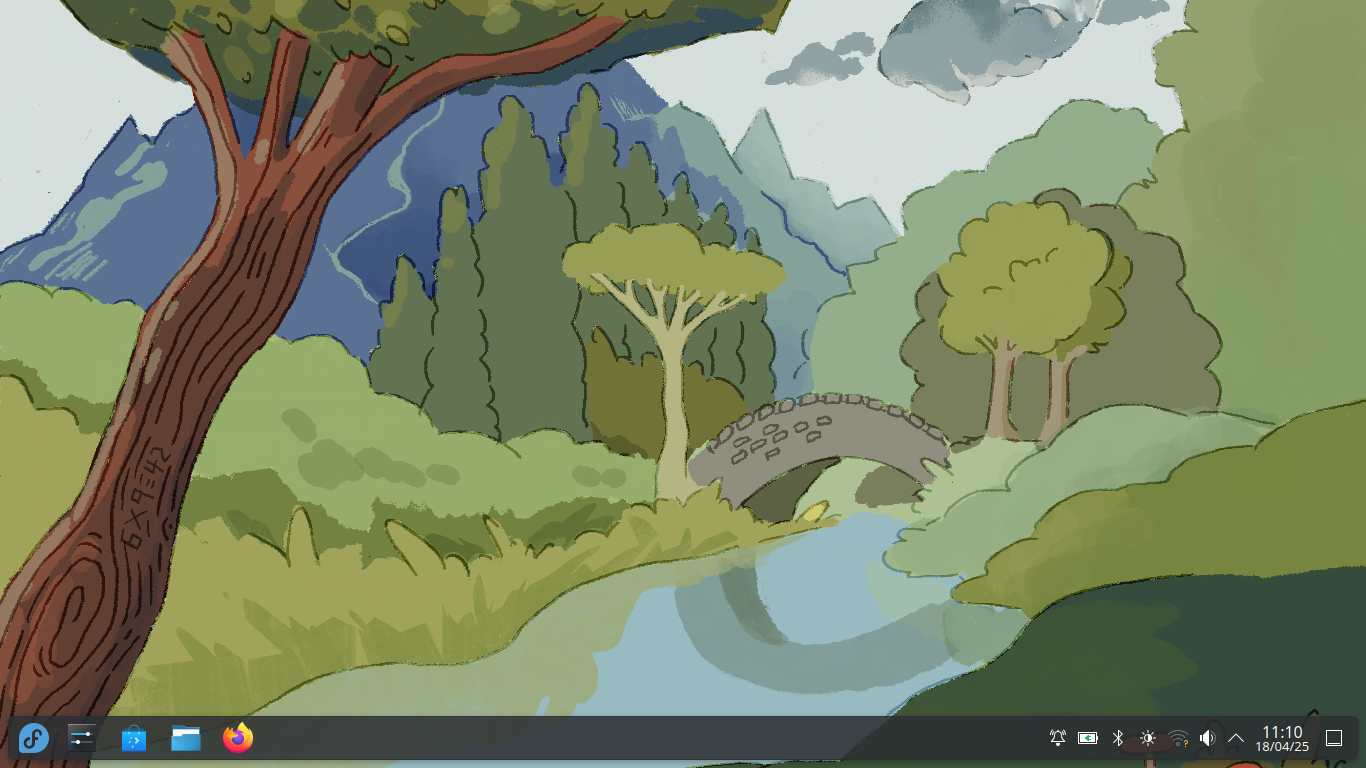
Ora andiamo a impostare il tema di Fedora Kinoite. Andare sull'icona della barra dei programmi e selezionandola si aprirà la barra dei menù. Scrivere nella barra di ricerca "tema gl" e sul menù selezionare la voce "Tema globale":
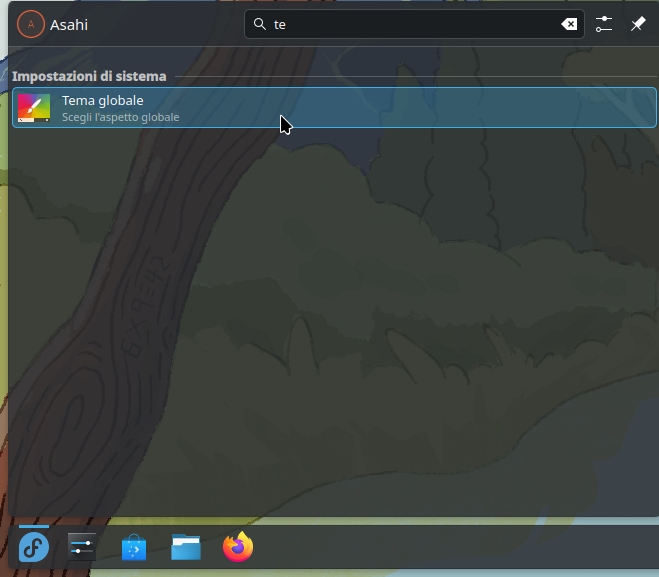
Si aprirà la seguente finestra:
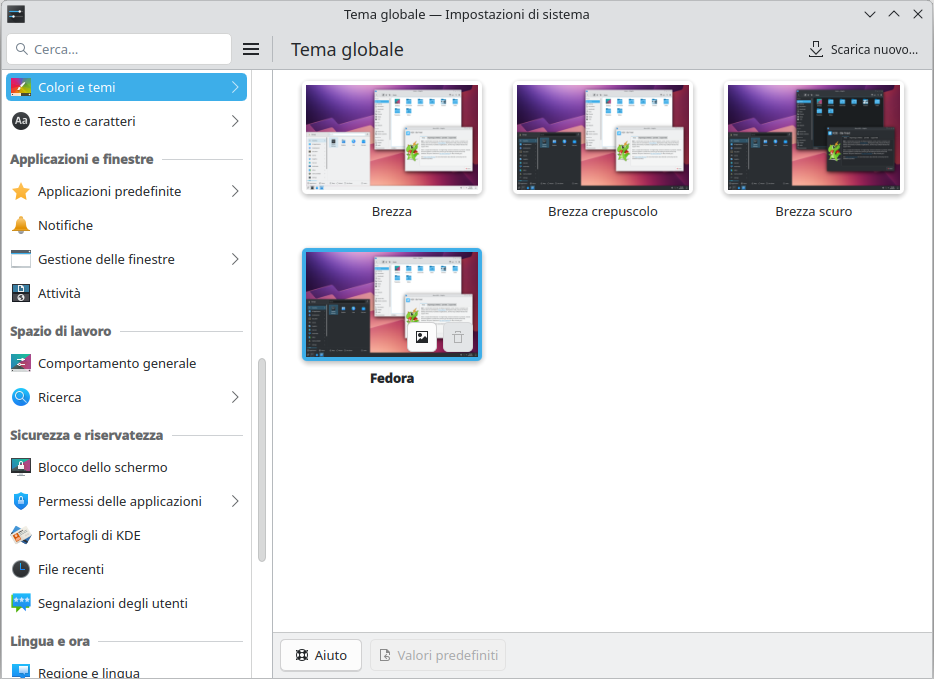
Selezionare il tema "Brezza scuro". Si aprirà la seguente finestra:
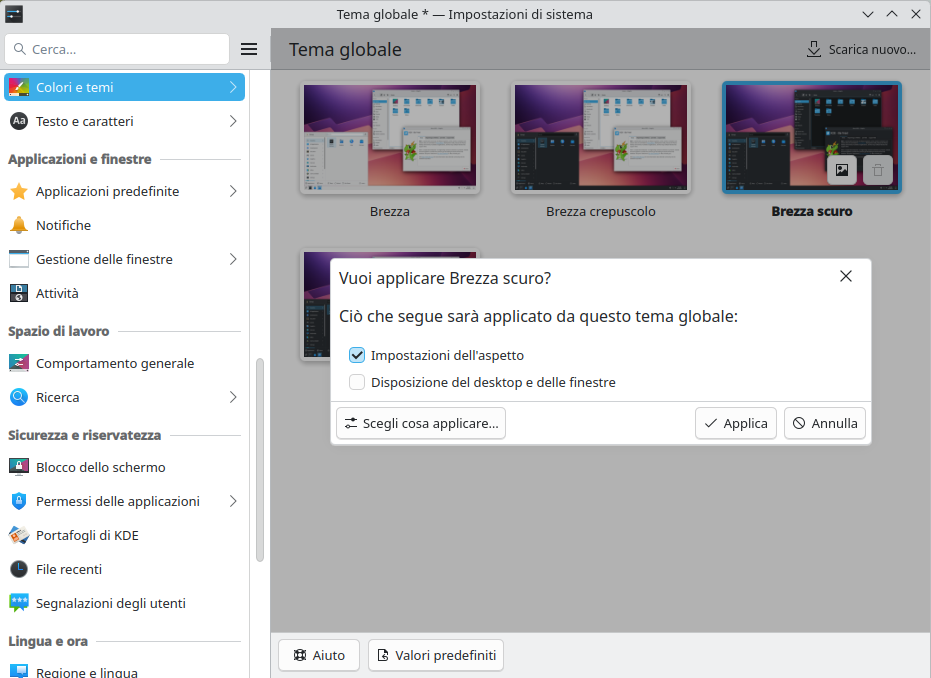
Selezionare il pulsante "Applica" per confermare l'applicazione del nuovo tema:
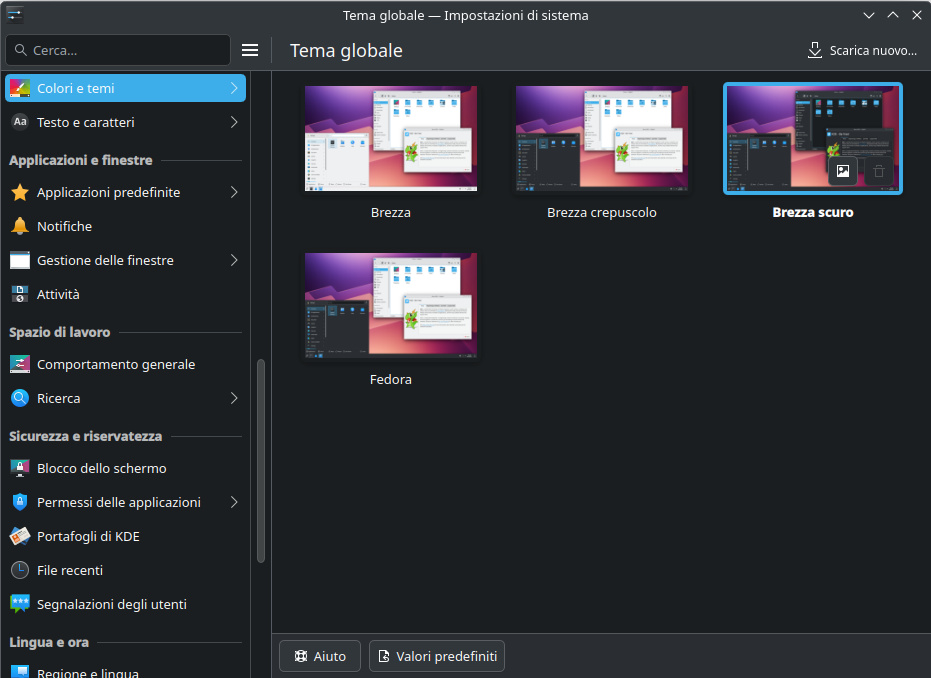
Chiudere la finestra del Tema globale e andiamo ad aggiornare subito Fedora Kinoite. Qui trovate il tutorial che vi guida nei vari passaggi:
