Creare un container con Alpine Linux
Vediamo come creare un container con Distrobox per utilizzare la distribuzione di Alpine Linux. Per farlo dovremo utilizzare il terminale.
Andare ad aprire il terminale digitando nella barra del Dock la voce "Terminale COSMIC":

Oppure puoi avviare il terminale digitando in contemporanea i tasti Super + T
Si aprirà il terminale:

Prima di utilizzare il comando che creerà un container con la nostra distribuzione, consiglio di creare una home apposita.
Nel mio esempio nella cartella home dell'utente asahi creerò una cartella box che verrà utilizzata come cartella home da Alpine Linux. Quindi digiterò nel terminale il comando:
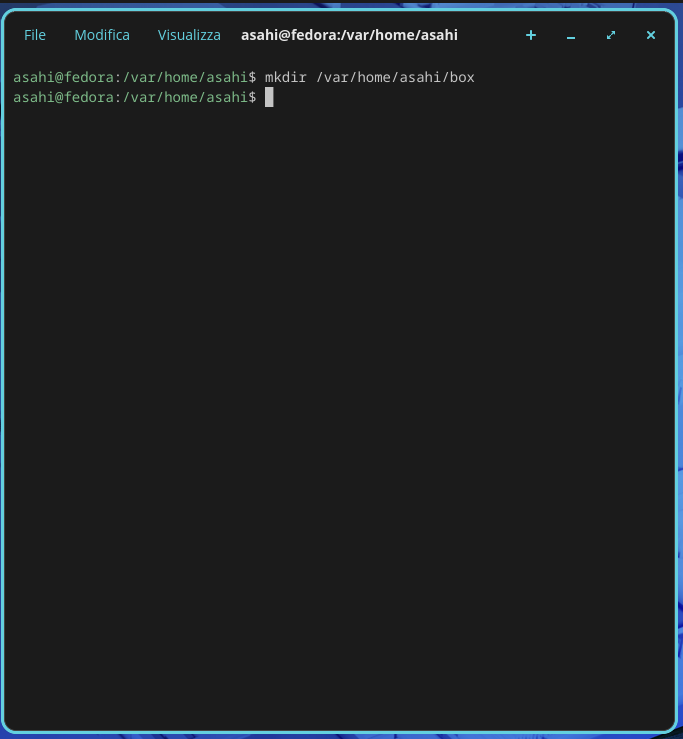
mkdir /var/home/asahi/box
Digitare ora il tasto INVIO.
La finestra del terminale si presenterà così:
Per creare un nuovo container con Distrobox con una distribuzione di Linux digitare nel terminale:
distrobox create --image distro --name nomedistribuzione -H /percorso/della/home/
Quindi nel nostro caso per creare un nuovo container con Distrobox con l'ultima versione di Alpine Linux digitare nel terminale:
distrobox create --image alpine:latest --name alpine -H /var/home/asahi/box
Digitare ora il tasto INVIO.

Digitare ora il tasto Y seguito dal tasto INVIO per confermare la creazione del container.

Come possiamo vedere il container è stato creato.
Ora possiamo aprire il container creato digitando nel terminale il comando:
distrobox enter alpine
Digitare ora il tasto INVIO.
Come possiamo vedere dalla finestra del terminale il container è stato avviato:

Per chiudere il container e tornare all'ambiente host digitare nel terminale il comando:
exit
Digitare ora il tasto INVIO.
Come possiamo vedere dalla finestra del terminale il container è stato chiuso:

