Scaricare e lanciare uno script da terminale
Ci sono tre fasi da seguire per creare la nostra Ubuntu completa:
Impostare Nautilus affinché permetta di lanciare uno script da terminale
Scaricare lo script da installare e decomprimerlo se zippato
Rendere eseguibile lo script e lanciarlo da terminale.
Impostare Nautilus affinché permetta di lanciare uno script da terminale
Impostiamo prima Nautilus in modo che consenta l'esecuzione degli script come programmi. Avviare Nautilus:
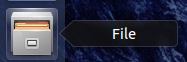
Si aprirà la finestra del programma:
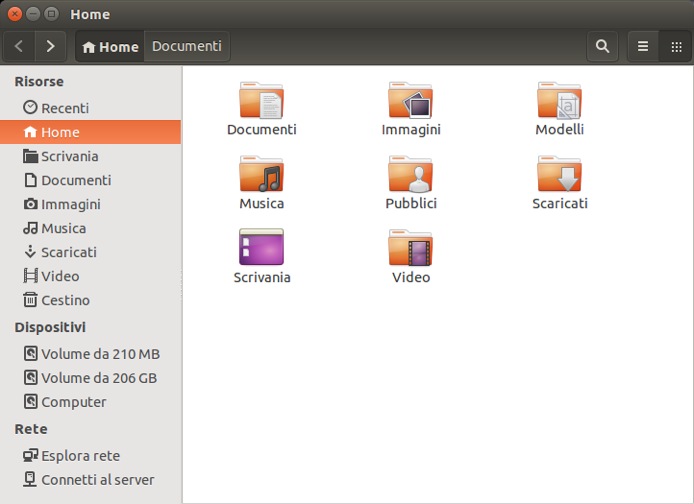
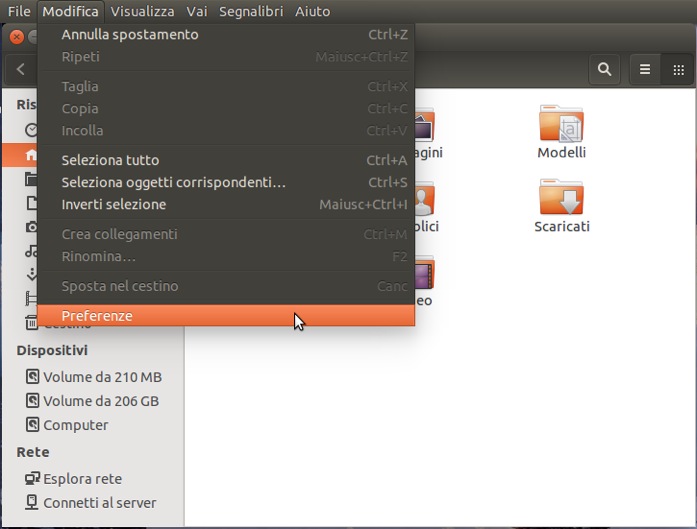
Andare a selezionare la voce del menù "Modifica" e dal menù a discesa che ci appare selezionare "Preferenze":
Si aprirà la seguente finestra:
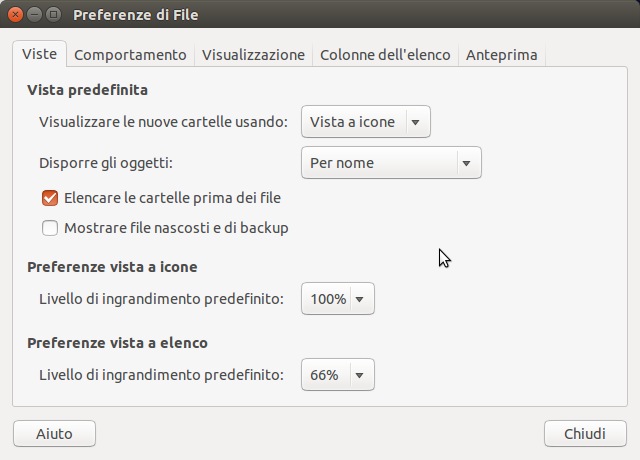
Selezionare la voce "Comportamento". Si aprirà la seguente finestra:
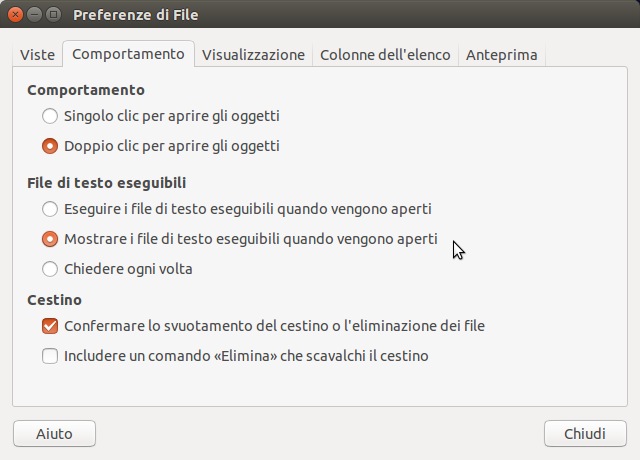
Selezionare la voce "Chiedere ogni volta". La finestra ci apparirà così:
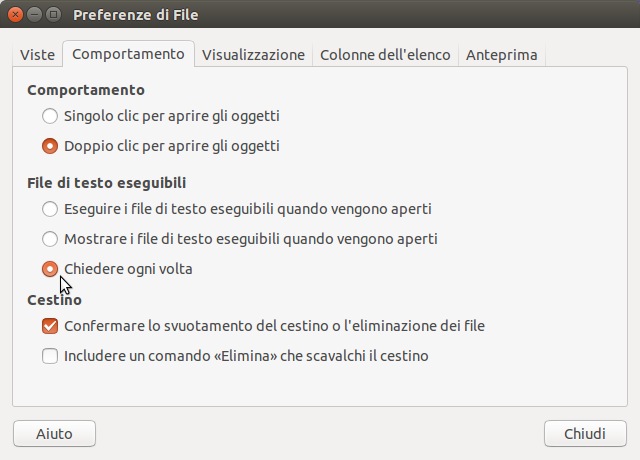
Selezionare ora il pulsante "Chiudi". Ora possiamo lanciare lo script.
Scaricare lo script da installare e decomprimerlo se zippato
Possiamo ora andare a scaricare lo script. Lo script appena scaricato si troverà all'interno della Home nella cartella scaricati:

Facciamo ora doppio clik sul file zippato che in questo caso è “TexbuntuBS.sh.zip” e apparirà la seguente finestra:
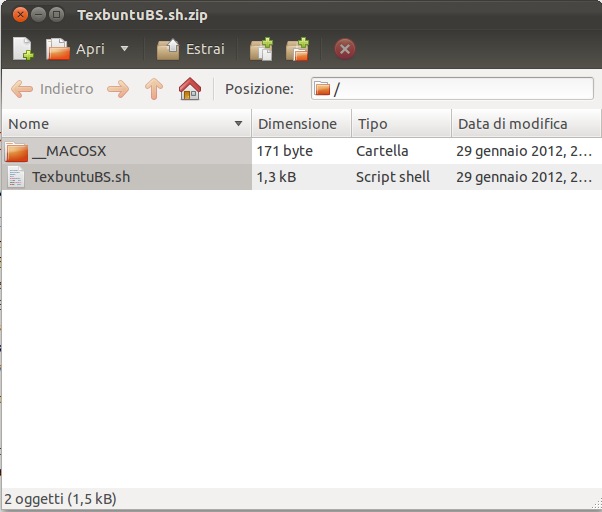
Clicchiamo sul pulsante “Estrai” e apparirà la seguente finestra:

Nuovamente clicchiamo sul pulsante “Estrai”. Verrà decompresso il file .zip e apparirà la seguente finestra:
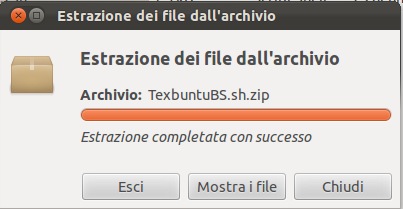
Cliccare sul pulsante “Mostra i file” e si aprirà nautilus che ci permetterà di vedere dove è stato sia scaricato il file che decompresso. Apparirà la seguente finestra:
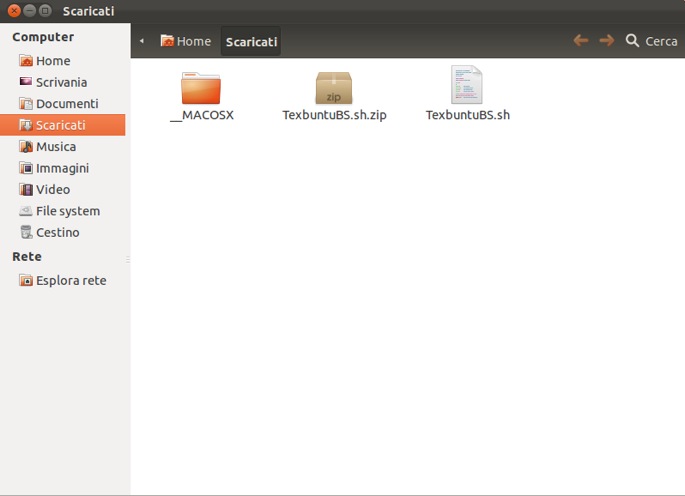
Rendere eseguibile lo script e lanciarlo da terminale
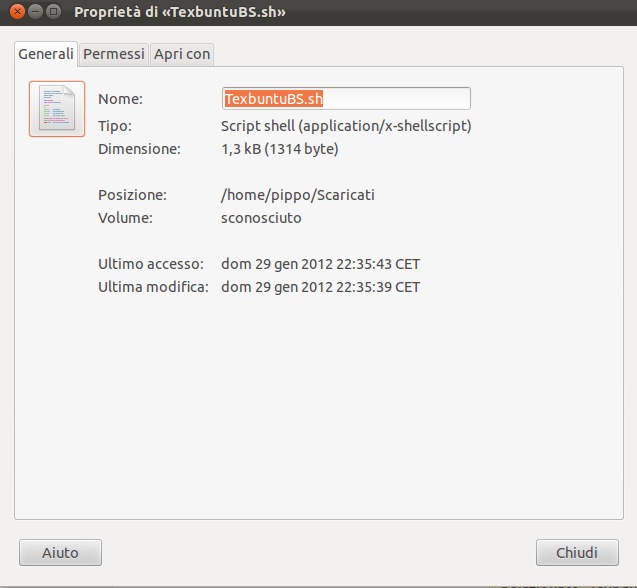
Andiamo col mouse sul file appena decompresso, che in questo caso è “TexbuntuBS.sh”, e selezioniamo col pulsante destro del mouse e dal menù contestuale che ci apparirà selezioniamo “Proprietà”. Ci apparirà la seguente finestra:
Selezioniamo la linguetta “Permessi” e ci apparirà la seguente finestra:

Mettere il segno di spunta su “Consentire l’esecuzione del file come programma”. Fare ora clic sul pulsante “Chiudi”. Si tornerà alla finestra sottostante:
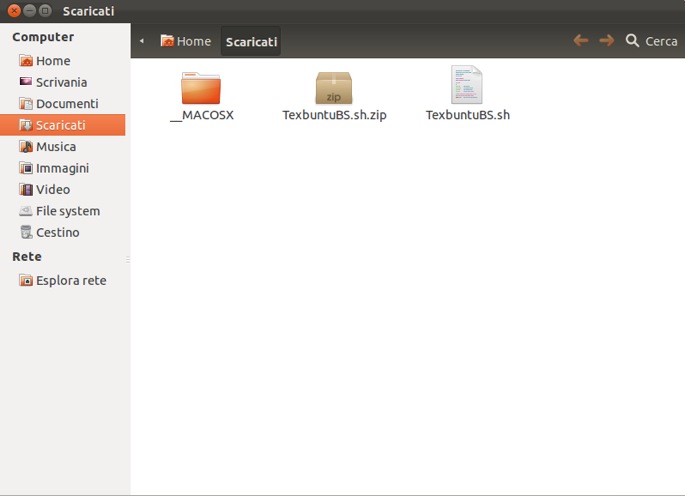
Fare ora doppio clic sul file che in questo caso è “TexbuntuBS.sh” e apparirà la seguente finestra:
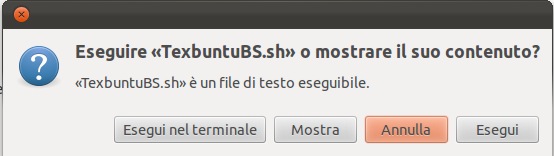
Fare clic sul pulsante “Esegui nel terminale” lo script sarà lanciato ed attuerà tutti i comandi in esso contenuti e apparirà la seguente finestra del terminale:
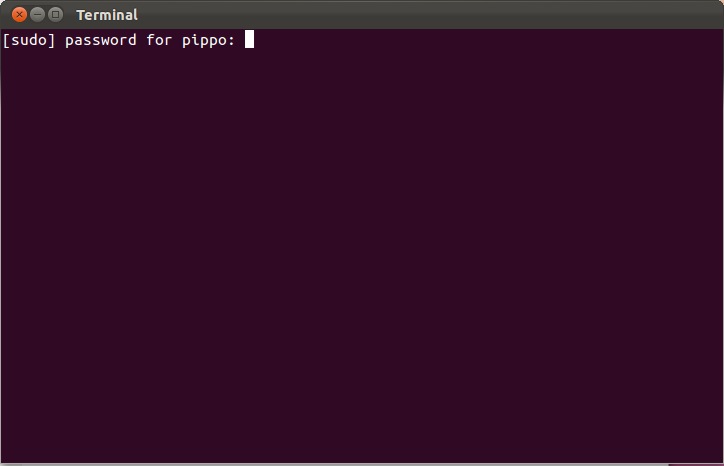
Digitare ora la password. seguita dalla digitazione del tasto INVIO. Mentre digitiamo la password il terminale non la mostrerà a video, ma la sta recependo perfettamente, non viene visualizata solo per motivi di sicurezza. Il terminale accetterà la password, se correttamente digitata e procederà con l’esecuzione dei comandi.
NOTA BENE:
Prima di lanciare gli script, è consigliabile chiudere tutte le applicazioni aperte (programmi).
Durante l’esecuzione dello script , è consigliabile, non aprire altre applicazioni e non eseguire altri lavori.
Durante l’esecuzione dello script potrebbe esservi chiesta una conferma. Rispondete con una s (esse) e date Invio da tastiera.
Aspettate pazientemente la fine dell’esecuzione dello script che potrebbe richiedere anche molto tempo, specialmente se si installano applicazioni (numerose e/o grosse). Appena lo script avrà ultimato la sua azione, la finestra del terminale si chiuderà automaticamente.
Se uno script creato per installare dei pacchetti (programmi) viene interrotto è possibile lancialo nuovamente. Rilanciando lo script non verranno reinstallati i pacchetti già precedentemente installati, ma solamente quelli che non lo erano stati.
