Creare un nuovo documento con Typesetter
Quando noi creiamo un progetto con Typst per prima cosa dobbiamo creare una cartella in cui inserire il nostro progetto. Il file.typ del nostro progetto lo salveremo in questa cartella. All’interno di questa cartella dobbiamo creare una cartella con il nome «immagini» in cui posizioneremo le immagini del nostro documento.
Ora apriamo un nuovo file .typst vuoto e andiamo a vedere come impostarlo per poter iniziare a scrivere con Typesetter.
Sulla barra di ricerca del launcher delle applicazioni del sistema operativo di linux che state utilizzando digitare typesetter:

Selezionare con il mouse "Typesetter".
Apparirà la seguente finestra di Typesetter:
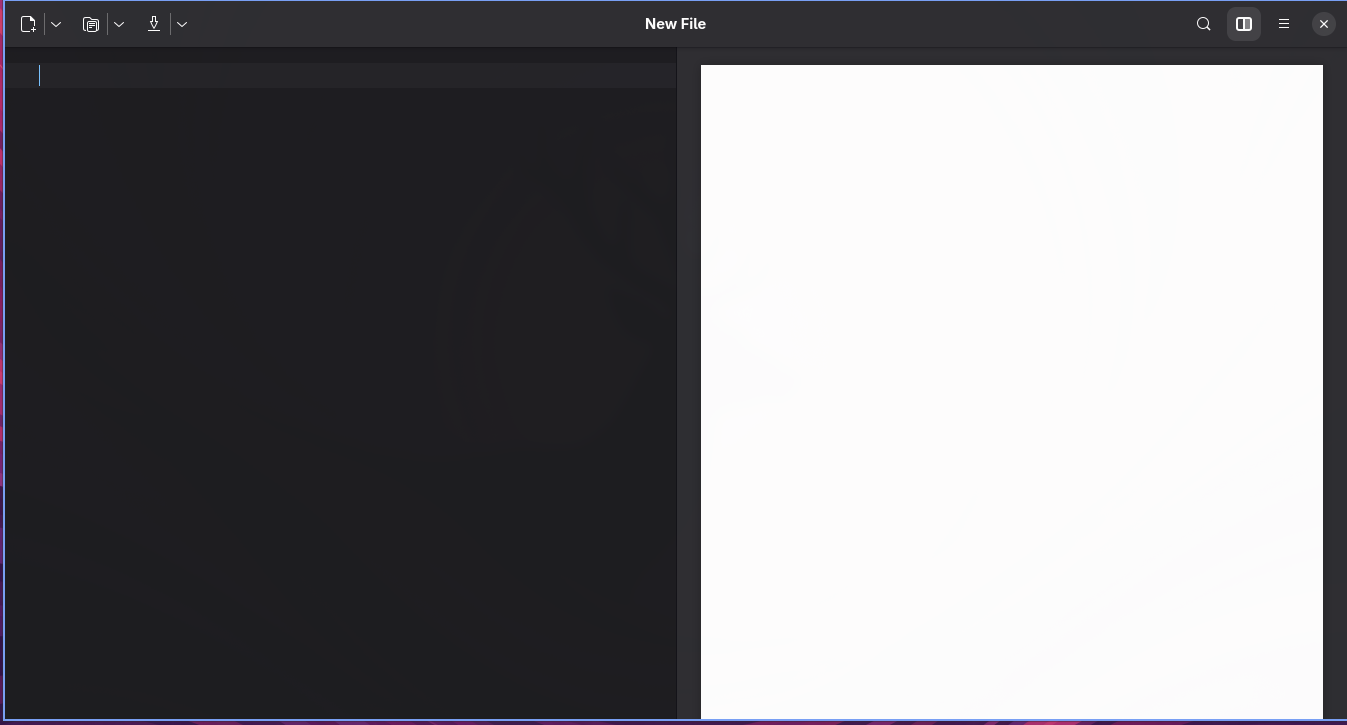
Typesetter si è aperto con un nuovo file vuoto. In alternativa possiamo aprire un nuovo file vuoto digitando in contemporanea i tasti Ctrl + N
Quindi ora scriviamo nel documento il seguente codice per impostare tipograficamente il documento:
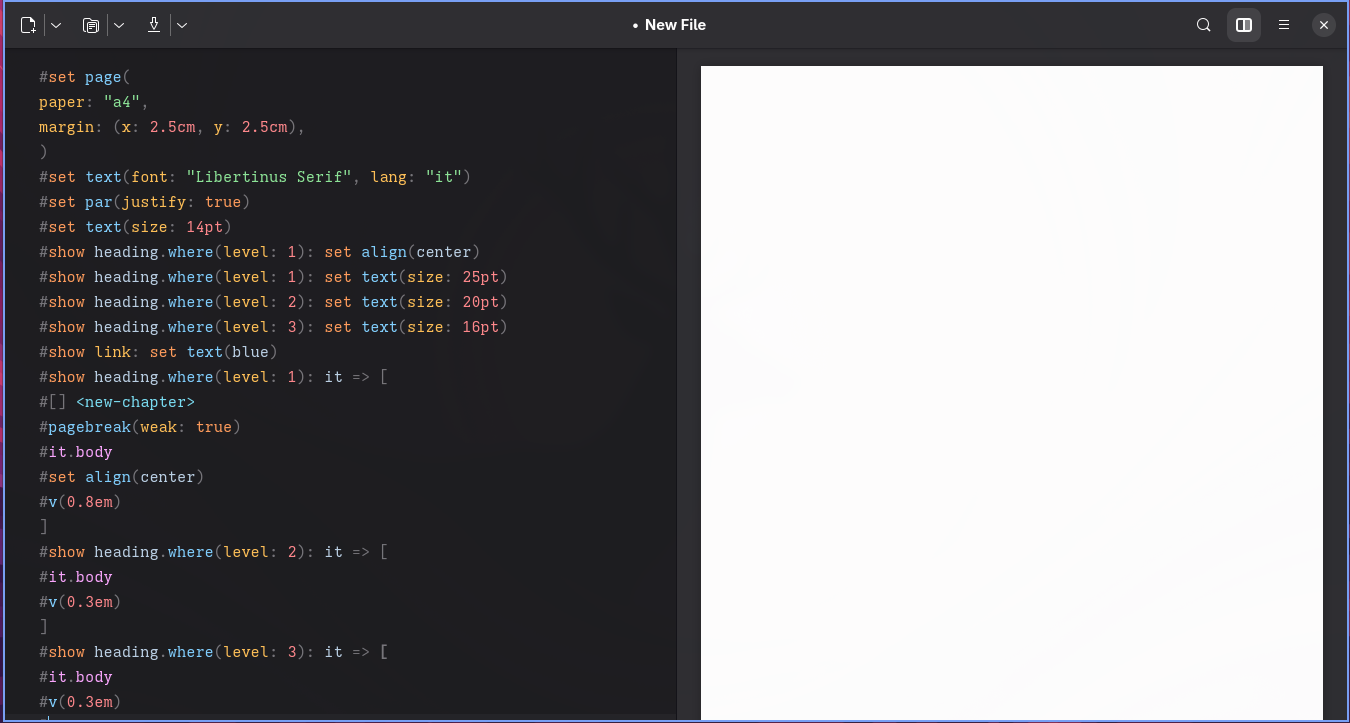
#set page( paper: "a4", margin: (x: 2.5cm, y: 2.5cm), ) #set text(font: "Libertinus Serif", lang: "it") #set par(justify: true) #set text(size: 14pt) #show heading.where(level: 1): set align(center) #show heading.where(level: 1): set text(size: 25pt) #show heading.where(level: 2): set text(size: 20pt) #show heading.where(level: 3): set text(size: 16pt) #show link: set text(blue) #show heading.where(level: 1): it => [ #[]#pagebreak(weak: true) #it.body #set align(center) #v(0.8em) ] #show heading.where(level: 2): it => [ #it.body #v(0.3em) ] #show heading.where(level: 3): it => [ #it.body #v(0.3em) ]
Con le istruzioni appena inserite abbiamo impostato la dimensione della pagina con i margini del documento, il font «Libertinus Serif» con la sua dimensione nel corpo del documento e nei livelli di sezionamento (titoli di primo, secondo e terzo livello). Abbiamo inserito le istruzioni per cui ogni nuovo titolo di primo livello verrà inserito in una nuova pagina. Abbiamo inserito anche lo spazio verticale prima di iniziare il corpo del testo dopo un titolo di primo, secondo e terzo livello.
Abbiamo anche impostato i link dei collegamenti internet in colore blu.
La finestra di Typesetter si presenterà così:
Ora possiamo iniziare a scrivere il nostro documento.
Se invece vogliamo scrivere un libro o comunque una dispensa con frontespizio e indice generale bisogna inserire ulteriore codice.
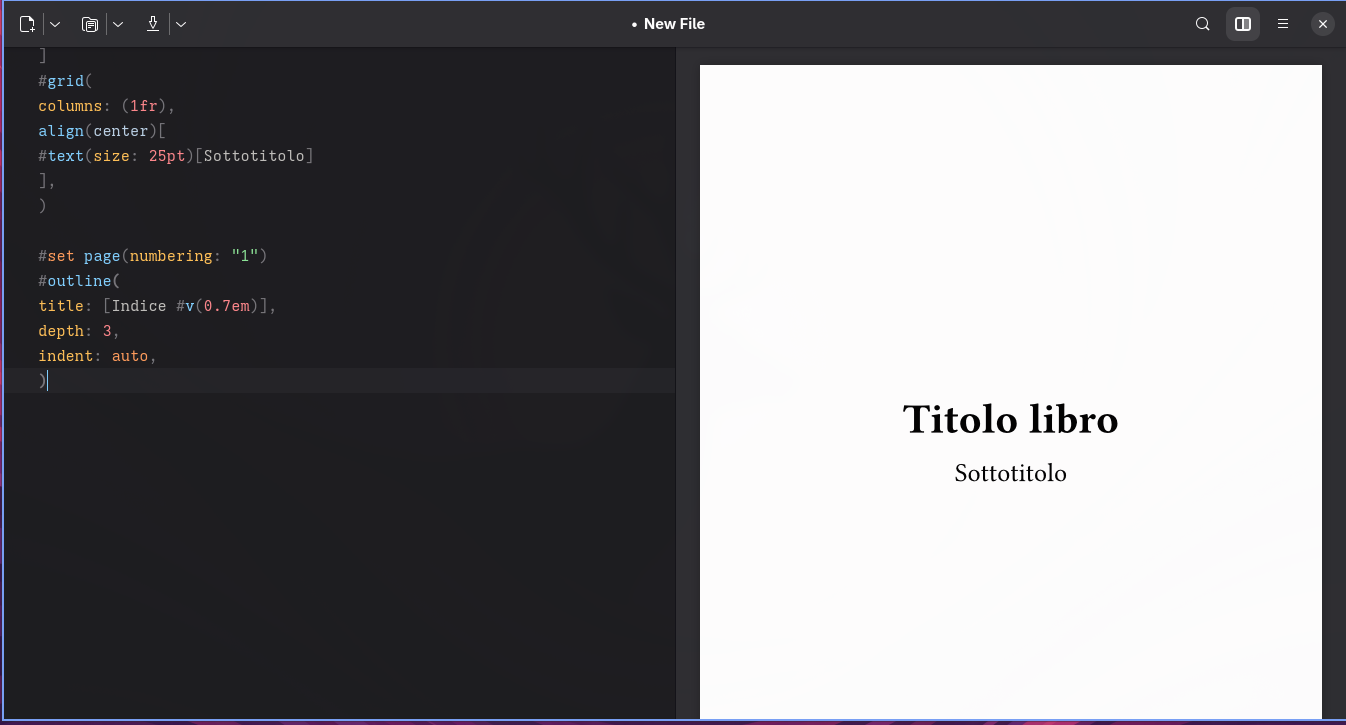
Per scrivere un semplice frontespizio con il titolo del documento e il sottotitolo del documento inserire il seguente codice:
#show title: set text(size: 40pt)
#show title: set align(center)
#title[#v(9cm)
Titolo libro
]
#grid(
columns: (1fr),
align(center)[
#text(size: 25pt)[Sottotitolo]
],
)
Ovviamente sostituiremo la scritta «Titolo libro» con il titolo del nostro documento e la scritta «Sottotitolo» con il sottotitolo del nostro documento.
Per inserire l’indice generale nel documento e la numerazione delle pagine inserire il seguente codice:
#set page(numbering: "1")
#outline(
title: [Indice #v(0.7em)],
depth: 3,
indent: auto,
)
La finestra di Typesetter si presenterà così:
Ora possiamo iniziare a scrivere il nostro libro.
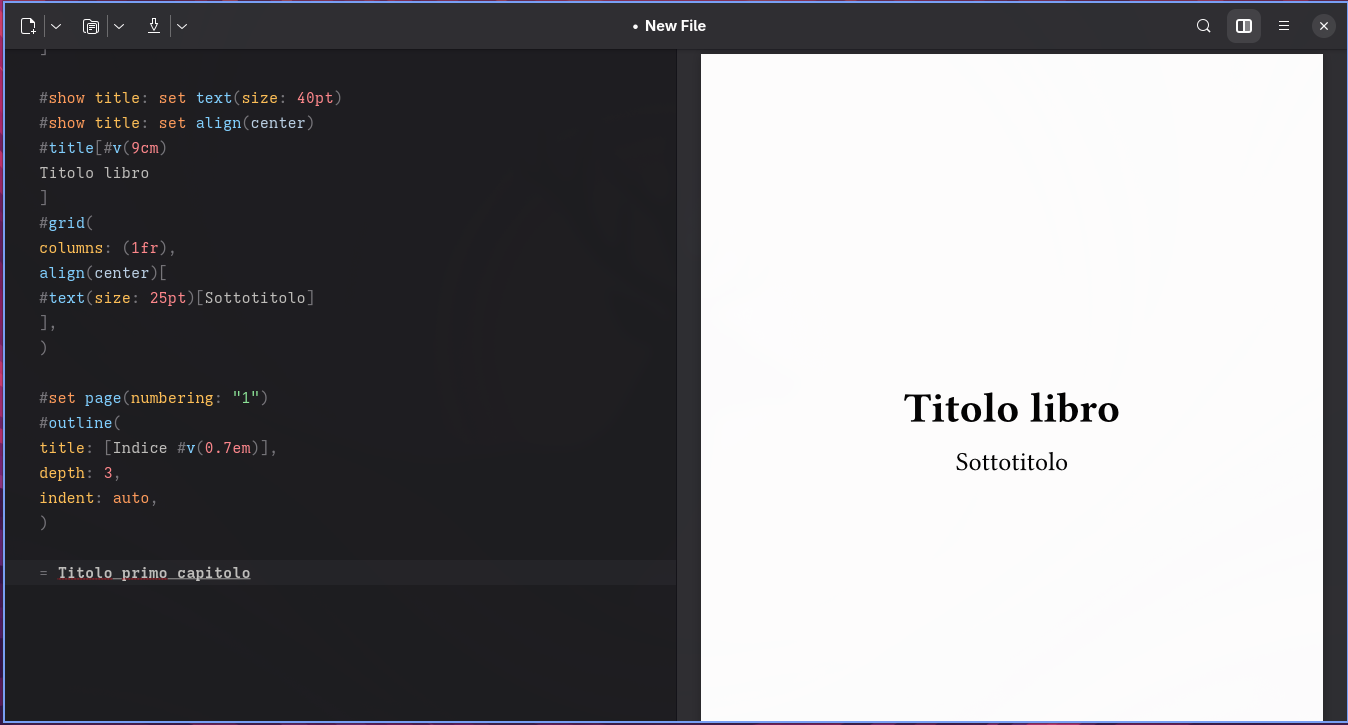
Ora scriviamo il titolo del primo capitolo del nostro libro:
= Titolo primo capitolo
La finestra di Typesetter si presenterà così:
Quando abbiamo scritto il nostro documento facciamo clic sul pulsante "Save".
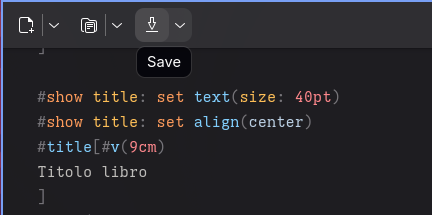
In alternativa possiamo salvare il nostro documento digitando in contemporanea i tasti Ctrl + S
Apparirà la seguente finestra:
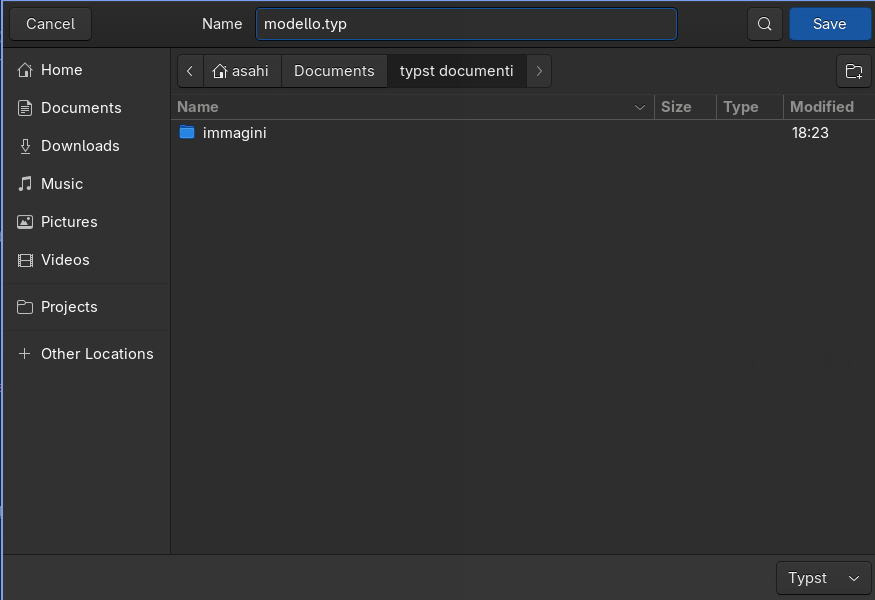
Assegniamo al file il nome, in questo caso “modello.typ”, e selezioniamo in risorse dove vogliamo salvare il file, in questo caso in “Documents” nella cartella “typst documenti”.
Facciamo infine clic sul pulsante “Save”. Ora il file è salvato e la finestra di Typesetter si presenterà così:
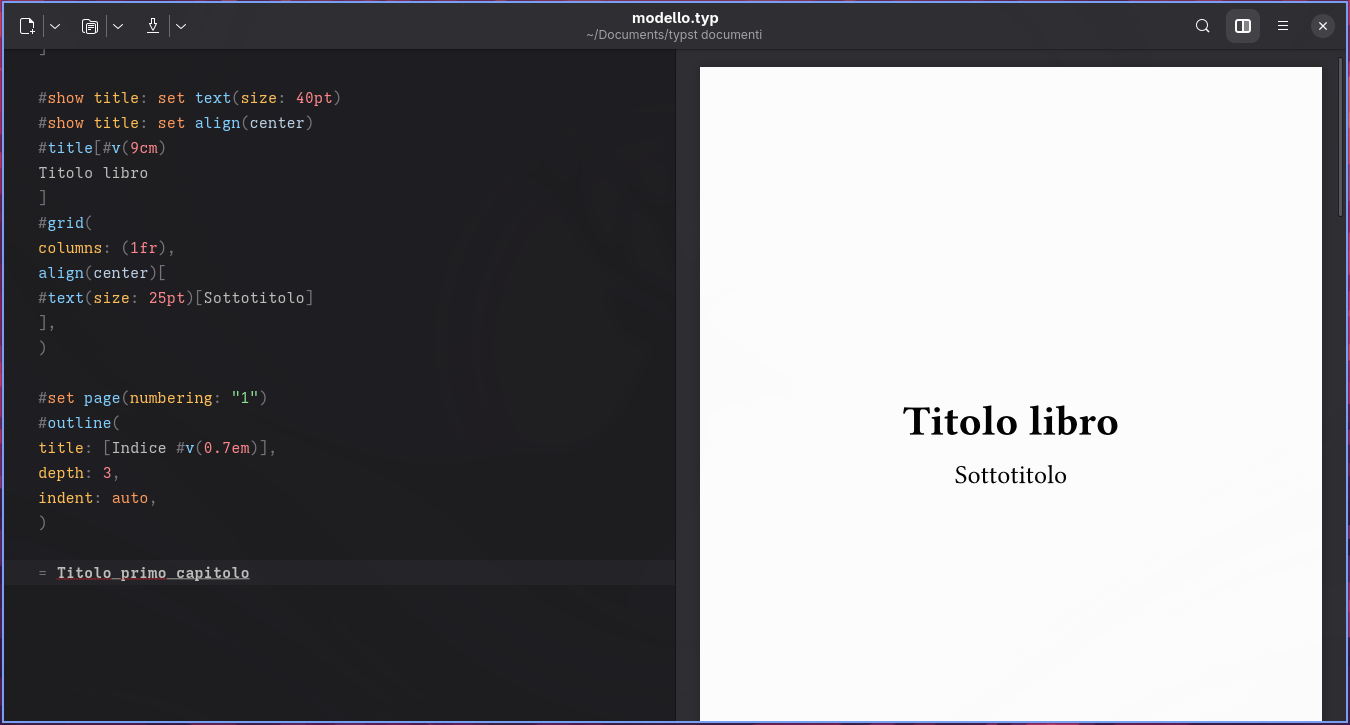
Ora possiamo chiudere il programma Typesetter.
