Gestione di Nix Packages
Vediamo ora come utilizzare da terminale il gestore di pacchetti Nix Packages.
Nix Packages si gestisce solo attraverso il terminale di linux. Quindi per installare i programmi che vi necessitano per prima cosa dovete aprire il terminale.
Selezionare l'icona del terminale, nel mio caso utilizzando un desktop kde il terminale si chiama "Konsole":
Si aprirà il terminale:
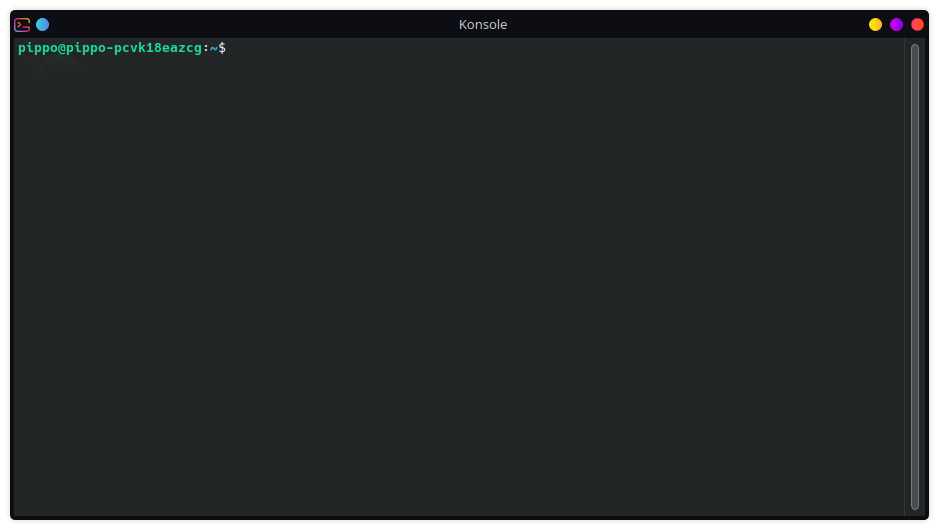
Ora siamo siamo pronti a gestire Nix Packages per l'utente in corso e fare qualunque operazione vogliamo eseguire sul sistema.
Gestione del software
Per installare nuovo software se utilizziamo NixOS eseguire il comando:
nix-env -iA nixos.nome_pkg
Per installare nuovo software se utilizziamo qualunque distribuzione linux, eccetto NixOS eseguire il comando:
nix-env -iA nixpkgs.nome_pkg
Per provare un programma sul PC senza installarlo con Nix Shell eseguire il comando:
nix-shell -p nome_pkg
Per aggiornare il software esistente digitare nel terminale:
nix-channel --update
Per rimuovere il software indesiderato digitare nel terminale:
nix-env --uninstall nome_pkg
Aggiornamento del sistema
Per aggiornare il software esistente digitare nel terminale:
nix-channel --update
Per aggiornare il sistema in NixOS dopo il comando nix-channel --update digitare nel terminale:
sudo nixos-rebuild switch --upgrade
Manutenzione del sistema
Per pulire il Nix Store digitare nel terminale il comando:
nix-store --gc
Per ottimizzare il Nix Store digitare nel terminale il comando:
nix-store --optimise
Rimuovere i vecchi "profile generations"
Ogni volta che abbiamo installato o aggiornato del software il sistema archivia una copia del vecchio profilo di configurazione Questo viene fatto poter tornare allo stato precedente in caso di problemi. Queste istantanee della configurazione salvate vengono chiamate "profile generations".
Queste istantanee delle configurazioni col tempo iniziano ad occupare molto spazio sul sistema, quindi possiamo cancellare tutti i vecchi "profile generations" tranne quello attuale e il precedente. Oppure possiamo decidere di tenerne di più, 3 o 4 o 5 profili (compreso quello attuale).
Ora digitare sul terminale il seguente comando per andare a vedere la lista dei "profile generations" presenti nel sistema:
nix-env --list-generations
Digitare ora il tasto INVIO.
La finestra del terminale ci mostrerà la lista dei "profile generations" presenti nel sistema, sarà una schermata simile a questa:

Ora bisogna inserire la seguente stringa di codice del terminale:
nix-env --delete-generations +numero_generations_da_conservare
Nel nostro caso ora eliminiamo tutti i "profile generations" tranne il corrente e il precedente digitando nel terminale:
nix-env --delete-generations +2
Digitare ora il tasto INVIO.
La finestra del terminale cancellerà i "profile generations":
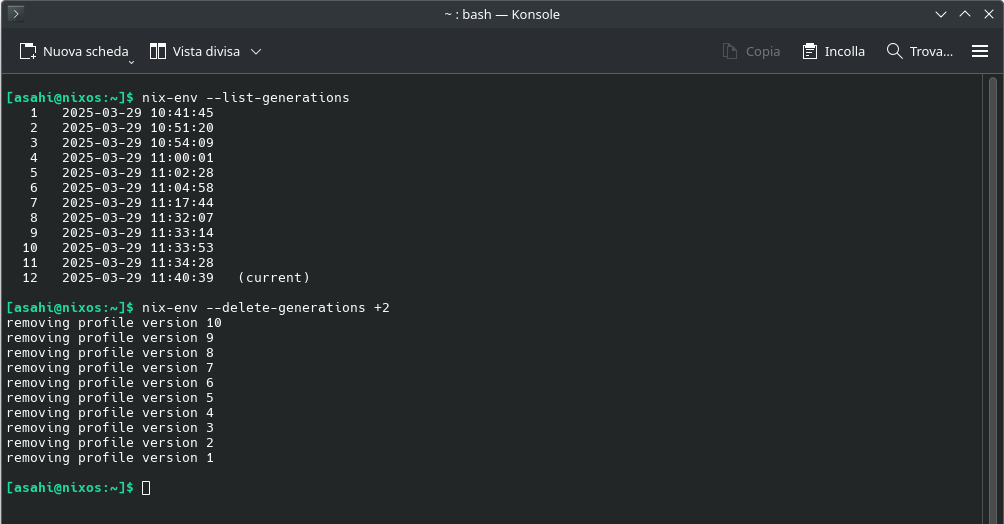
Ora digitare nuovamente sul terminale il comando per andare a vedere la lista dei "profile generations" presenti nel sistema:
nix-env --list-generations
Digitare ora il tasto INVIO.
La finestra del terminale ci mostrerà la lista dei "profile generations" presenti nel sistema dopo la cancellazione:
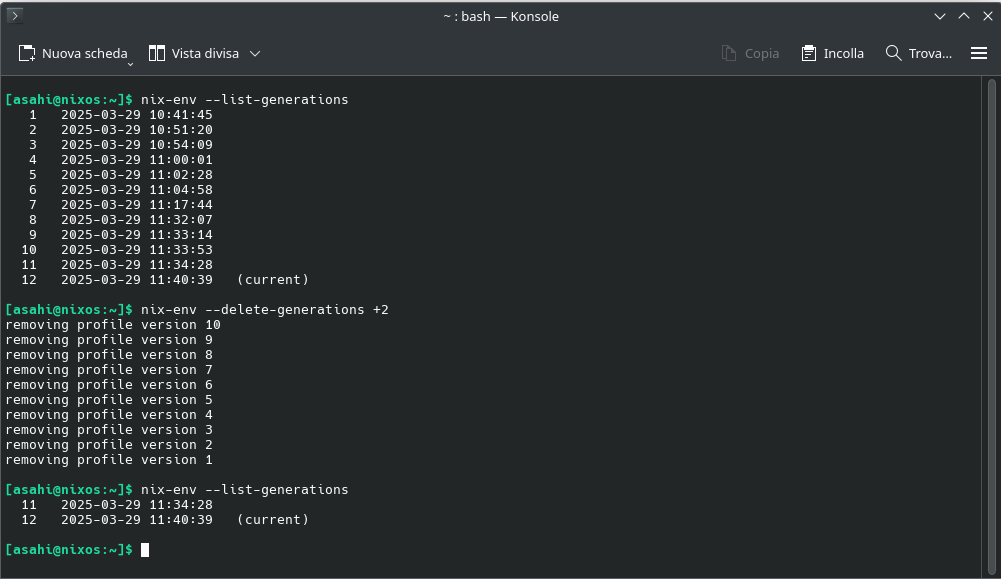
Come potete vedere dalla finestra del terminale sono presenti solo 2 "profile generations": il corrente e il precedente.
