Configurazione di COSMIC desktop
Ora siamo sul desktop di MocaccinoOS:
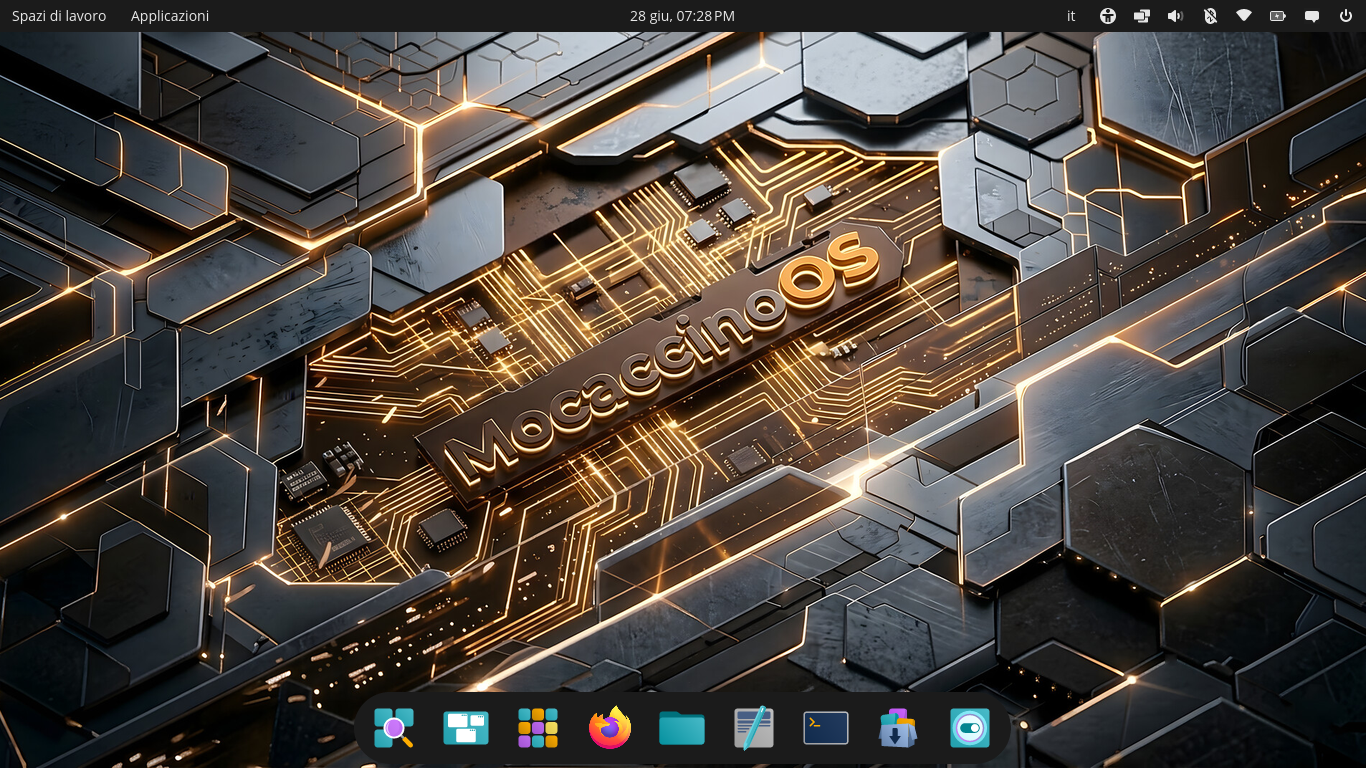
Selezionare nella barra superiore l'icona a sinistra dell'icona del volume:
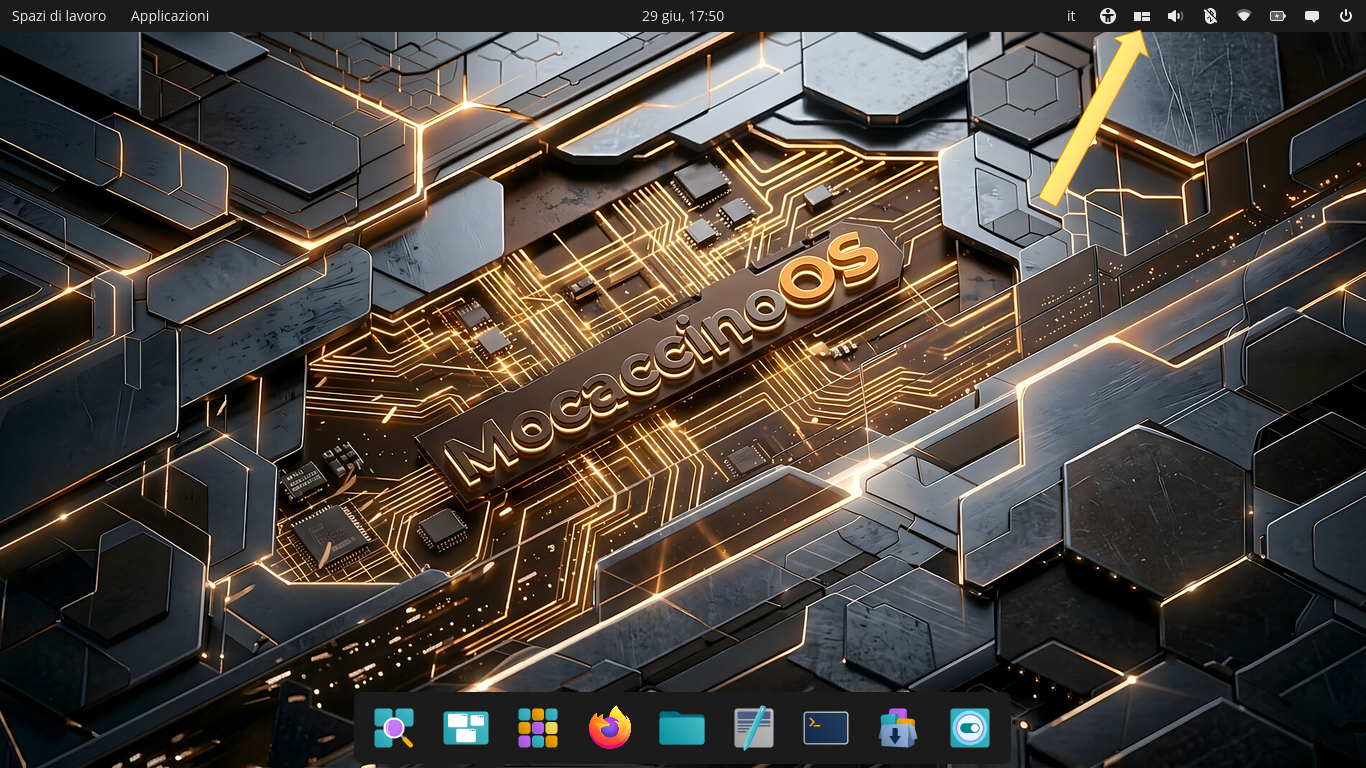
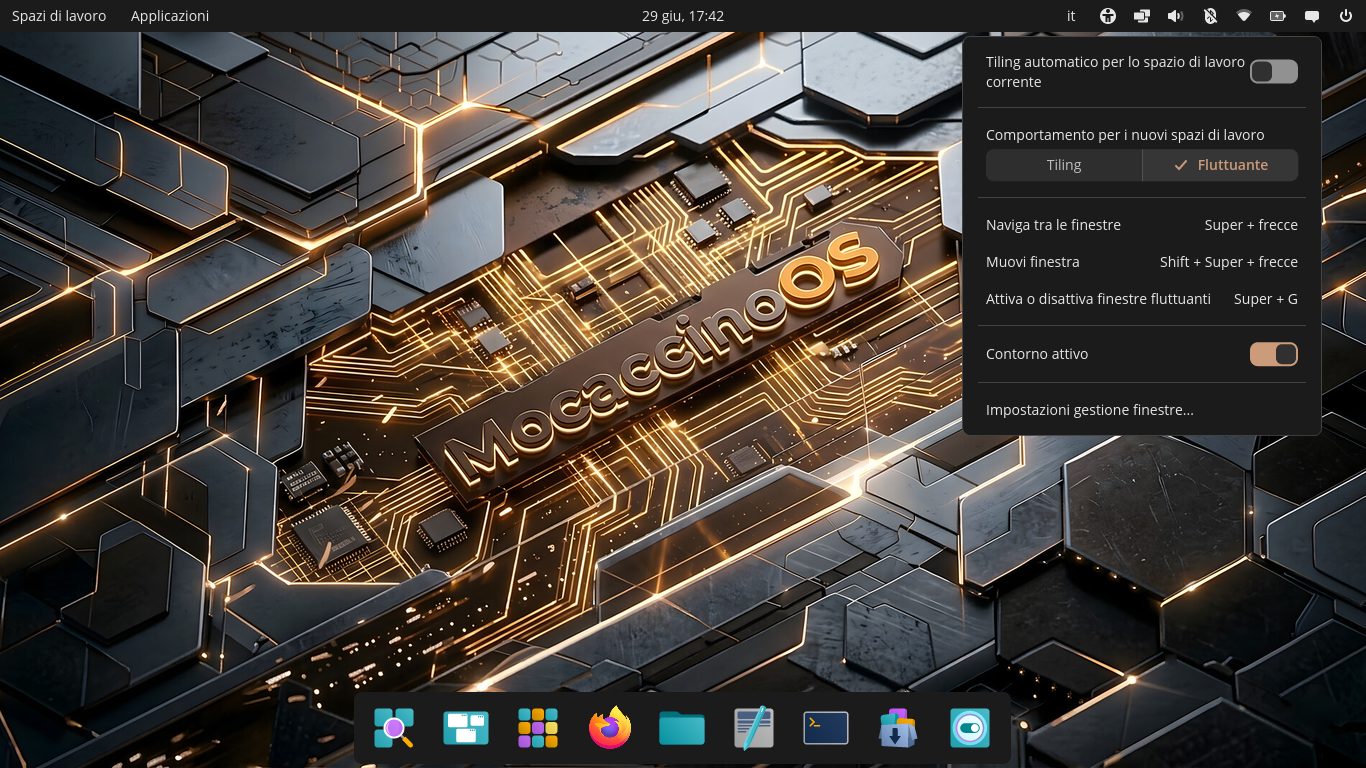
Si aprirà la seguente finestra:
Selezionata l'opzione "Tiling automatico per lo spazio di lavoro corrente" e l'opzione "Tiling" per il Comportamento per i nuovi spazi di lavoro. La finestra apparirà così:
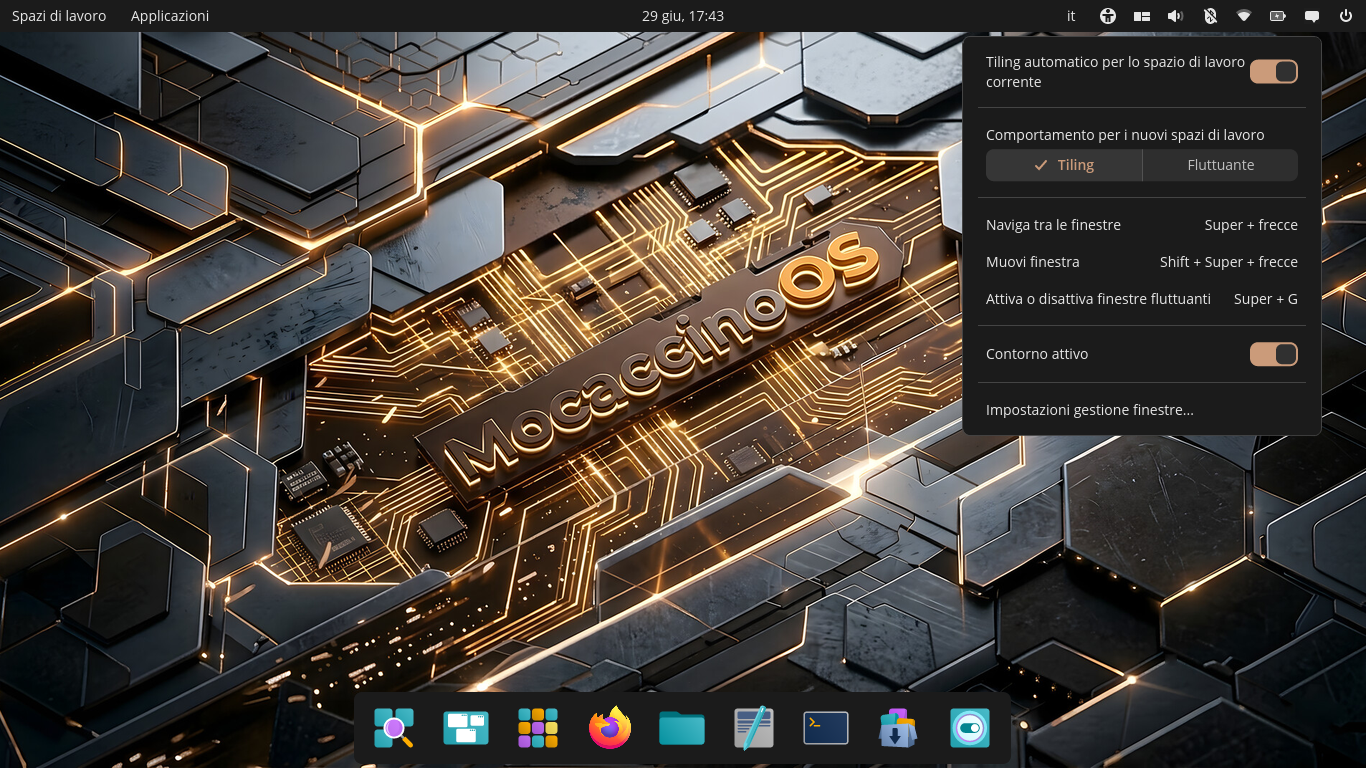
Ora abbiamo configurata la modalità Tiling per tutti gli spazi di lavoro correnti e nuovi.
Andare ad aprire il menù delle applicazioni digitando nella barra del Dock la voce "Impostazioni di COSMIC":

Si aprirà la seguente finestra:
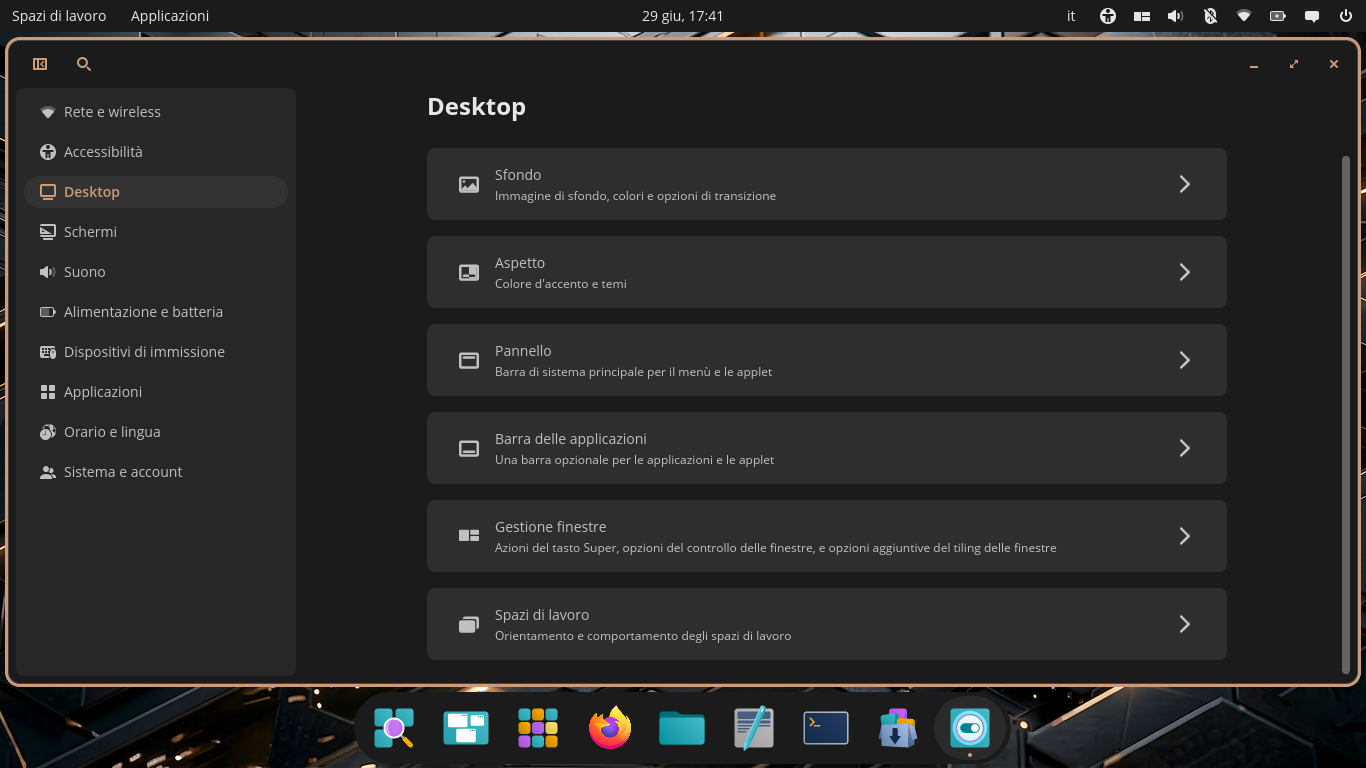
Siamo sulle impostazioni del desktop di COSMIC.
Andiamo a selezionare il pulsante "Barra delle applicazioni". Si aprirà la seguente finestra:
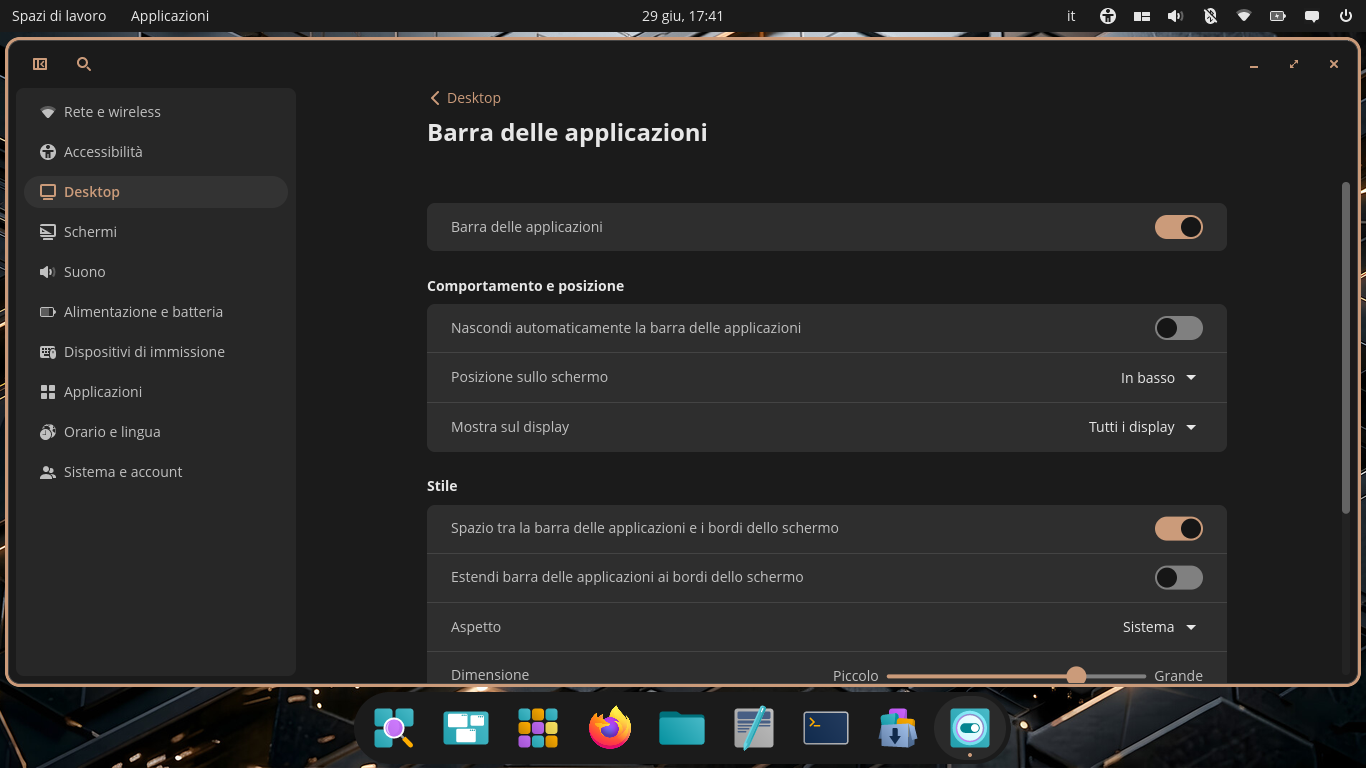
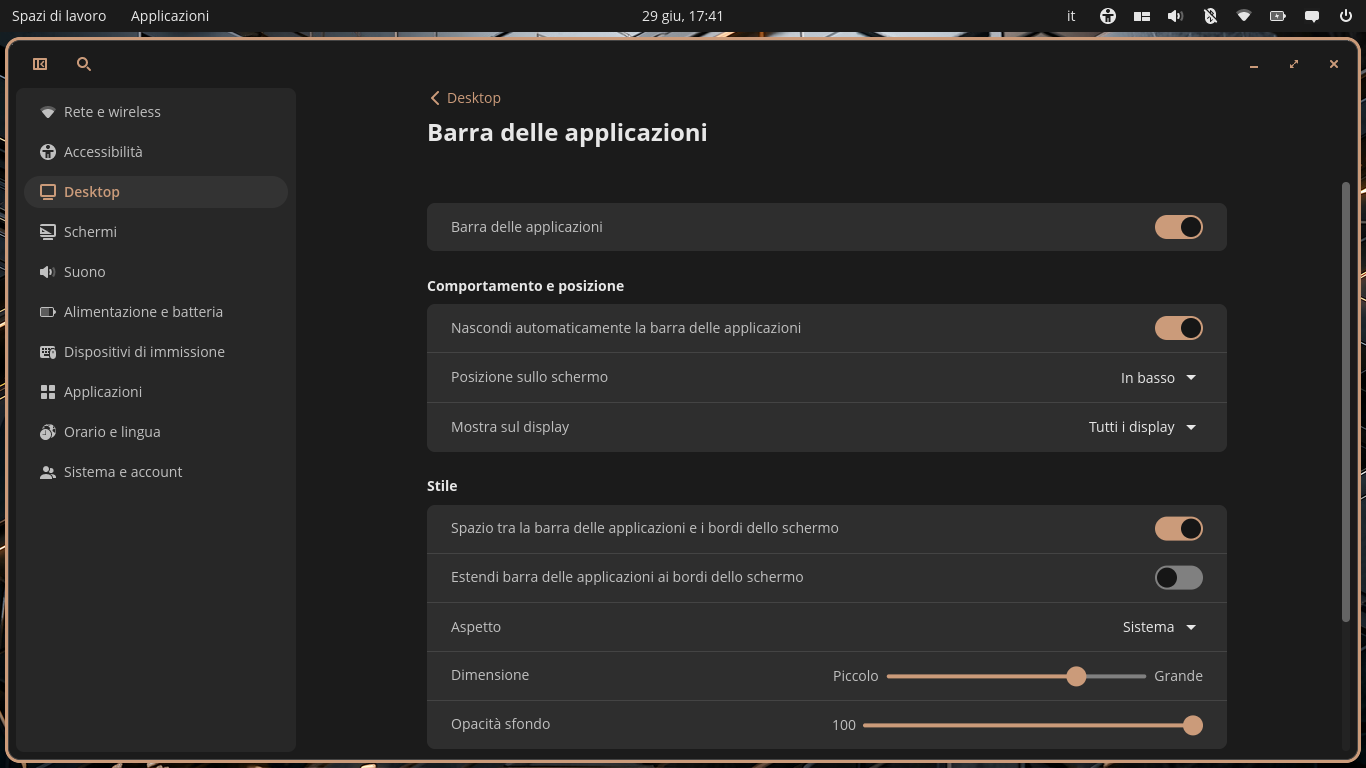
Selezionare il pulsante "Nascondi automaticamente la barra delle applicazioni". La finestra apparirà così:
Tornare sulle impostazioni del desktop di COSMIC.
Andiamo a selezionare il pulsante "Aspetto". Si aprirà la seguente finestra:
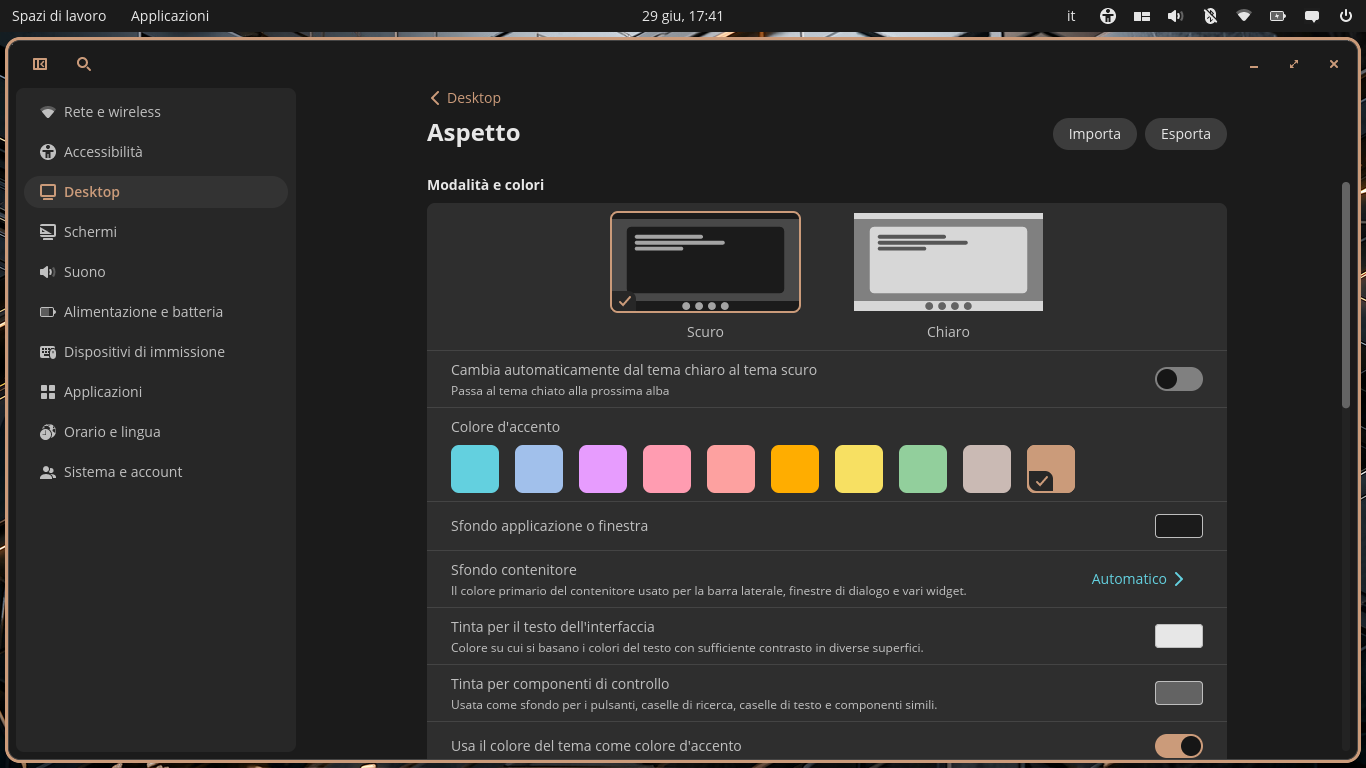
Scorrere la finestra verso il basso:
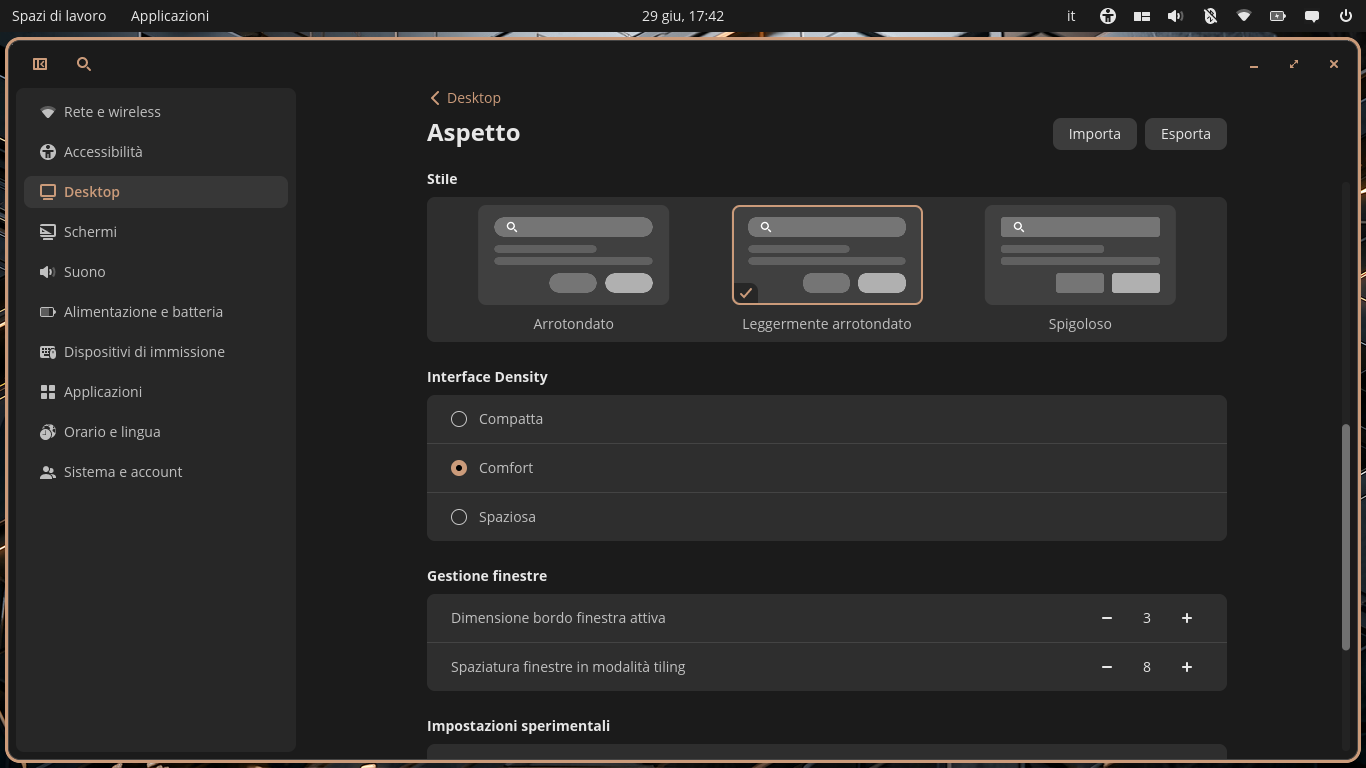
In Stile selezionare l'opzione "Leggermente arrotondato". Scorrere la finestra verso il basso:
In Gestione finestre impostare l'opzione "Dimensione bordo finestra attiva" a 3 e impostare l'opzione "Spaziatura delle finestre in modalità tiling" a 8 come nella figura sopra.
Tornare sulle impostazioni del desktop di COSMIC.
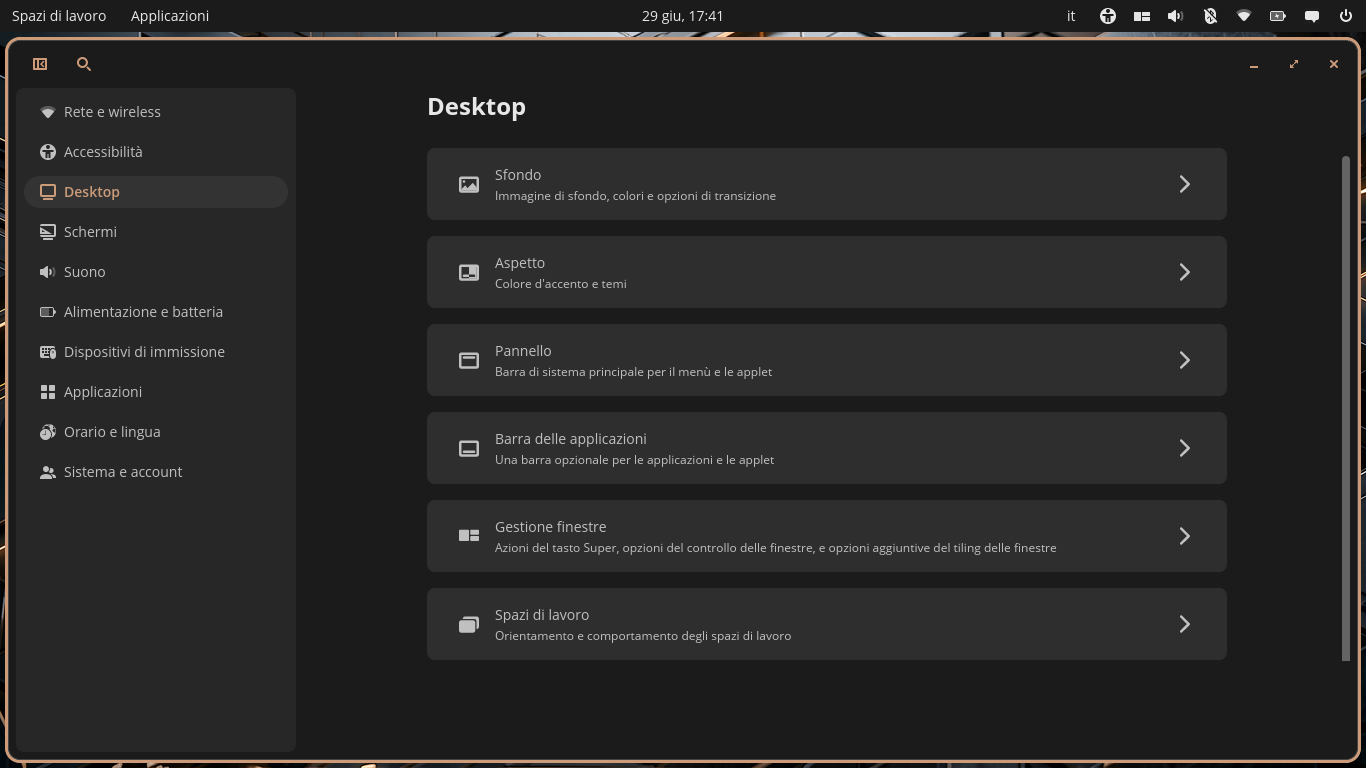
Andiamo a selezionare il pulsante "Spazi di lavoro". Si aprirà la seguente finestra:
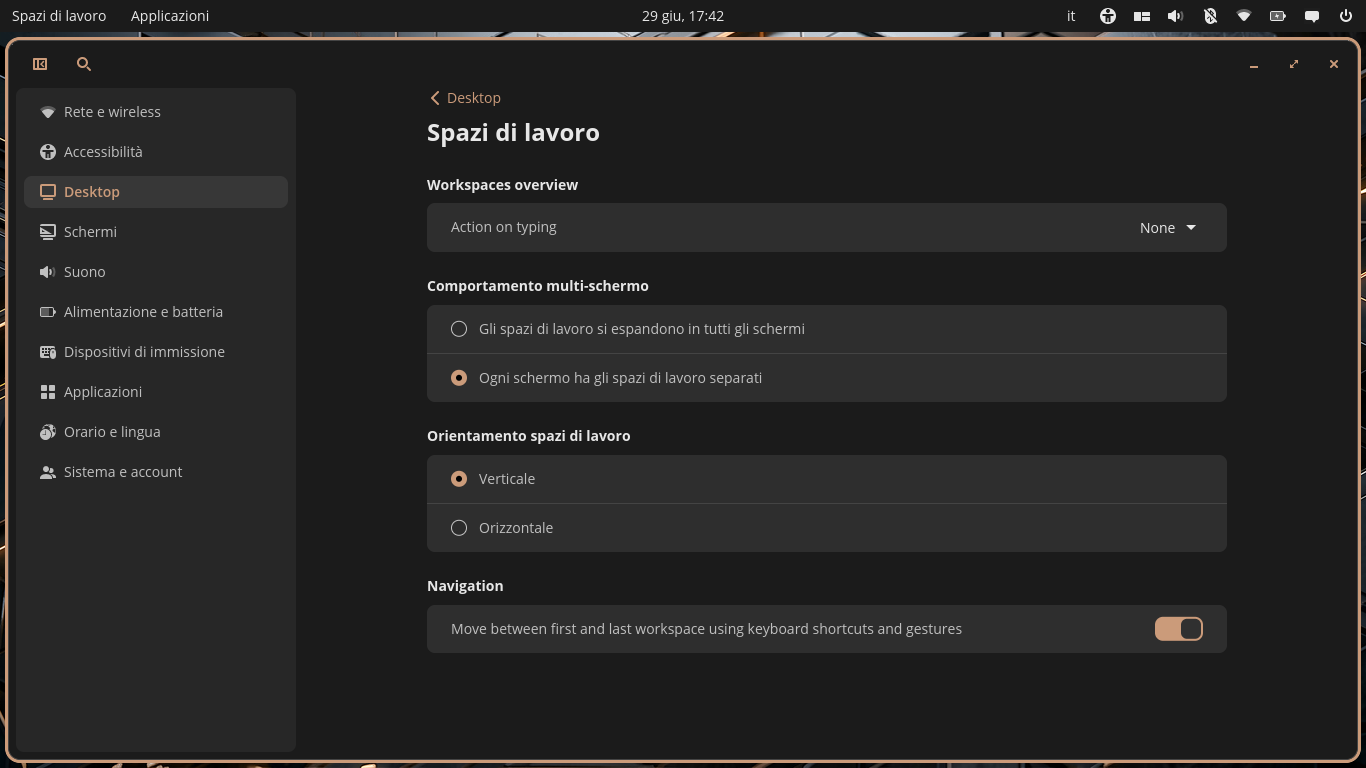
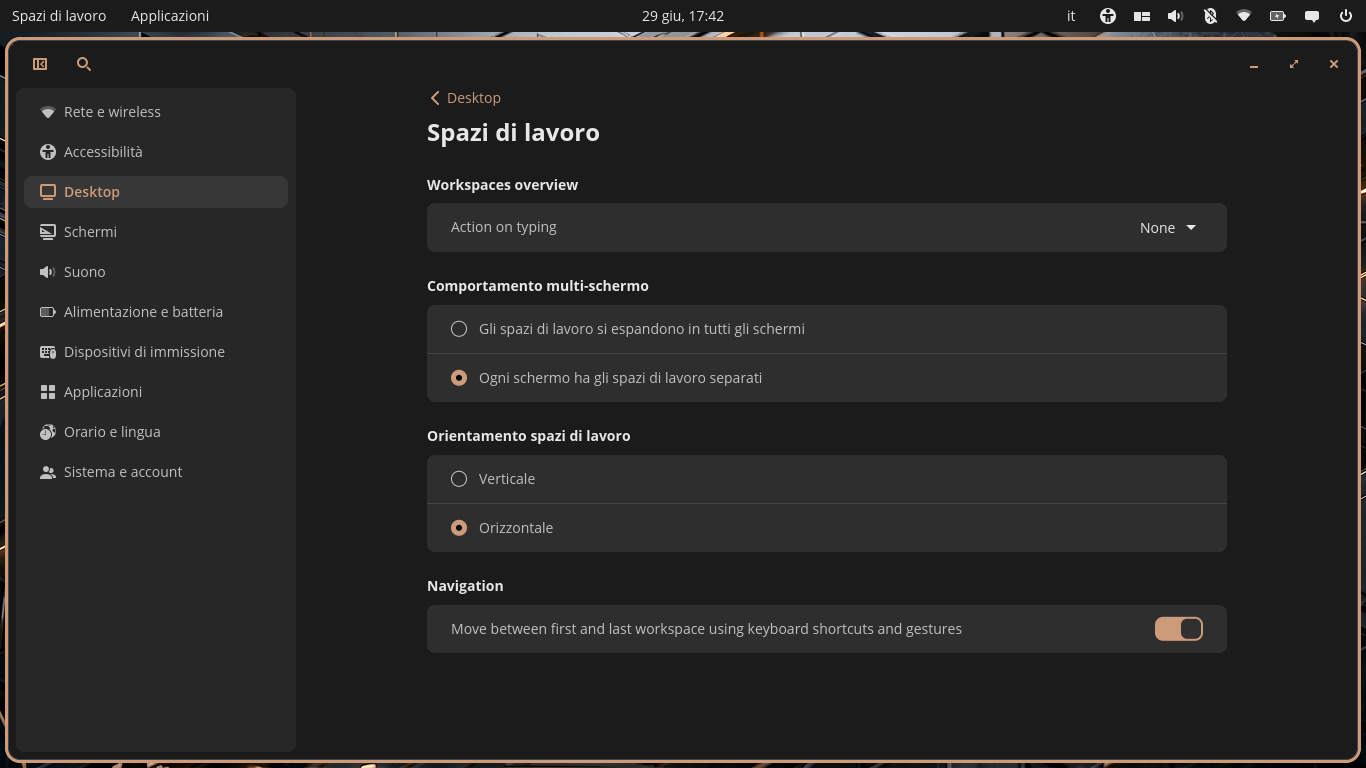
In Orientemento spazi di lavoro selezionare l'opzione "orizzontale". La finestra apparirà così:
Ora possiamo chiudere la finestra delle "Impostazioni di COSMIC" digitando in contemporanea i tasti Super + Q
Ora siamo sul desktop di MocaccinoOS:
Ora dobbiamo andare a rimuovere la trasparenza al terminale di MocaccinoOS in quanto rende altrimenti difficoltoso leggerne i contenuti.
Andare ad aprire la finestra del Terminale di COSMIC digitando in contemporanea i tasti Super + T
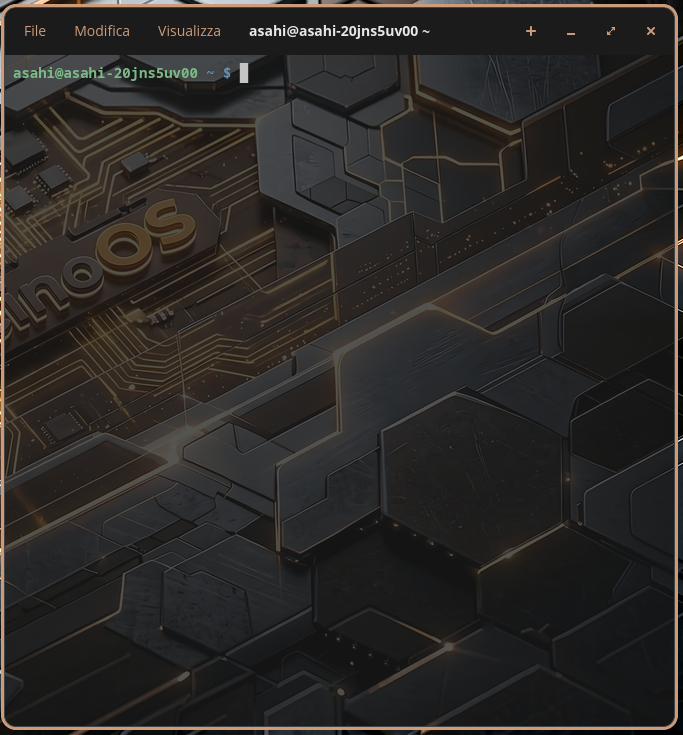
Si aprirà la finestra del terminale:
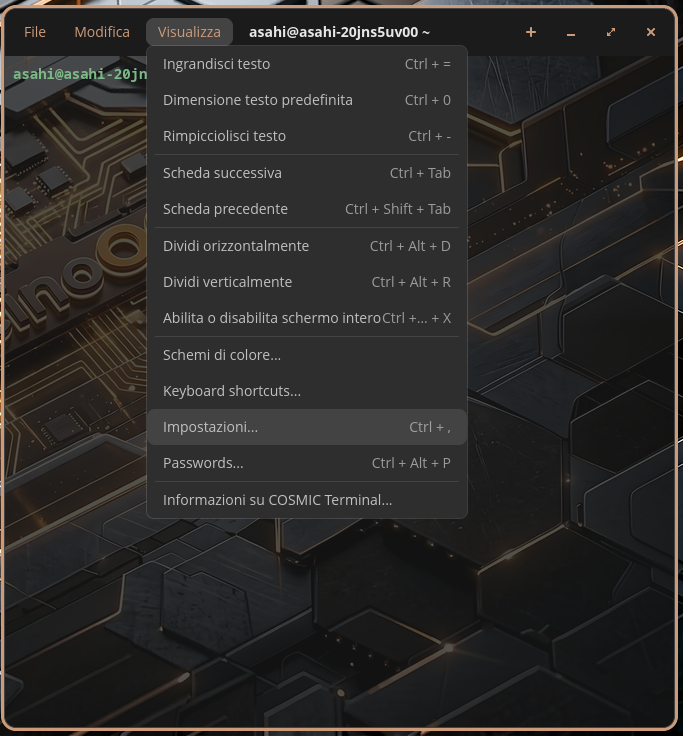
Selezionare il menù "Visualizza" e dal menù a discesa che si apre la voce "Impostazioni":
Si aprirà il menù delle impostazioni del terminale:
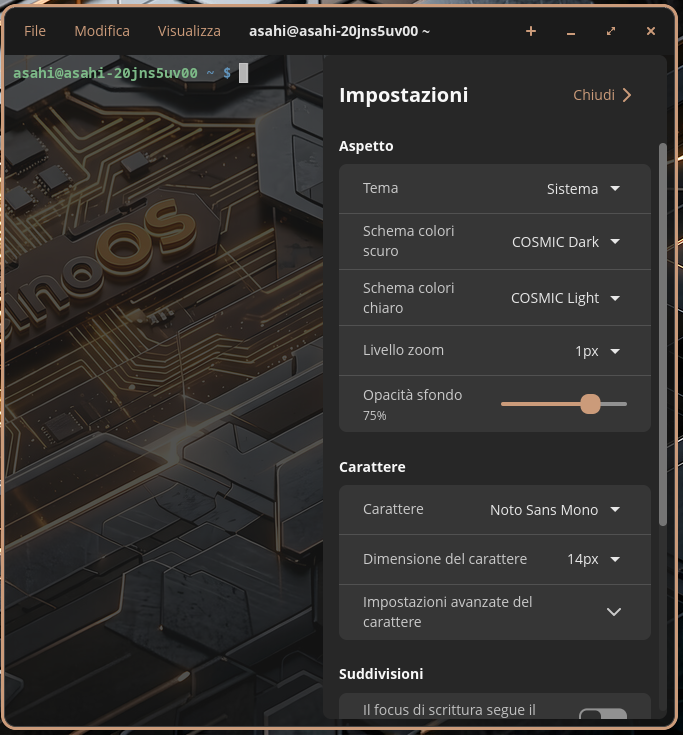
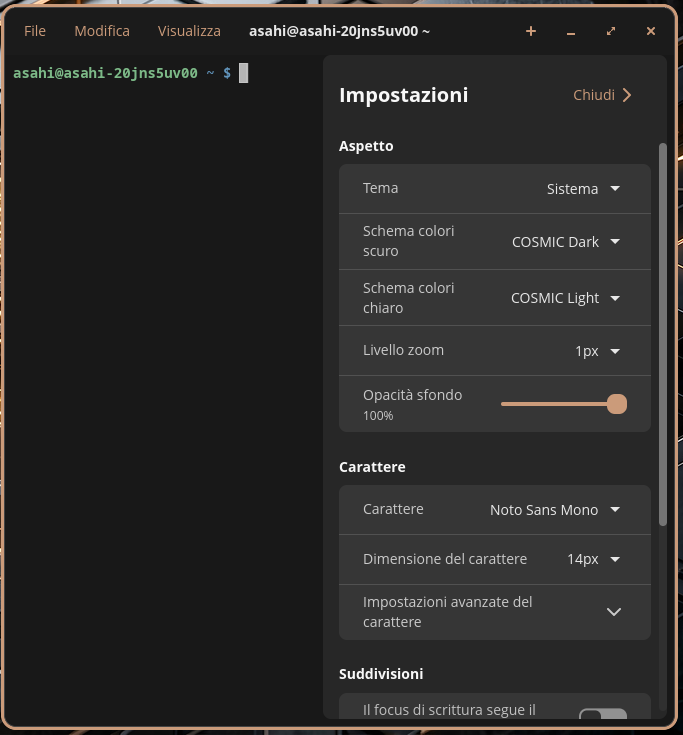
Portare le impostazioni della voce "Opacità sfondo" al 100%
Ora possiamo chiudere la finestra del terminale digitando in contemporanea i tasti Super + Q
Ora siamo pronti a lavorare su MocaccinoOS, si consiglia come prima cosa di aggiornare il sistema, vediamo con il seguente tutorial come farlo:
