Primo avvio di Shelly
Vediamo ora come avviare la prima volta Shelly e abilitarlo ad installare i programmi in Flatpack e AppImmage.
Shelly è abilitato per default a installare i programmi presenti nei repository di CachyOS. E' possibile abilitarlo ad installare i programmi dei repository di AUR (Arch User Repository), ma lo sconsigliamo perché potrebbero esserci dei programmi con bag o ancora instabili.
Installate sempre il programma che volete installare presente nei repository di CachyOS se presente, in quanto si integra meglio nel sistema di CachyOS. Se non è presente in questi repository allora potete scegliere se installarlo in formato Flatpak o in formato AppImmage.
Andiamo ora ad aprire il gestore di pacchetti "Shelly" per la prima volta. Per aprire Shelly dobbiamo avviare il launcher delle applicazioni digitando il tasto Super
Si aprirà il launcher delle applicazioni:

Digitare digitare il nome dell'applicazione che vogliamo aprire, nel nostro caso "Shelly":

Selezionare la voce del programma "Shelly", si aprirà la finestra del gestore di pacchetti Shelly:
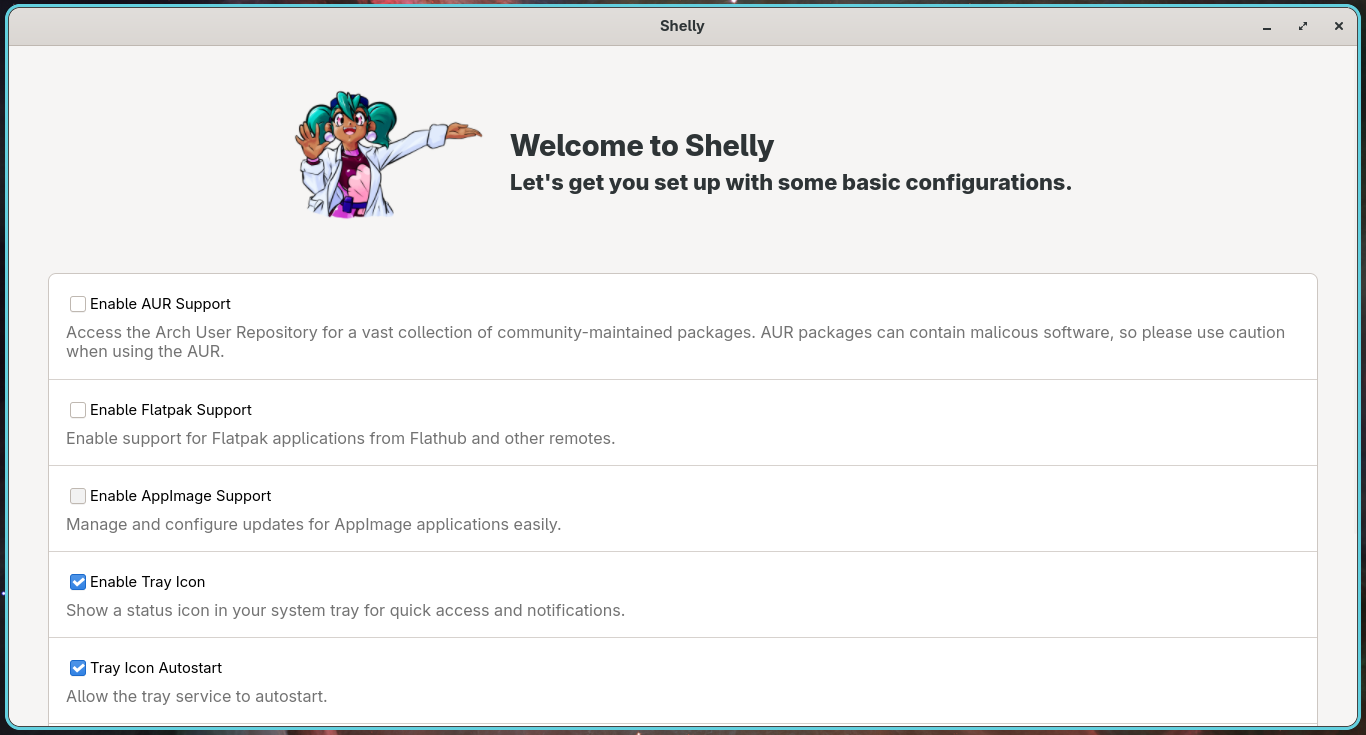
Selezionare tutte le voci eccetto "Enable AUR Support":

Continuare a scorrere la finestra verso il basso:
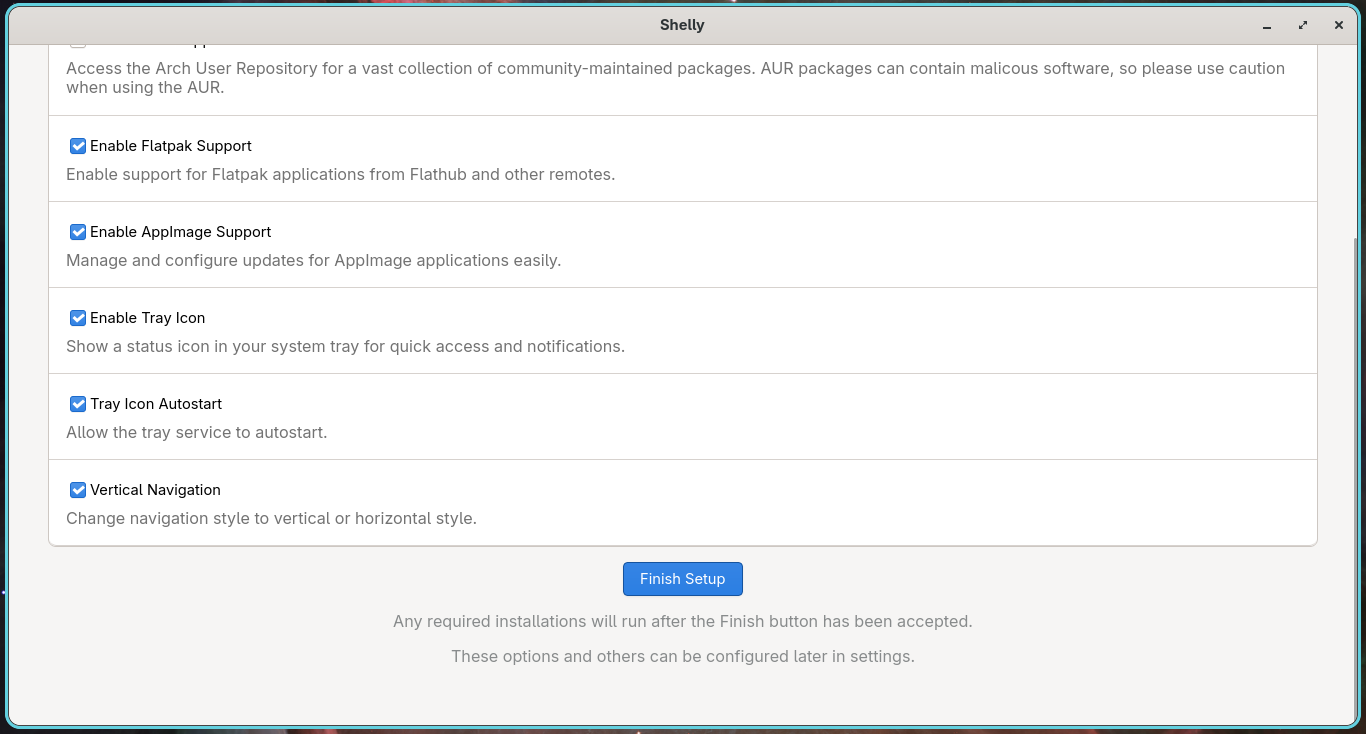
Selezionare il pulsante "Finish Setup". Si aprirà la seguente finestra che ci chiederà di autenticarci:
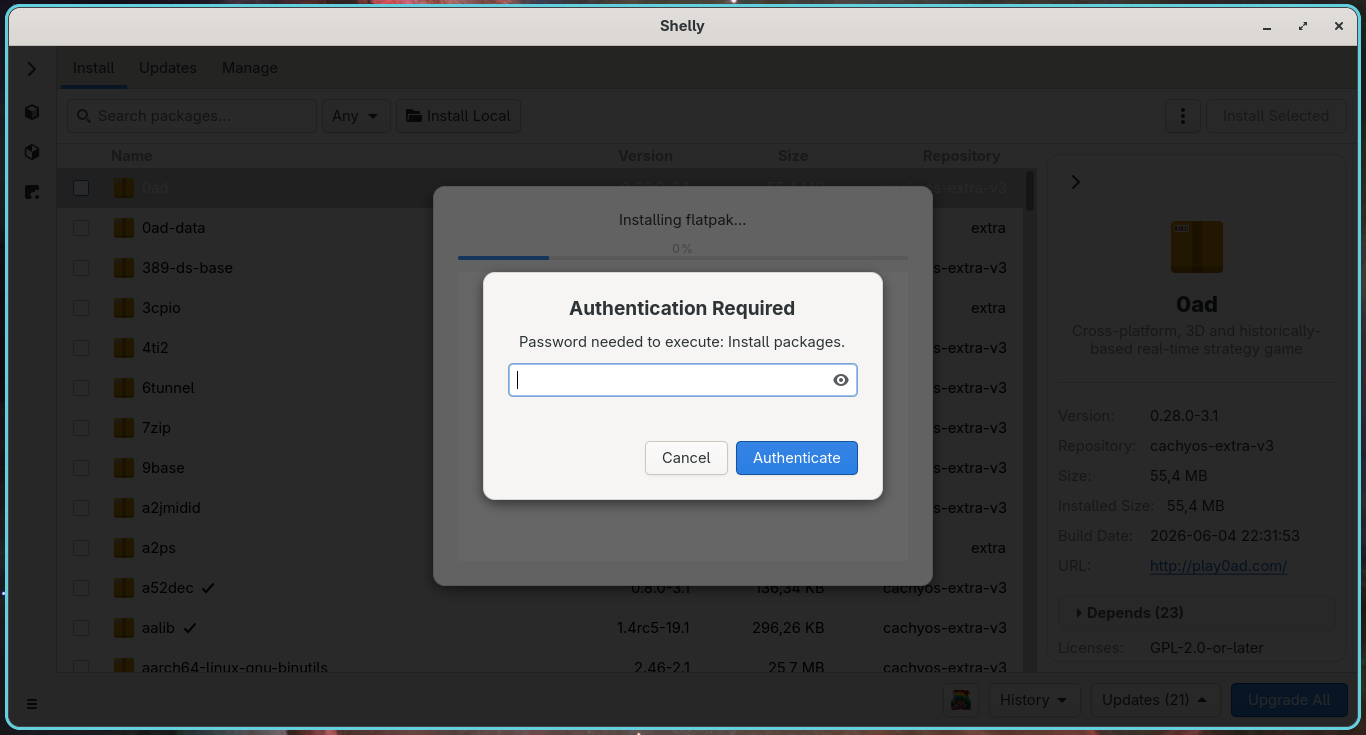
Digitare la password e poi selezionare il pulsante "Authenticate".
Verranno aggiornati i repository.

Al termine dell'aggiornamento dei repository selezionare il pulsante "Close"

Selezionare l'icona nella parte bassa della finestra a sinistra delle impostazioni di Shelly:
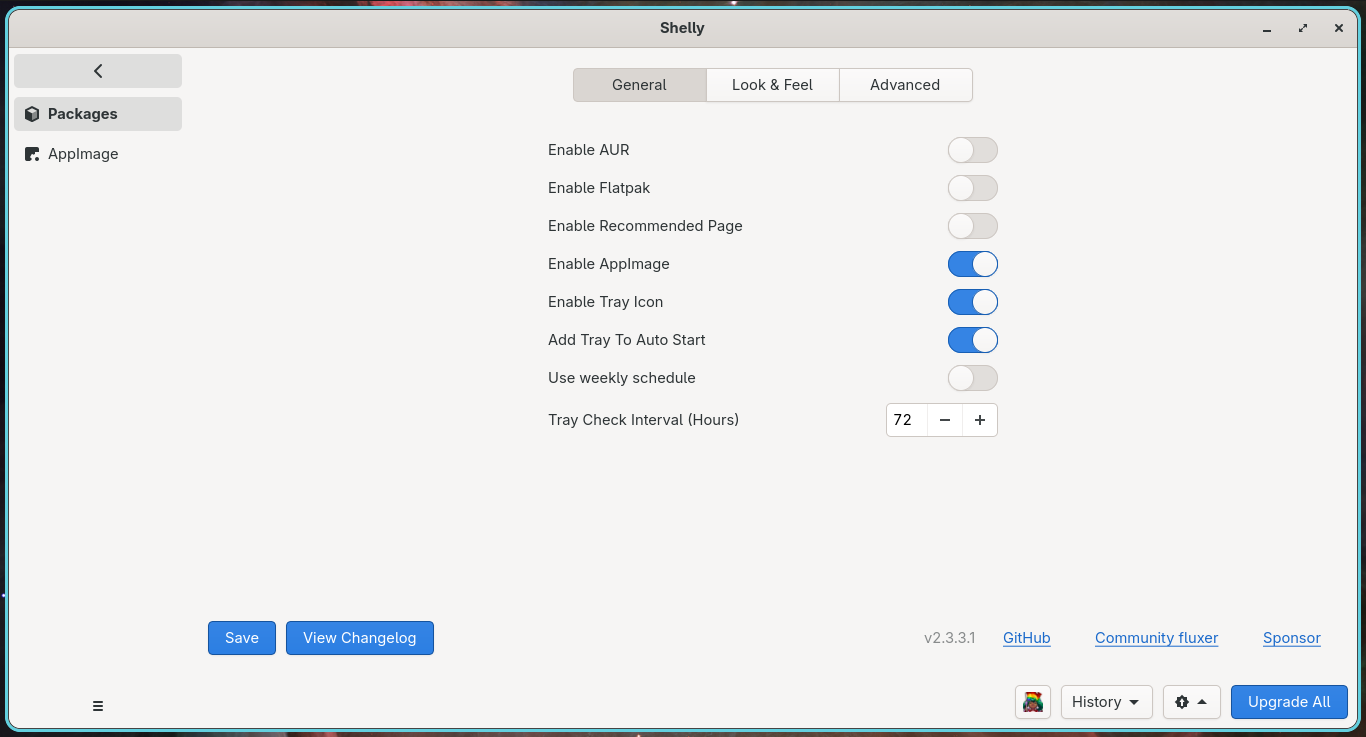
Selezionare l'opzione "Enable Flatpack":
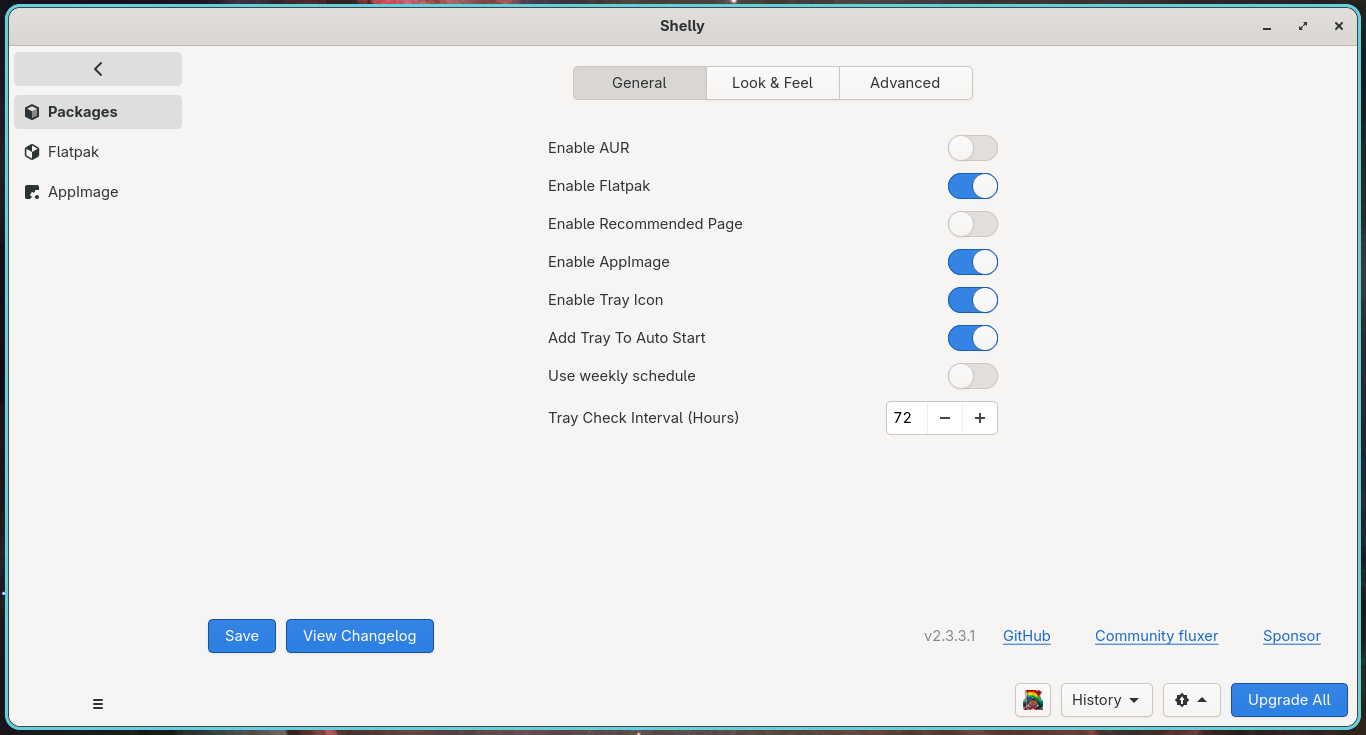
Selezionare ol pulsante "Save".
Ora è possibile utilizzare Shelly per installare programmi e pacchetti Flatpak.
Digitare in contemporanea i tasti Super + Q per chiudere la finestra di Shelly.
