Guida ai pacchetti AppImage
Un AppImage è un singolo file che contiene un'applicazione e tutto ciò che le serve per funzionare (librerie, risorse, icone). Non si installa: si scarica, si rende eseguibile e si avvia. È il formato più vicino al concetto di "programma portatile" su Linux.
L’utilizzo di AppImage offre diversi vantaggi:
Nessuna installazione: i file AppImage non necessitano di nessuna installazione e nessun permesso di amministratore è necessario.
Indipendente dalla distribuzione: lo stesso file funziona su più distribuzioni linux.
Più versioni in paralleloi: basta tenere file diversi.
Pulizia: eliminare il file elimina il programma, senza residui nel sistema.
Portatilità: si può tenere su una chiavetta USB.
L’utilizzo di AppImage ha anche dei limiti:
File voluminosi: I file sono più grandi dei pacchetti tradizionali, perché includono le proprie librerie.
Nessun aggiornamento: Non c'è un aggiornamento centralizzato come con apt o dnf: ogni app si aggiorna da sé o a mano.
Mancanza di integrazione nei menù: Non c'è un'integrazione automatica nel menu delle applicazioni (si può aggiungere utilizzando specifiche applicazioni).
Mancanza di isolamento: Il file non è isolato dal sistema per impostazione predefinita .
Scaricare un AppImage in sicurezza
Scarica il file solo dalle fonti ufficiali: il sito del progetto, la pagina "Releases" del repository su GitHub o AppImageHub (appimage.github.io).
Scegli il file corretto per la tua architettura: x86_64 (o amd64) per la maggior parte dei PC, aarch64 (arm64) per Raspberry Pi e simili.
Puoi scaricare file immagini dai seguenti siti, che contengono liste di AppImage disponibili allo scaricamento o collegamenti a siti web che permettono di scaricare applicazioni più diffuse o utili:
- Sito AppImage: sito ufficiale di AppImage
- Lista di AppImage da GitHub: sito con più di 4000 AppImage divisi per categoria che potete scaricare.
- Craft Apps: Apps di strumenti creativi gratuiti per foto, grafica vettoriale, documenti, presentazioni, audio e video.
- Typst IDE: un editor Typst locale moderno.
Una volta scaricato il file AppImage, puoi controllare l'integrità del file se il progetto pubblica un checksum (SHA256) o una firma, controllalo prima di avviare il file digitando nel terminale:
sha256sum NomeApp-1.0-x86_64.AppImage
Confronta il risultato con quello pubblicato dal progetto.
Eseguire un AppImage
Il passaggio fondamentale è rendere il file eseguibile. Per comodità conviene creare una cartella dedicata, ad esempio ~/Applications
Metodo da terminale
mkdir -p ~/Applications
mv ~/Scaricati/NomeApp-1.0-x86_64.AppImage ~/Applications/
cd ~/Applications
chmod +x NomeApp-1.0-x86_64.AppImage
./NomeApp-1.0-x86_64.AppImage
Metodo grafico
Vanno eseguiti i seguenti passaggi:
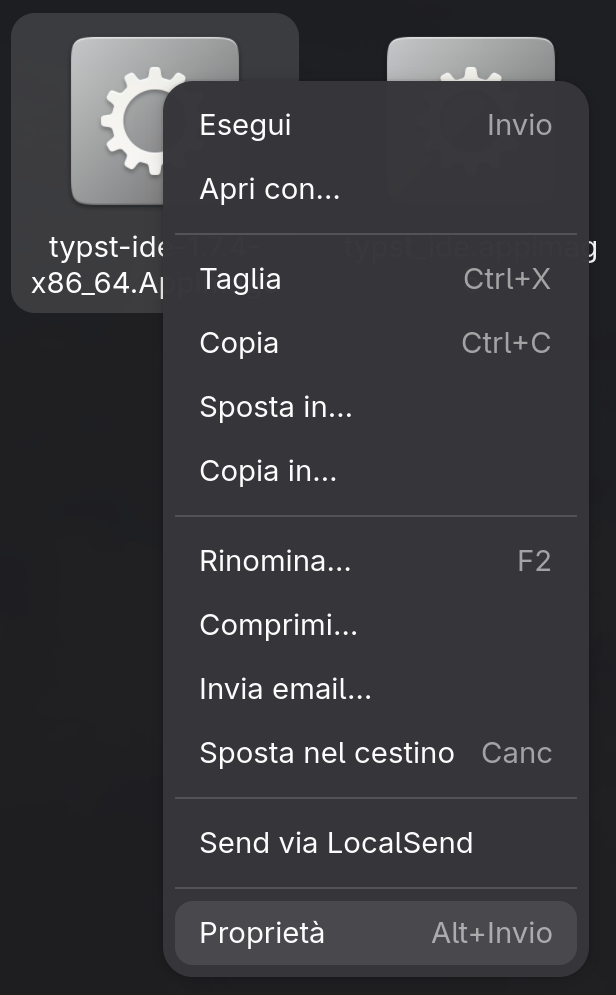
- Fai clic destro sul file e scegli Proprietà.
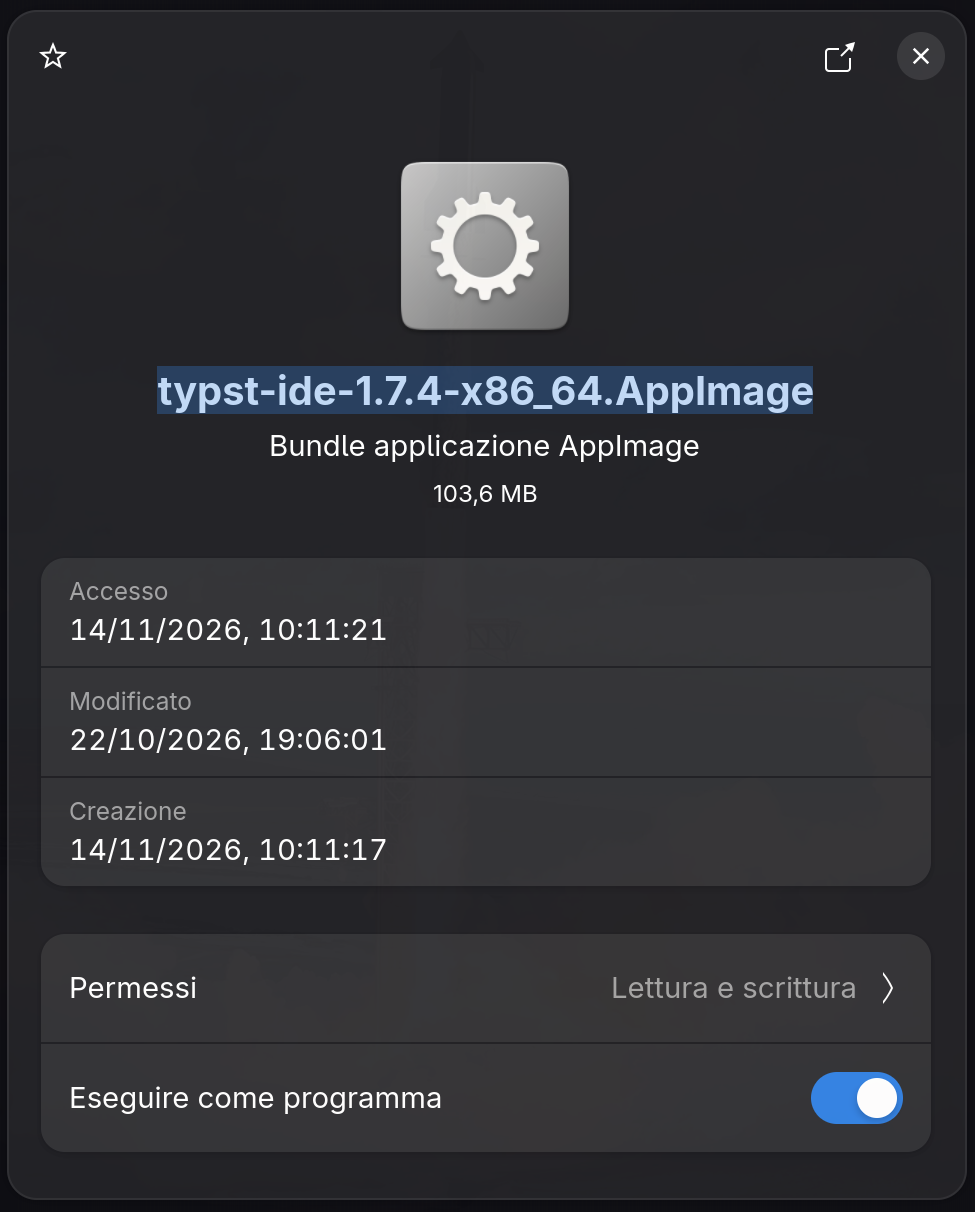
- Nella scheda Permessi attiva l'opzione "Consenti l'esecuzione del file come programma" (il nome può variare tra GNOME, KDE, XFCE).
- Fai doppio clic sul file per avviarlo.
Requisiti: FUSE e dipendenze
Un AppImage si avvia montando il proprio contenuto tramite FUSE. Molti AppImage (quelli di tipo 2) richiedono la libreria libfuse2.
Su Ubuntu 22.04 e su Debian digitare il seguente comando da terminale:
sudo apt install libfuse2
Su Ubuntu 24.04 e successive digitare il seguente comando da terminale:
sudo apt install libfuse2t64
Su Fedora digitare il seguente comando da terminale:
sudo dnf install fuse fuse-libs
Su Arch e Manjaro digitare il seguente comando da terminale:
sudo pacman -S fuse2
Su OpenSUSE digitare il seguente comando da terminale:
sudo zypper install libfuse2
Integrare l'app nel menu delle applicazioni
Per far comparire l'app nel menu e poterla cercare come gli altri programmi la soluzione migliore se non amiamo complicarci la vita è utilizzare il programma in formato flatpak Gear Lever.
Gear Lever è un'app grafica (disponibile come Flatpak su Flathub) che apre gli AppImage, li sposta in una cartella dedicata, crea la voce nel menu e gestisce gli aggiornamenti. Per installare Gear Lever digitare il seguente comando da terminale:
flatpak install flathub it.mijorus.gearlever
Per far comparire l'app nel menu e poterla cercare come gli altri programmi, se utilizzate le Craft Apps, potete utilizzare ArtCraft Launcher che
installa gli AppImage, li apre, li sposta in una cartella dedicata, crea la voce nel menu e gestisce gli aggiornamenti.
Aggiornare un AppImage
Non esiste un gestore centrale: il metodo dipende dall'app:
- Aggiornamento integrato: molte app (Electron, per esempio) controllano e scaricano le novità da sole.
- Aggiornamento integrato in launcher App: è per esempio il caso del launcher di Craft Apps che controlla e permette di aggiornare le App.
- AppImageUpdate: se l'AppImage contiene le informazioni di aggiornamento, lo strumento scarica solo la parte modificata (aggiornamento delta).
- Gear Lever: l'applicazione in formato flatpak Gear Lever. può controllare e applicare gli aggiornamenti per le app che li supportano.
- Manuale: scarica la nuova versione dal sito ufficiale, rendila eseguibile e sostituisci il vecchio file.
Rimuovere un AppImage
Basta eliminare il file. Se hai creato una voce nel menu o usato uno strumento di integrazione, rimuovi anche quella. Le impostazioni dell'app restano di solito nella tua home e possono essere cancellate a parte.
Se usi il terminale dovrai digitare dei comandi come questi:
rm ~/Applications/NomeApp-1.0-x86_64.AppImage
rm ~/.local/share/applications/nomeapp.desktop

# Configurazioni (i percorsi variano da app ad app)
ls ~/.config ~/.local/share
Attenzione: controlla bene il nome della cartella prima di eliminare dati di configurazione: la cancellazione è definitiva.
Sicurezza e sandbox con Firejail
Un AppImage è un programma che gira con i tuoi stessi permessi: può leggere e modificare tutti i tuoi file. Per questo vale la regola di eseguire solo software di cui ti fidi e che proviene da fonti ufficiali.
Se vuoi limitare ciò che l'app può fare, puoi isolarla usando Firejail, che supporta nativamente gli AppImage.
Installare Firejail
Per installare Firejail su Ubuntu e Debian digitare il seguente comando da terminale:
sudo apt install firejail
Per installare Firejail su Fedora digitare il seguente comando da terminale:
sudo dnf install firejail
Per installare Firejail su Arch e Manjaro digitare il seguente comando da terminale:
sudo pacman -S firejail
Per installare Firejail su OpenSUSE digitare il seguente comando da terminale:
sudo zypper install firejail
Isolare l'app con Firejail
Per lanciare una AppImage isolata da Firejail digitare nel terminale il seguente comando:
firejail --appimage NomeApp-1.0-x86_64.AppImage
Per lanciare una AppImage isolata da Firejail senza accesso alla rete digitare nel terminale il seguente comando:
firejail --appimage --net=none NomeApp-1.0-x86_64.AppImage
