Installare Qubes OS
Per chi ha familiarità con Linux, non troverà alcuna difficoltà ad installare Qubes.
La sua installazione è paragonabile a quella di Fedora, quindi con installar grafico o testuale chiamato Anaconda.
La prima cosa da fare per eseguire un’installazione corretta di Qubes è quella di utilizzare un hardware compatibile.
Al link sottostante potrete vedere la compatibilità hardward di Qubes OS:
Requisiti di sistema di Qubes OS
Settare il BIOS
Prima di installare Qubes OS bisogna settare delle impostazioni nel bios che riguardano riguardano soprattutto la CPU e la sequenza di avvio CSM.
Per quanto riguarda i BIOS UEFI su schede madri generiche le impostazioni da rintracciare e attivare sono le seguenti:
Impostazione: CPU (Intel):
   Intel Virtualization Tec.: ENABLED

   TPM (se presente):    ENABLED
Impostazione: CPU (AMD):
   AMD Svm: ENABLED

   AMD Iommu: ENABLED

   TPM (se presente):   ENABLED
Impostazione di Boot:
   CSM Legacy Boot: ENABLED

   Secure Boot: DISABLED

   Boot priority 1#: DVD-ROM

   Boot priority 2[…]”
Ora che abbiamo settato il BIOS possiamo precedere all'installazione.
Installare Qubes OS
Inserire il supporto dove abbiamo masterizzato la iso di Qubes OS e avviare il boot del PC da quel supporto:
Si arriverà alla sequente schermata:
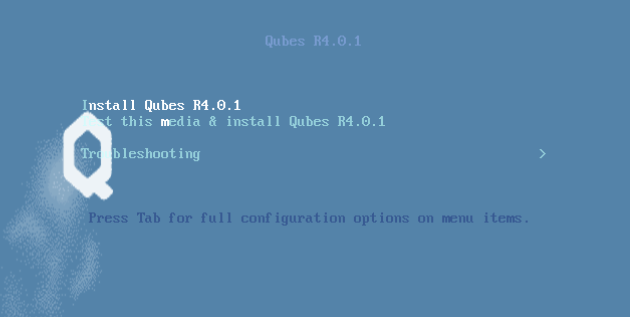
Da qui, puoi navigare nella schermata di avvio utilizzando i tasti freccia sulla tastiera.
Puoi scegliere una delle due opzioni:
- Install Qubes
- Test this media and install Qubes
Nella prima schermata, viene chiesto di selezionare la lingua che verrà utilizzata durante il processo di installazione. Quando hai finito, seleziona Continua.
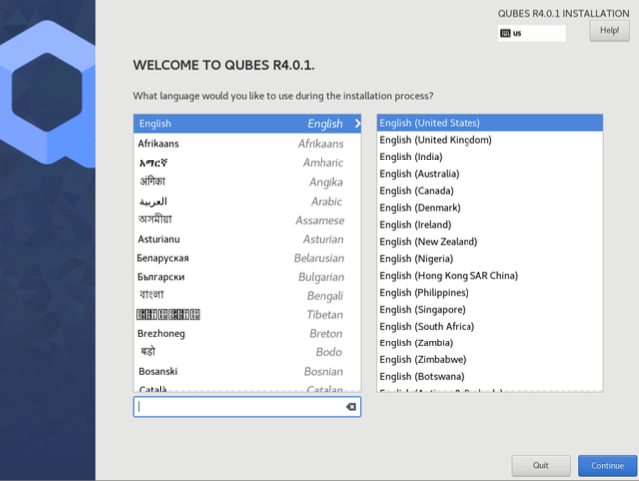
Prima della schermata successiva, viene eseguito un test di compatibilità, se il test ha esito positivo, raggiungerai la schermata di riepilogo dell'installazione. Il programma di installazione carica Xen all'inizio. Se riesci a visualizzare la schermata grafica dell'installatore e superi il controllo di compatibilità che viene eseguito immediatamente dopo, è probabile che il sistema operativo Qubes funzioni sul tuo sistema!
Come Fedora, il sistema operativo Qubes utilizza l'installer di Anaconda. Coloro che hanno familiarità con le distribuzioni basate su RPM dovrebbero sentirsi a casa.
Riepilogo dell'installazione:
La schermata di riepilogo dell'installazione consente di modificare la modalità di installazione e configurazione del sistema, comprese le impostazioni di localizzazione. Come minimo, è necessario selezionare il dispositivo di archiviazione su cui verrà installato il sistema operativo Qubes.

Localizzazione
Supponiamo che tu voglia aggiungere un layout di tastiera tedesco. Vai a Layout di tastiera, premi il simbolo "Più", cerca "Tedesco" come indicato nello screenshot e premi "Aggiungi". Se vuoi che sia la tua lingua predefinita, seleziona la voce "Tedesco" nell'elenco e premi il pulsante freccia. Fai clic su "Fine" nell'angolo in alto a sinistra e sei pronto per iniziare!

Il processo per selezionare una nuova lingua è simile al processo per selezionare un nuovo layout di tastiera. Seguire la stessa procedura nella voce "Supporto lingua".

Puoi avere tutti i layout di tastiera e le lingue che desideri. Dopo l'installazione, sarai in grado di passare da uno all'altro e installarne altri.
Non dimenticare di selezionare l'ora e la data facendo clic sulla voce Ora e data.

Software:

Nella scheda di selezione del software, è possibile scegliere quale software installare nel sistema operativo Qubes. Sono disponibili due opzioni:
- Debian: selezionare questa opzione se si desidera utilizzare i qubes Debian oltre ai qubes Fedora predefiniti.
- Whonix: seleziona questa opzione se desideri utilizzare i qubes Whonix. Whonix ti consente di utilizzare Tor in (https://www.torproject.org/) modo sicuro all'interno di Qubes.
Whonix ti consente di instradare parte o tutto il tuo traffico di rete attraverso Tor per una maggiore privacy. A seconda del modello di minaccia, potrebbe essere necessario installare subito i modelli Whonix.
Per impostazione predefinita, il sistema operativo Qubes viene preinstallato con l'ambiente desktop leggero Xfce4. Altri ambienti desktop saranno disponibili al termine dell'installazione, sebbene potrebbero non essere ufficialmente supportati.
Premere Fine per tornare alla schermata di riepilogo dell'installazione.
Destinazione dell'installazione:
Nella sezione Sistema, devi scegliere la destinazione dell'installazione. Seleziona il dispositivo di archiviazione su cui desideri installare il sistema operativo Qubes.
La destinazione dell'installazione può essere un'unità di archiviazione interna o esterna, come un'unità SSD, HDD o USB. La destinazione dell'installazione deve avere almeno 32 GiB di spazio libero disponibile.
L'installazione di un sistema operativo su un'unità USB può essere un modo conveniente per provare Qubes. Tuttavia, le unità USB sono in genere molto più lente degli SSD interni. Consigliamo un'unità USB 3.0 molto veloce per prestazioni decenti. Tieni presente che è richiesta una memoria minima di 32 GiB. Se desideri installare il sistema operativo Qubes su un'unità USB, seleziona il dispositivo USB come dispositivo di installazione di destinazione. Tieni presente che è probabile che il processo di installazione richieda più tempo rispetto a un dispositivo di archiviazione interno.

Non appena si preme Fine , il programma di installazione chiederà di inserire una passphrase per la crittografia del disco. La passphrase dovrebbe essere complessa. Assicurati che il layout della tastiera rifletta la tastiera che stai effettivamente utilizzando. Quando hai finito, premi Fine .
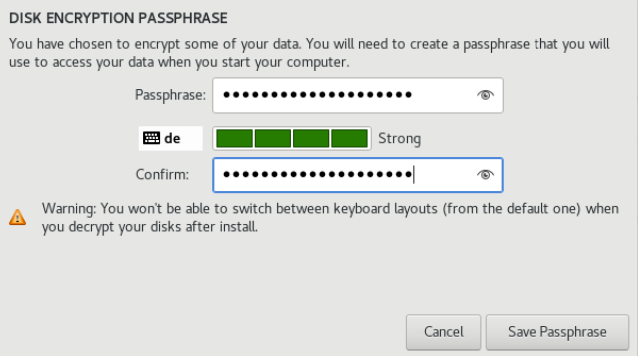
Quando sei pronto, premi Inizia installazione .

Crea il tuo account utente:
Mentre il processo di installazione è in esecuzione, puoi creare il tuo account utente. Questo è ciò che utilizzerai per accedere dopo la decrittografia del disco e quando sblocchi l'armadietto dello schermo. Questo è un account offline puramente locale in dom0. In base alla progettazione, il sistema operativo Qubes è un sistema operativo per utente singolo, quindi questo è solo per te.
Selezionare Creazione utente per definire un nuovo utente con privilegi di amministratore e una password. Proprio come per la crittografia del disco, questa password dovrebbe essere complessa. L'account di root è disattivato e dovrebbe rimanere tale.

Al termine dell'installazione, premere Riavvia. Non dimenticare di rimuovere il supporto di installazione, altrimenti potresti finire per vedere di nuovo la schermata di avvio del programma di installazione.
Primo Avvio:
Se l'installazione è andata a buon fine, ora dovresti vedere il menu di GRUB durante il processo di avvio.
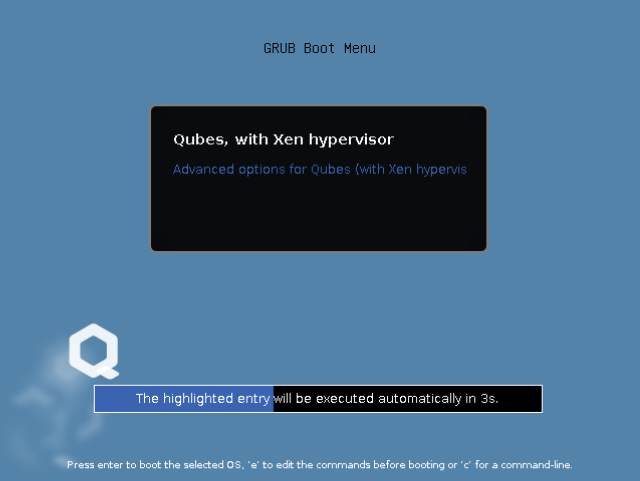
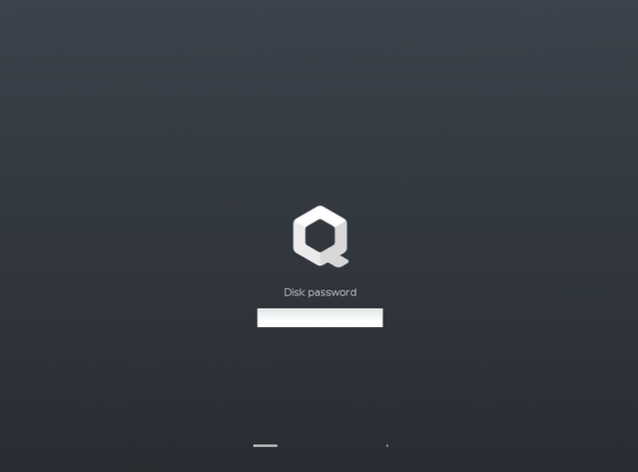
Subito dopo questa schermata, ti verrà chiesto di inserire la tua passphrase di crittografia.
Configurazione iniziale:
Hai quasi finito. Prima di poter iniziare a utilizzare il sistema operativo Qubes, è necessaria una configurazione.

Per impostazione predefinita, il programma di installazione creerà un numero di qubes (a seconda delle opzioni selezionate durante il processo di installazione). Questi sono progettati per darti un ambiente più pronto per l'uso sin dall'inizio.

Consiglio di impostare le nostre scelte come nella finestra sopra.
Esaminiamo brevemente le opzioni:
- Crea qubes di sistema predefiniti: questi sono i componenti principali del sistema, necessari per cose come l'accesso a Internet.
- Creare qubes applicativi predefiniti: ecco come compartimentare la tua vita digitale. Non c'è niente di speciale in quelli creati dal programma di installazione. Sono solo suggerimenti che si applicano alla maggior parte delle persone. Se decidi di non volerlo, puoi sempre eliminarli in un secondo momento e puoi sempre crearne uno tuo.
- Creare Whonix Gateway e qubes di workstation: se si desidera utilizzare Whonix, è necessario selezionare questa opzione.
- Crea un qube USB che contiene tutti i controller USB: proprio come il qube di rete per lo stack di rete, il qube USB isola i controller USB.
- Non configurare nulla: questo è solo per utenti molto avanzati. Se selezioni questa opzione, dovrai impostare tutto manualmente in seguito.
Quando sei soddisfatto delle tue scelte, premi Fine . Questo processo di configurazione potrebbe richiedere del tempo, a seconda della velocità e della compatibilità del sistema.
Al termine della configurazione, sarai accolto dalla schermata di accesso. Inserisci la tua password e accedi.

Congratulazioni, ora sei pronto per utilizzare il sistema operativo Qubes!
