Iniziamo a usare Qubes OS
Dopo aver scaricato e installato il sistema operativo Qubes, è ora di tuffarsi e mettersi al lavoro
Le basi
Qubes OS è un sistema operativo costituito da compartimenti isolati in modo sicuro chiamati qubes. Ad esempio, potresti avere un qube di lavoro, un qube personale, un qube bancario, un qube per la navigazione sul Web e così via. Puoi avere tutti i qube che vuoi! La maggior parte delle volte utilizzerai un'app qube, che è un qube destinato all'esecuzione di programmi software come browser Web, client di posta elettronica ed elaboratori di testi. Ogni qube dell'app si basa su un altro tipo di qube chiamato modello. Più di un qube può essere basato sullo stesso modello. È importante sottolineare che un qube non può modificare in alcun modo il suo modello. Ciò significa che, se un qube viene compromesso, il suo modello e qualsiasi altro qube basato su quel modello rimarranno al sicuro. Questo è ciò che rende il sistema operativo Qubes così sicuro. Anche se un attacco ha successo, il danno è limitato a un singolo qube.
Supponiamo che tu voglia utilizzare il tuo browser web preferito in diversi qube diversi. Installeresti il browser Web in un modello, quindi ogni qube basato su quel modello sarebbe in grado di eseguire il software del browser Web (pur essendo vietato modificare il modello e qualsiasi altro qube). In questo modo, devi installare il browser web solo una volta e l'aggiornamento del modello serve per aggiornare tutti i qube basati su di esso. Questo design elegante consente di risparmiare tempo e spazio migliorando la sicurezza.
Ci sono anche alcuni qube "helper" nel tuo sistema. Ogni qube che si connette a Internet lo fa tramite un qube di servizi di rete. Se hai bisogno di accedere a dispositivi USB, un altro qube di servizio lo farà. C'è anche un qube di gestione che gestisce automaticamente molte operazioni di pulizia in background. Per la maggior parte, non dovrai preoccuparti di questo, ma è bello sapere che è lì. Come per i qube delle app, anche i qube di servizio e i qube di gestione si basano su modelli. I modelli prendono solitamente il nome dal loro sistema operativo (spesso una distribuzione Linux) e dal numero di versione corrispondente. Ci sono molti modelli pronti per l'uso tra cui scegliere e puoi scaricarli e averne quanti ne vuoi.
Colore e sicurezza
Sceglierai un colore per ciascuno dei tuoi qube da un set predefinito di colori. Ogni finestra sul desktop avrà la sua cornice colorata in base al colore di quel qube. Queste cornici colorate ti aiutano a tenere traccia di quale qube appartiene ogni finestra e quanto è affidabile. Ciò è particolarmente utile quando hai la stessa app in esecuzione in più qube contemporaneamente. Ad esempio, se hai effettuato l'accesso al tuo conto bancario in un qube mentre navighi a caso in un altro qube, non vorrai inserire accidentalmente la tua password bancaria in quest'ultimo! Le cornici colorate aiutano a evitare tali errori.

La maggior parte degli utenti Qubes associa il rosso a ciò che non è affidabile e pericoloso (come una luce rossa: stop! pericolo!), il verde a ciò che è sicuro e affidabile e il giallo e l'arancione a ciò che sta nel mezzo. Questa combinazione di colori si estende anche al blu e al nero, che di solito vengono interpretati come indicazione di domini progressivamente più attendibili rispetto al verde, con il nero che in definitiva è considerato attendibile. Tuttavia, il colore e i significati associati dipendono in ultima analisi da te. Il sistema stesso non tratta i colori in modo diverso. Se crei due qube identici, ad esempio nero e rosso, saranno gli stessi finché non inizierai a usarli in modo diverso. Sentiti libero di usare i colori nel modo più utile per te. Ad esempio, potresti decidere di utilizzare tre o quattro qube per le attività lavorative e dare loro tutti lo stesso colore o tutti colori diversi. Dipende interamente da te.
Interfaccia utente
Su sistemi operativi come Windows e macOS, l'ambiente desktop è immutabile e fa parte di quel sistema operativo. Con Linux, qualsiasi ambiente desktop è un'opzione. Qubes OS è installato con XFCE come ambiente desktop predefinito, ma supporta anche KDE.

La barra nella parte superiore dello schermo in Qubes 4.0 include le seguenti aree dei componenti XFCE:
- Tray (il vassoio): dove risiedono molti widget funzionali.
- Spaces: un'interfaccia per desktop virtuali . I desktop virtuali non hanno proprietà di isolamento della sicurezza intrinseche, ma alcuni utenti li trovano utili per organizzare le cose.
- Task Bar (la barra delle attività): in cui risiedono i pulsanti per le finestre aperte e nascoste.
- Il menu App: dove vai per aprire un'applicazione all'interno di un qube, per aprire un terminale dom0, per accedere a strumenti amministrativi dell'interfaccia utente come Qube Manager o per accedere ai pannelli delle impostazioni per il tuo ambiente desktop.
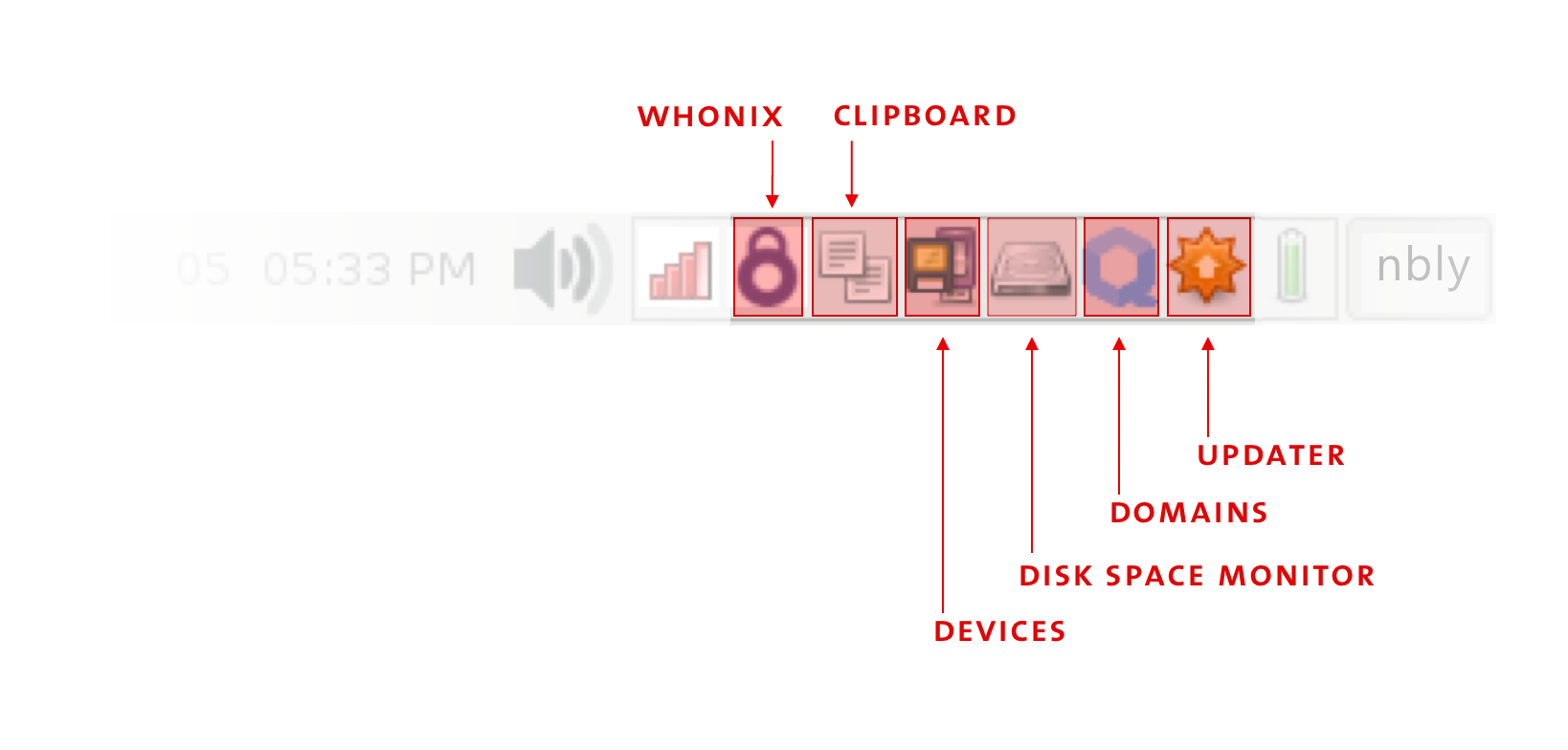
Ci sono diversi widget del vassoio che sono unici per il sistema operativo Qubes:
l Whonix SDWDate ti consente di controllare la connessione Tor nel tuo sys-whonixqube.
- Gli Appunti (clipboard) di Qubes ti consentono di copiare facilmente il testo da dom0.
- Il widget Dispositivi (devices) Qubes consente di collegare e scollegare dispositivi, come unità USB e fotocamere, ai qubes.
- Il widget Qubes Disk Space (disk space monitor) ti mostra la quantità di spazio di archiviazione che stai utilizzando. Ti avviserà se sei a corto di spazio.
- Il widget Domini (domains) Qubes ti consente di gestire i qubes in esecuzione, attivarli e disattivarli e monitorare l'utilizzo della RAM e della CPU.
- Il widget Qubes Updater ti informa quando sono disponibili aggiornamenti e ti aiuta a installarli.
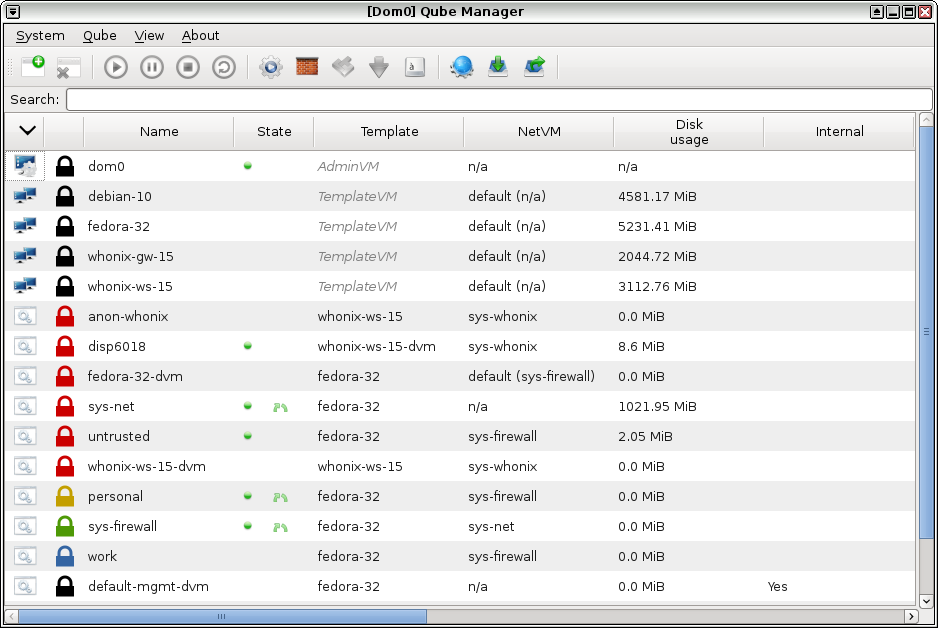
Per vedere tutte le tue qube contemporaneamente, puoi utilizzare il Qube Manager (vai nel menu App → Strumenti di sistema → Qube Manager), che mostra gli stati di tutte le qube nel tuo sistema, anche quelle che non lo sono in esecuzione.
Primo avvio
Quando installi il sistema operativo Qubes, un numero di qube è preconfigurato per te:
- Modelli: fedora-XX ( XX è il numero di versione)
- Qube amministratore: dom0
- Qube di servizio: sys-usb, sys-net, sys-firewall, e sys-whonix
- App Qubes configurati per la sicurezza e per dare priorità a compartimenti per eseguire determinati compiti e tipi di dati: work, personal, untrusted, e vault. (Non c'è niente di speciale in questi qube. Se dovessi creare un qube nero e chiamarlo vault, sarebbe lo stesso del vaultqube preconfigurato. Sono solo suggerimenti per iniziare).
Per impostazione predefinita sono installate anche una varietà di applicazioni open source come gestori di file, terminali a riga di comando, gestori di stampanti, editor di testo e "applet" utilizzati per configurare cose diverse come l'audio o parti dell'interfaccia utente, la maggior parte all'interno dei modelli.
Puoi facilmente creare un nuovo qube con l' opzione Crea Qubes VM nel menu dell'app. Se hai bisogno di aggiungere o rimuovere qube, usa semplicemente i pulsanti Aggiungi e Rimuovi di Qube Manager.
Di quanti qube ho bisogno?
È un'ottima domanda, ma non esiste una risposta valida per tutti. Dipende dalla struttura della tua vita digitale, e questo è almeno un po' diverso per tutti. Se hai intenzione di utilizzare il tuo sistema per lavoro, dipende anche dal tipo di lavoro che svolgi.
E 'una buona idea per iniziare con le Qubes create automaticamente dal programma di installazione: work, personal, untrusted, e vault. Se e quando inizi a sentire che alcune attività semplicemente non si adattano a nessuno dei tuoi qube esistenti, o vuoi partizionare una parte della tua vita, puoi facilmente creare un nuovo qube per questo. Sarai anche in grado di copiare facilmente tutti i file di cui hai bisogno nel qube appena creato.
Non sei ancora sicuro? Potresti trovare utile leggere questo articolo, che descrive come uno degli architetti del sistema operativo Qubes ha suddiviso la sua vita digitale in domini di sicurezza.
Abitudini Sicure
E' molto importante per mantenere Qubes aggiornati per essere sicuri di avere gli ultimi aggiornamenti di sicurezza. L'aggiornamento frequente è uno dei modi migliori per proteggersi da nuove minacce.
È anche molto importante eseguire backup regolari in modo da non perdere i dati inaspettatamente. Il sistema di backup Qubes ti consente di farlo in modo semplice e sicuro.
