Creare il file index.html
Vediamo ora come si crea il file index.html con Neovim e come salvarlo.
Sulla barra di ricerca del launcher delle applicazioni del sistema operativo di linux che state utilizzando digitare Neovim:

Selezionare con il mouse "Neovim".
Apparirà la seguente finestra di LazyVim:
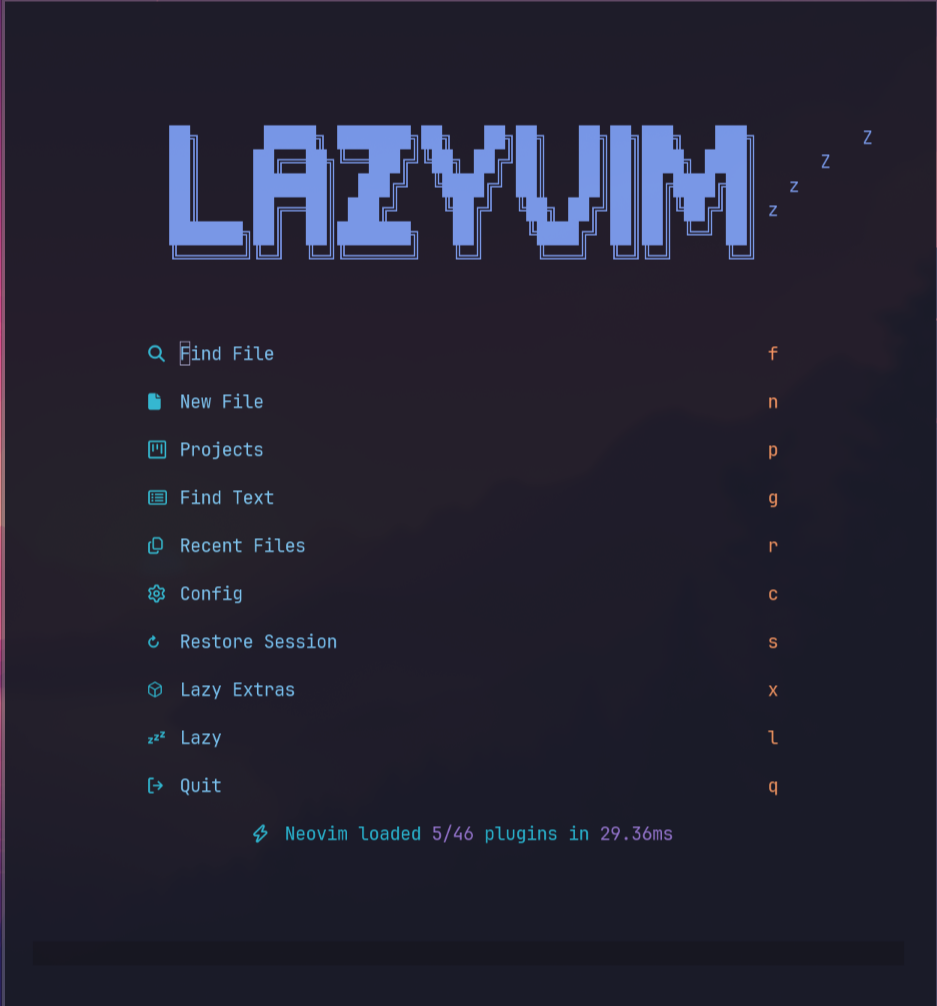
Digitare il tasto N per aprire un nuovo documento. Si aprirà Neovim nella modalità INSERT:
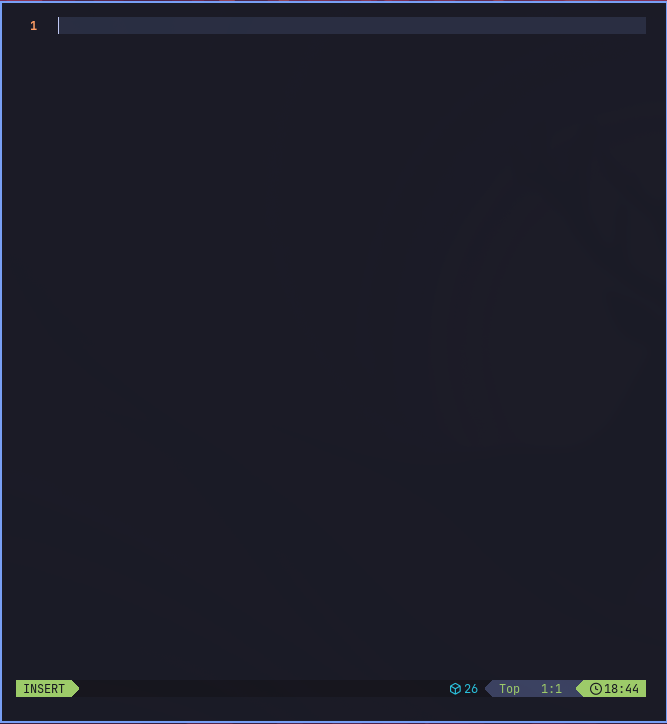
Digitare il tasto Esc per uscire dalla modalità INSERT ed entrare nella modalità NORMAL di Neovim:
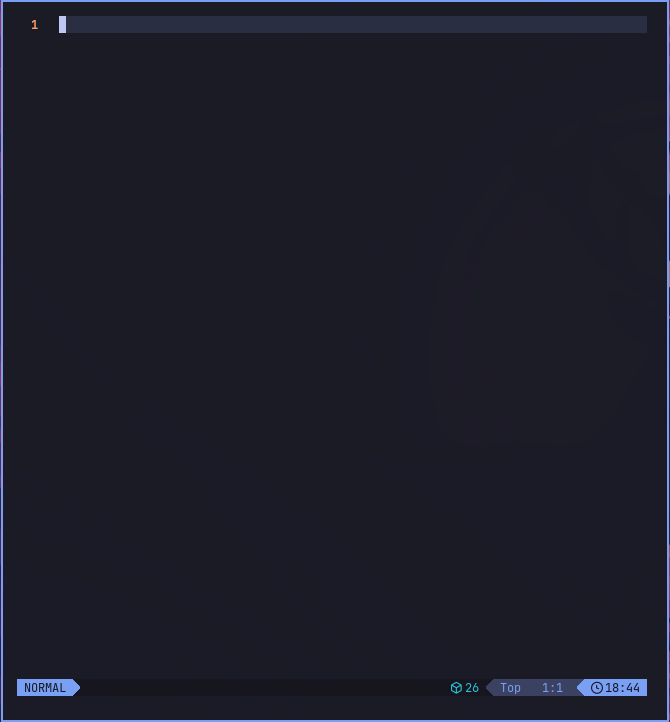
Digitare ora sulla tastiera il comando di Neovim : che serve per entrare nella modalità "COMMAND" di Neovim:
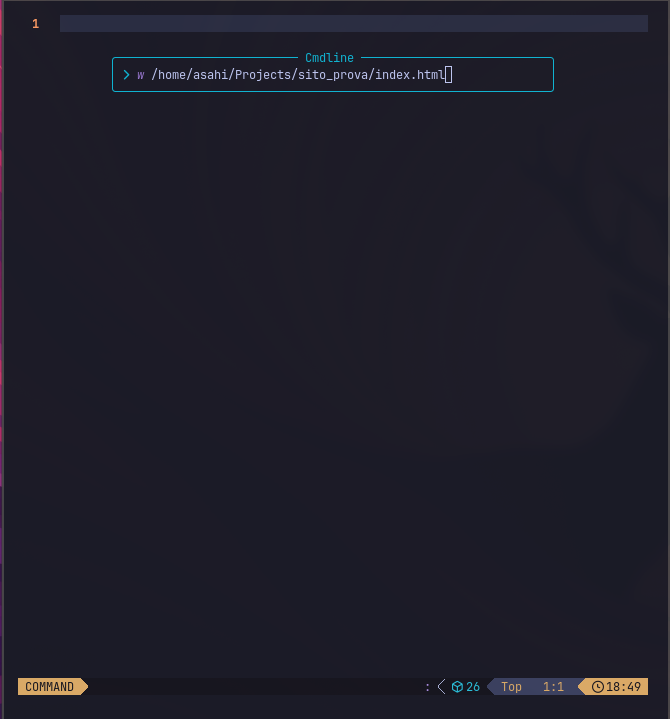
Nella riga Cmdline di Neovim digitare ora il comando w /home/asahi/Projects/sito_prova/index.html e poi digitare il tasto INVIO.
Il file verrà salvato con il nome "index.html"
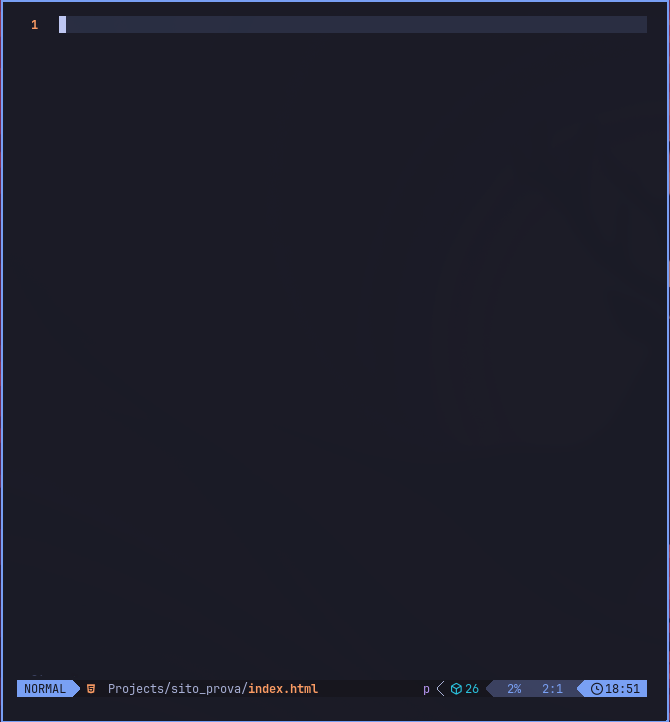
Copiare il seguente codice:
<!DOCTYPE html>
<html xmlns="https://www.w3.org/1999/xhtml" lang="it">
<html>
<head>
<meta charset="utf-8" />
<meta name="viewport" content="width=device-width, initial-scale=1.0, user-scalable=yes">
<title>Homepage</title>
<link rel="stylesheet" href="stile.css" type="text/css">
<style type="text/css">
body {
width: 90%;
font-family: Arial, Verdana, sans-serif;
font-size: 16px;
color: #000000;
margin: auto;}
</style>
</head>
<body>
<nav class="navbar">
<input type="checkbox" id="menu-toggle">
<label for="menu-toggle" class="hamburger">☰</label>
<ul class="menu">
<li><a href="https://www.puntoinformaticofree.it/sito_prova/" class="active">Homepage</a></li>
<li><a href="https://www.puntoinformaticofree.it/sito_prova/pagine/pagina1.html">Pagina 1</a></li>
<li><a href="https://www.puntoinformaticofree.it/sito_prova/pagine/pagina2.html">Pagina 2</a></li>
<li><a href="https://www.puntoinformaticofree.it/sito_prova/pagine/pagina3.html">Pagina 3</a></li>
<li><a href="https://www.puntoinformaticofree.it/sito_prova/pagine/pagina4.html">Pagina 4</a></li>
</li>
<li><a href="https://www.puntoinformaticofree.it/sito_prova/pagine/pagina5.html">Pagina 5</a></li>
</ul>
</nav>
<!-- Use any element to open/show the overlay navigation menu -->
<div class="header">
<div class=titolo> Titolo sito</div>
</div>
<br>
<h1><p align=center>Titolo homepage</p></h1>
<p><br></p>
<p>Testo homepage
</p>
<br>
<br>
<div class="footer">
<p>Caio Sempronio © 2017</p>
</div>
</body>
</html>
Ora incollarlo su Neovim selezionando il tasto p
La finestra di Neovim apparirà così:
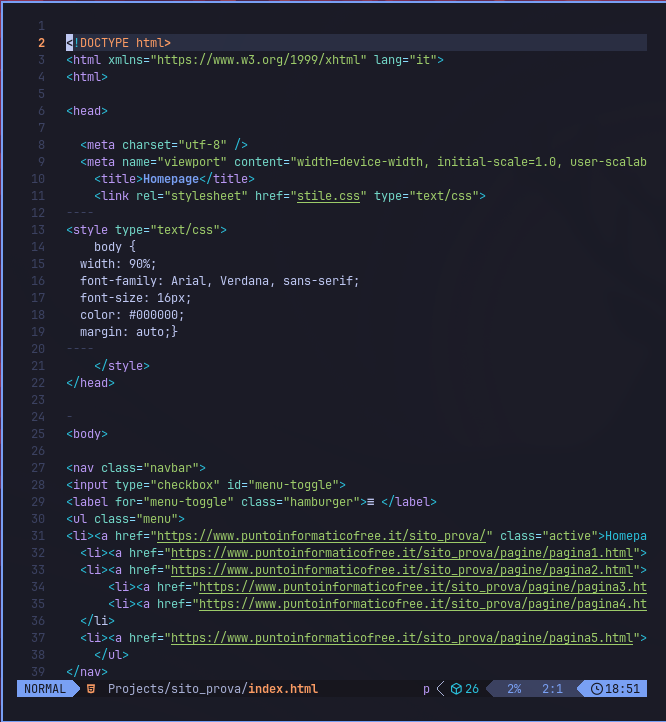
Andare sulla prima riga del programma che è vuota con il tasto freccia oppure selezionando 1 e poi il tasto g
Ora cancellare la riga premendo dd
La finestra di Neovim apparirà così:
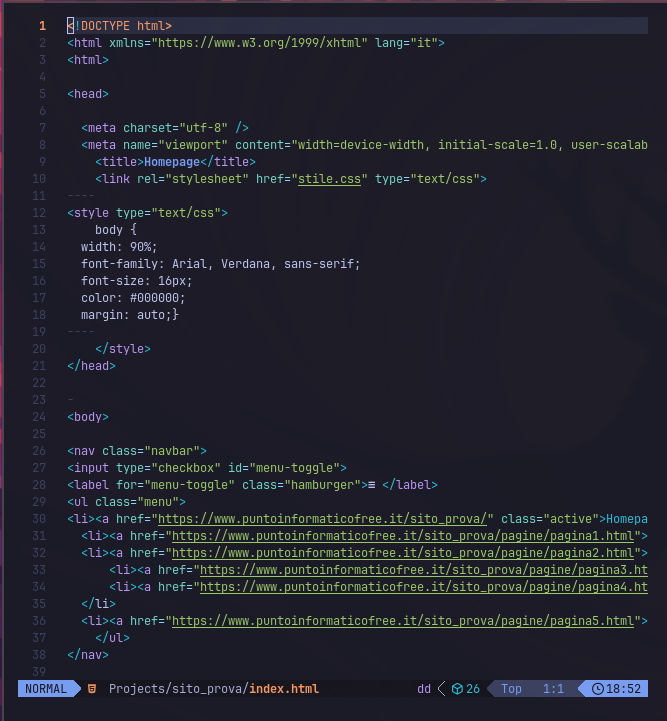
Digitare ora sulla tastiera il comando di Neovim :wq

Digitare il tasto INVIO. Il file verrà salvato e verrà chiusa la finestra di Neovim.
