Creare il file sitemap.xml
Vediamo ora come si crea il file sitemap.xml con helix e come salvarlo.
Sulla barra di ricerca del launcher delle applicazioni del sistema operativo di linux che state utilizzando digitare Helix:
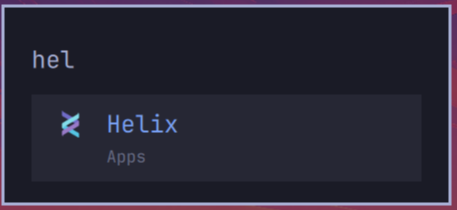
Selezionare con il mouse "Helix".
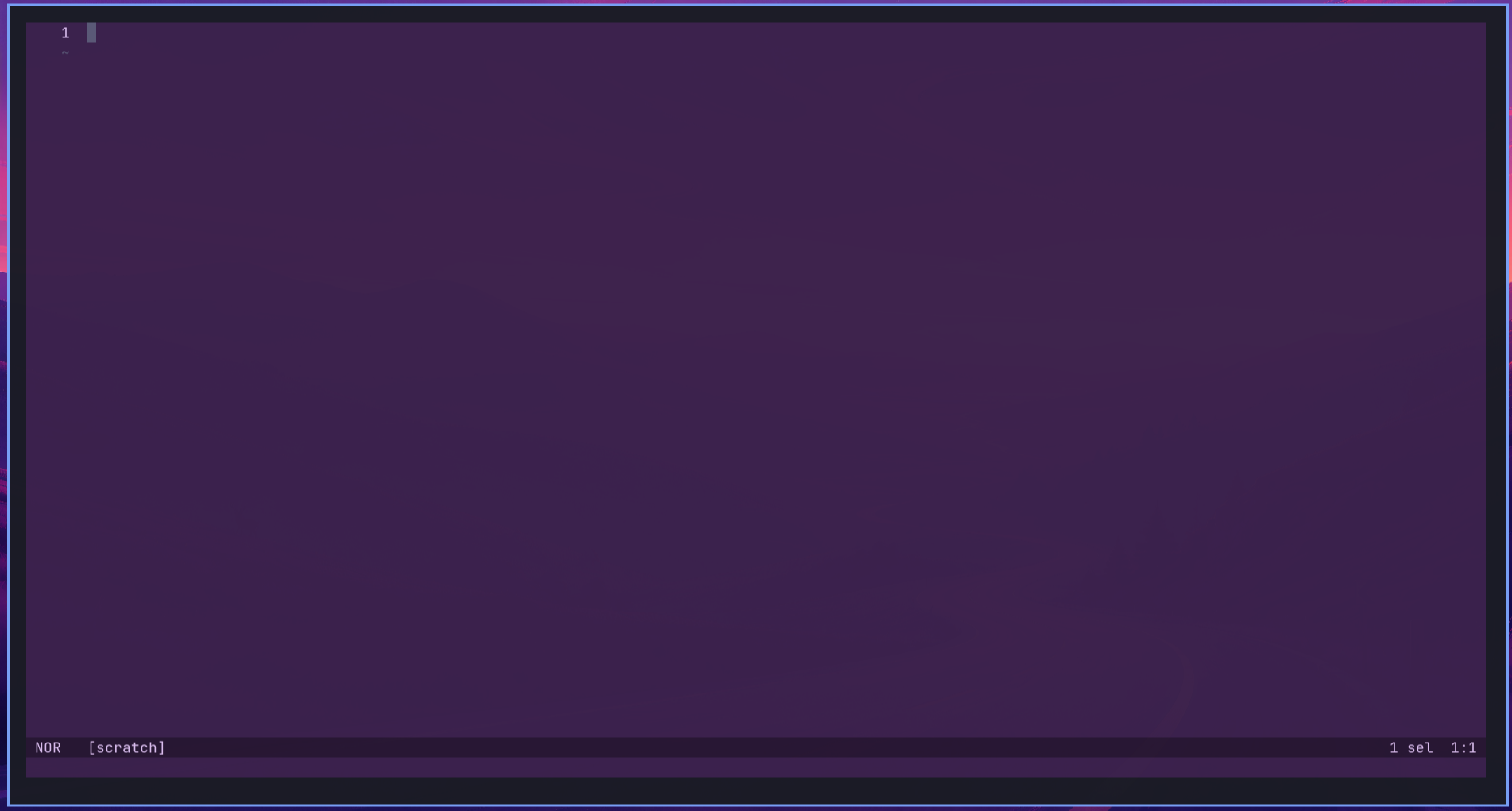
Apparirà la seguente finestra di Helix:
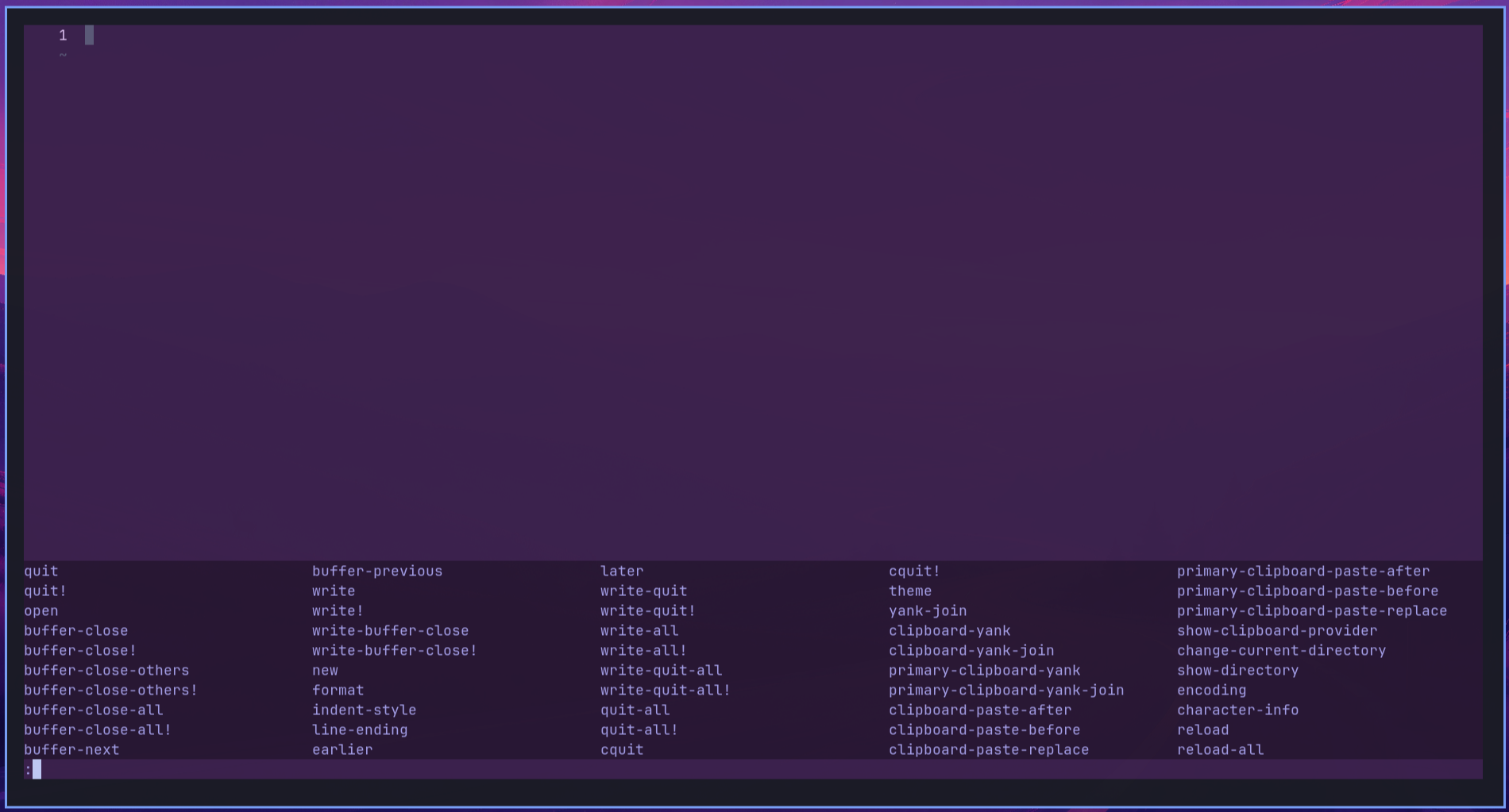
Digitare ora sulla tastiera il comando di Helix : che serve per entrare nella modalità "COMMAND" di Helix, si aprirà un menù che mostrerà i comandi disponibili:
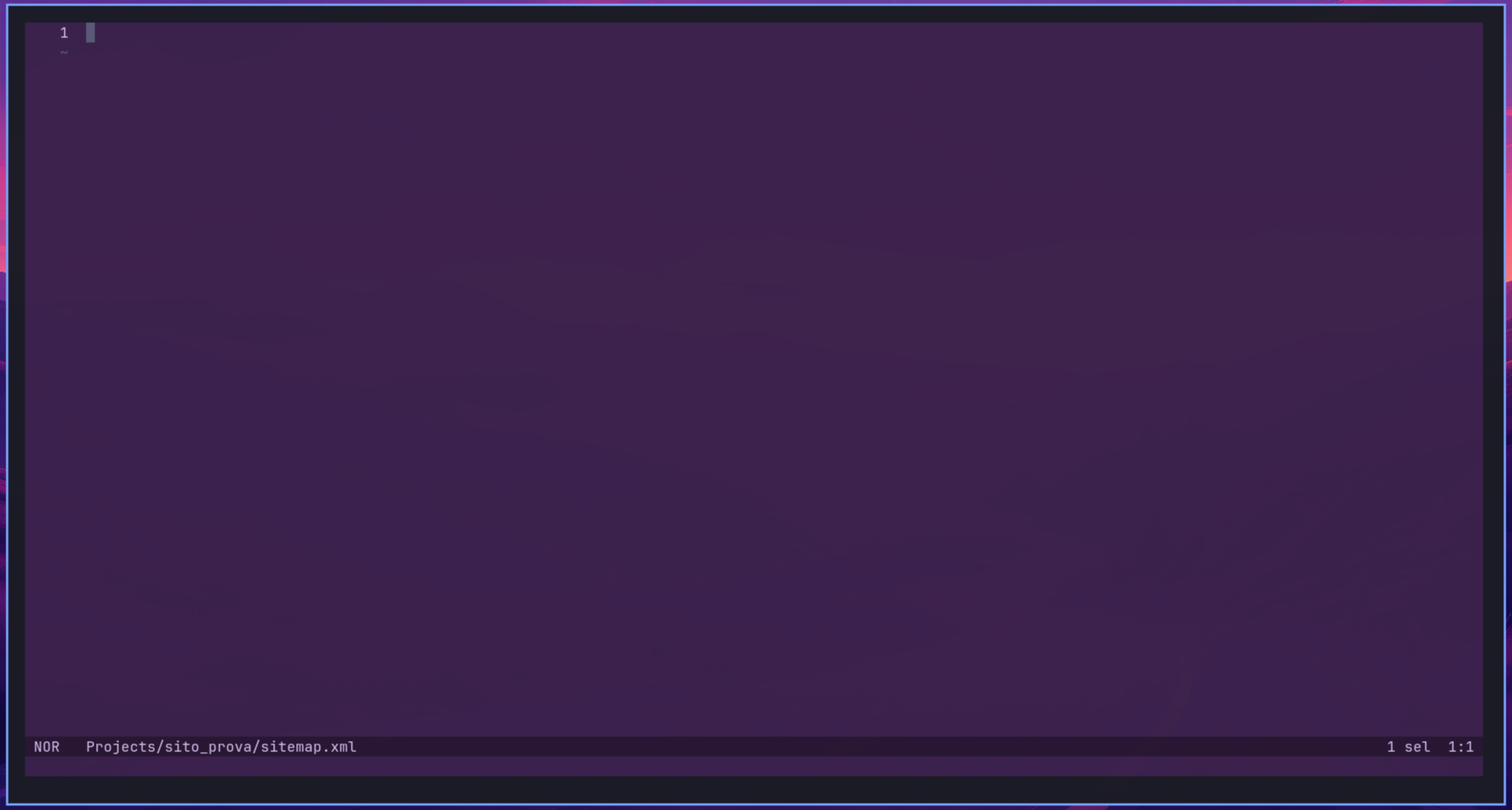
Nella riga Cmdline di Helix digitare ora il comando w /home/asahi/Projects/sito_prova/pagine/sitemap.xml. La finestra di Helix apparirà così:
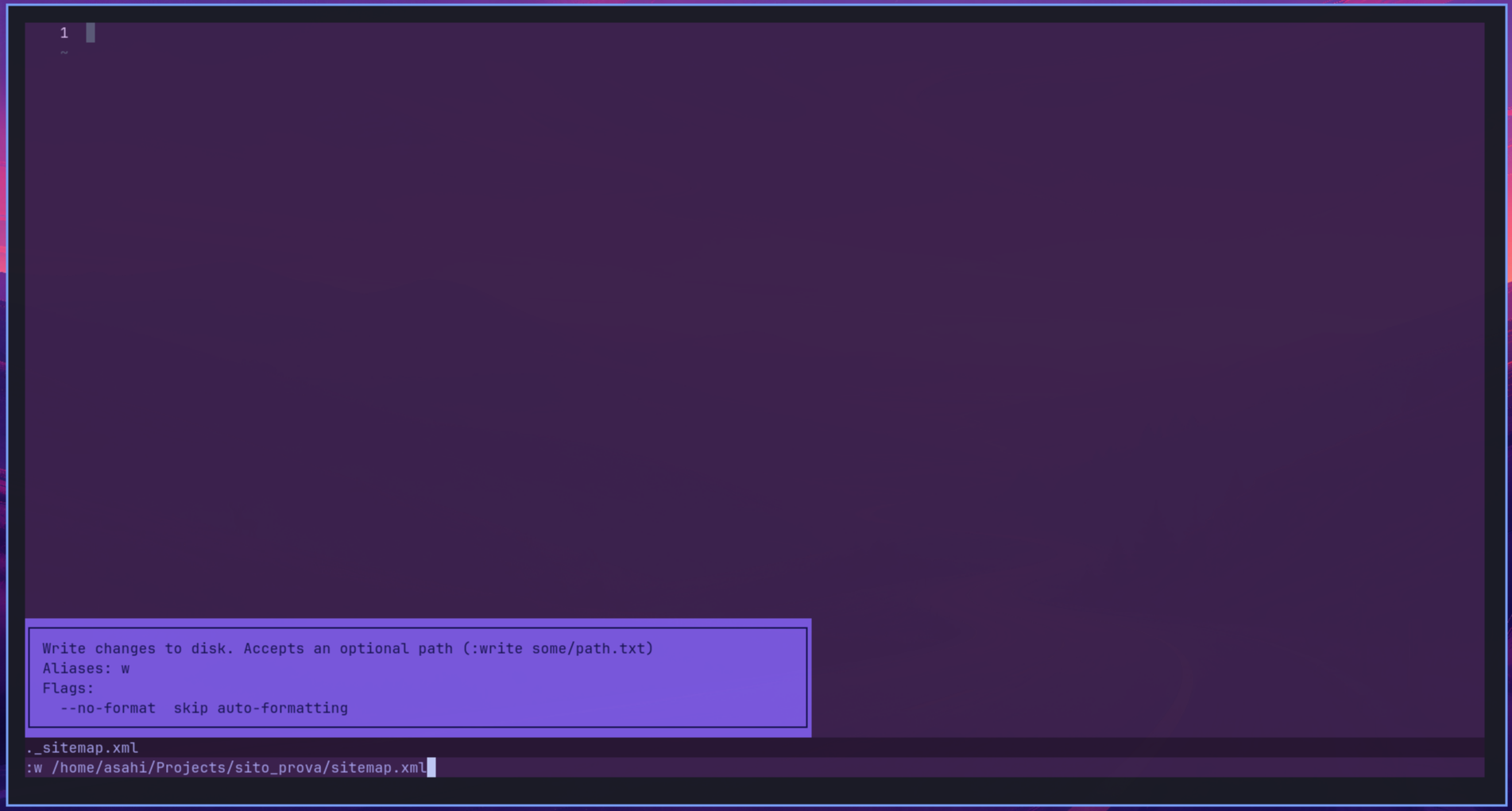
Digitare il tasto INVIO. Il file verrà salvato con il nome "sitemap.xml"
Copiare il seguente codice:
<?xml version="1.0" encoding="UTF-8"?>
<urlset xmlns="https://www.sitemaps.org/schemas/sitemap/0.9">
    <url>
        <loc>https://www.puntoinformaticofree.it/sito_prova/</loc>
    </url>
    <url>
        <loc>https://www.puntoinformaticofree.it/sito_prova/pagine/pagina1.html</loc>
    </url>
    <url>
        <loc>https://www.puntoinformaticofree.it/sito_prova/pagine/pagina2.html</loc>
    </url>
    <url>
        <loc>https://www.puntoinformaticofree.it/sito_prova/pagine/pagina3.html</loc>
    </url>
    <url>
        <loc>https://www.puntoinformaticofree.it/sito_prova/pagine/pagina4.html</loc>
    </url>
    <url>
        <loc>https://www.puntoinformaticofree.it/sito_prova/pagine/pagina5.html</loc>
    </url>
</urlset>
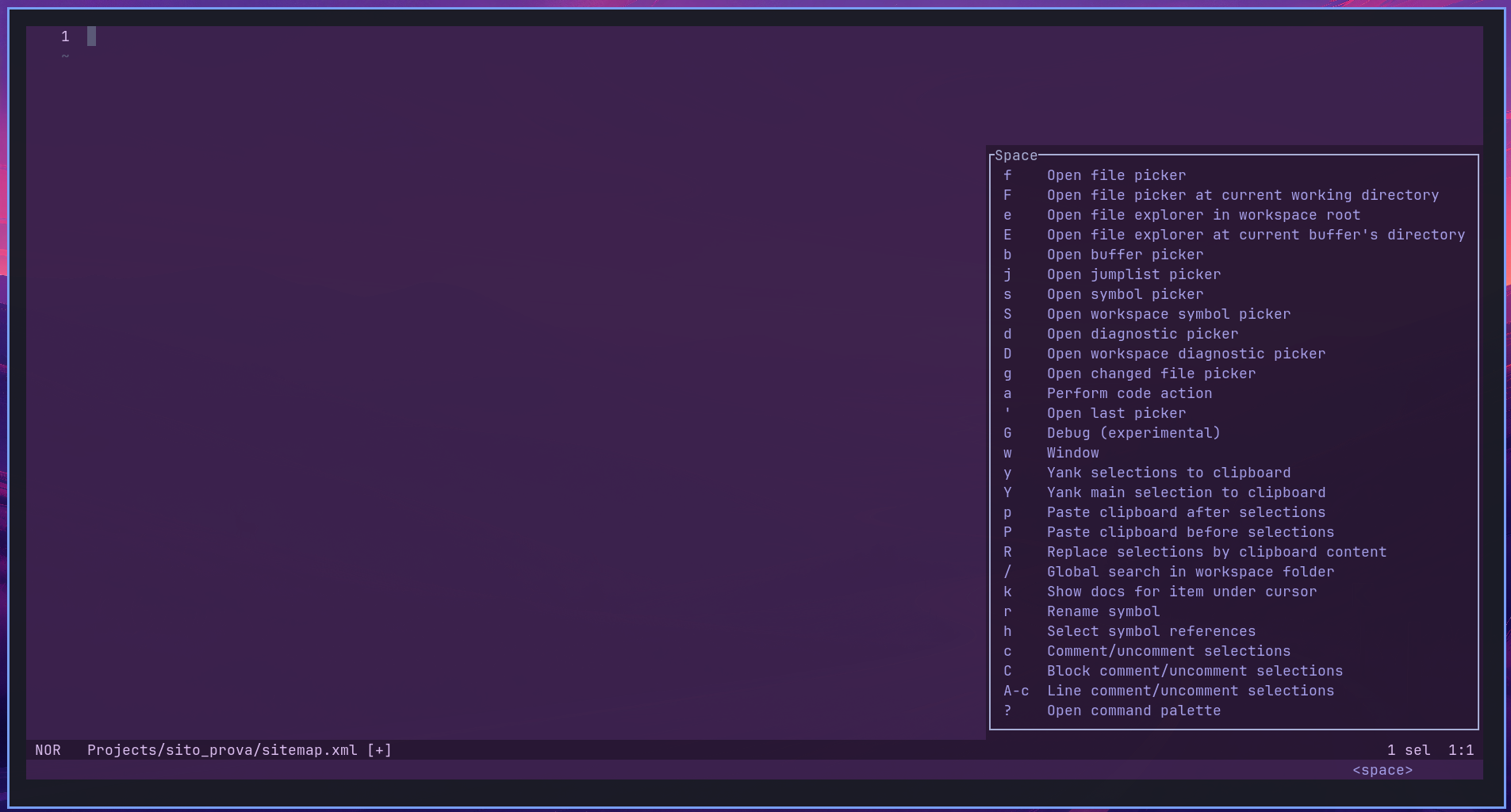
Premere la barra spaziatrice per aprire la modalità SPACE. Si aprirà un menù che mostrerà i comandi disponibili della modalità SPACE:
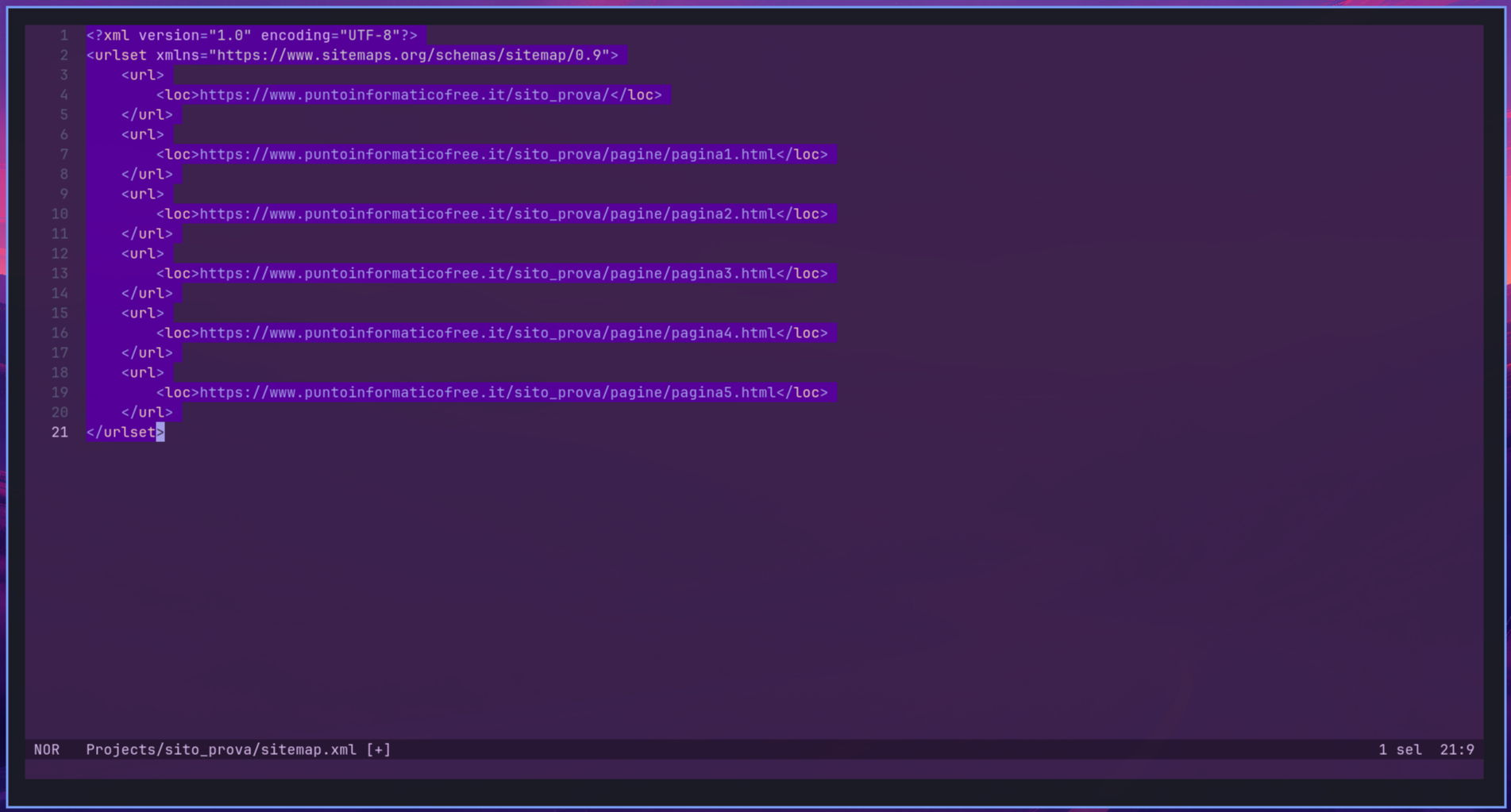
Digitare sulla tastiera il tasto p per incollare il contenuto degli appunti. La finestra di Helix apparirà così:
Digitare ora sulla tastiera il comando di helix :wq

Digitare il tasto INVIO. Il file verrà salvato e verrà chiusa la finestra di Helix.
