Navigare e aprire file con Yazi
Vediamo come navigare tra file e cartelle con Yazi.
Nella vostra distribuzione di Linux andate ad aprire il terminale Kitty:
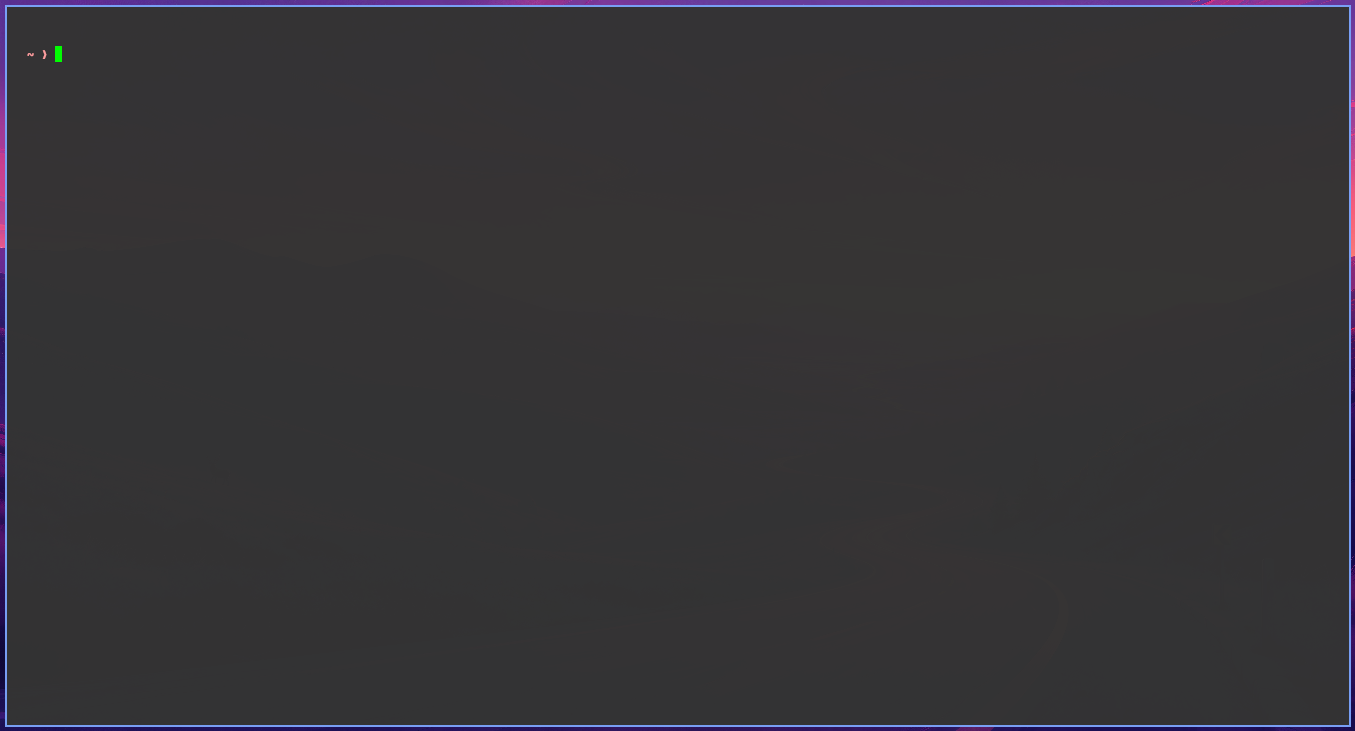
Per aprire Yazi digitare il seguente comando:
yazi
Premere il tasto INVIO
Apparirà la seguente finestra di Yazi:
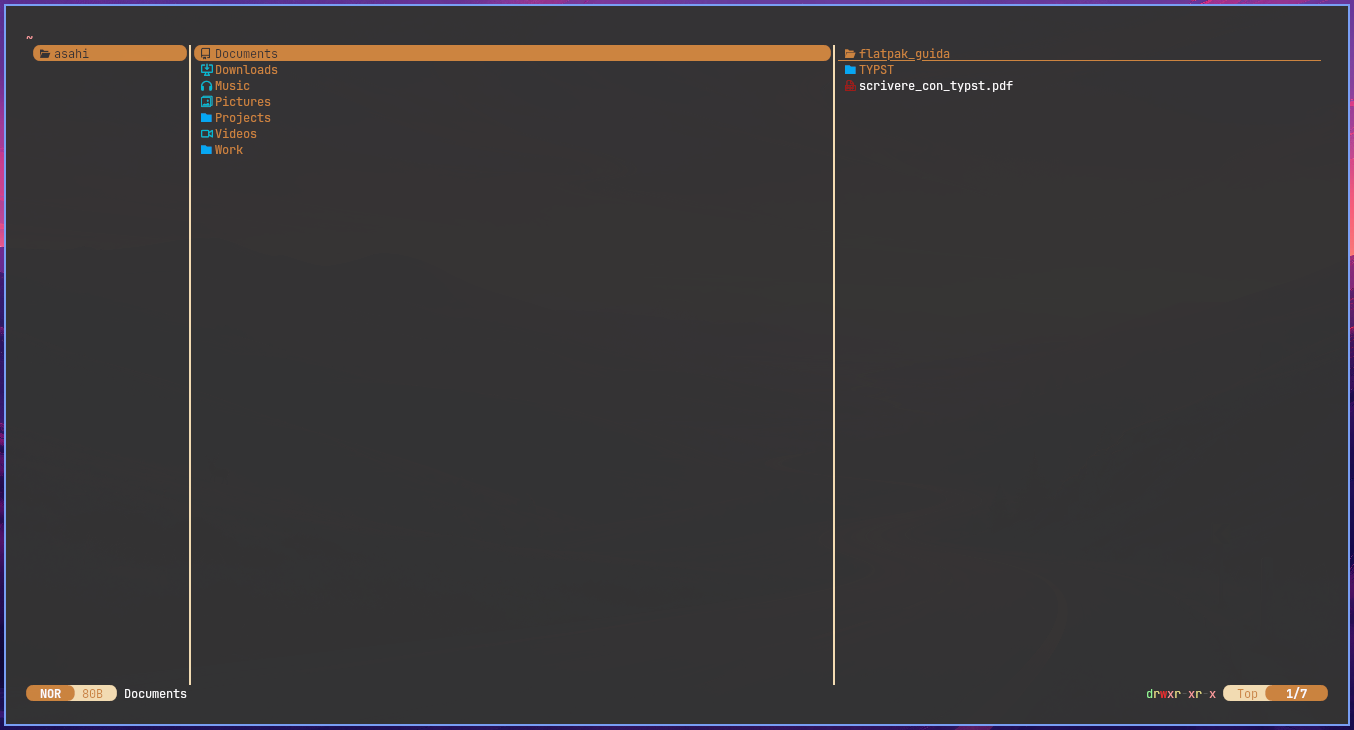
Con i seguenti comandi ci spostiamo sulla finestra di Yazi selezionando i seguenti tasti:
- j muove il cursore verso il basso.
- k muove il cursore verso l'alto.
- h muove il cursore verso sinistra.
- l muove il cursore verso destra.
In alternativa a questi tasti possiamo utilizzare i tasti freccia.
Digitare sulla tastiera il tasto l per aprire la cartella "Documents":
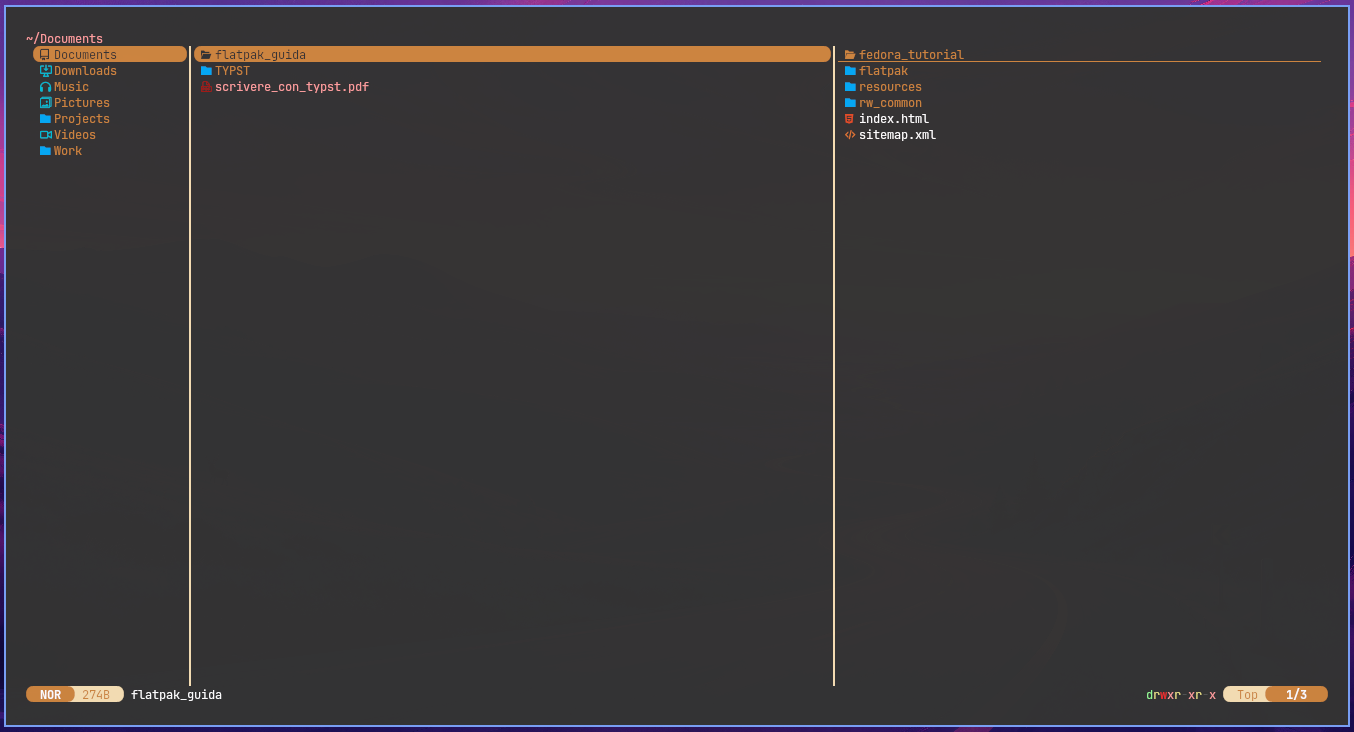
Digitare sulla tastiera il tasto j per scorrere la cartella "Documents" verso il basso:
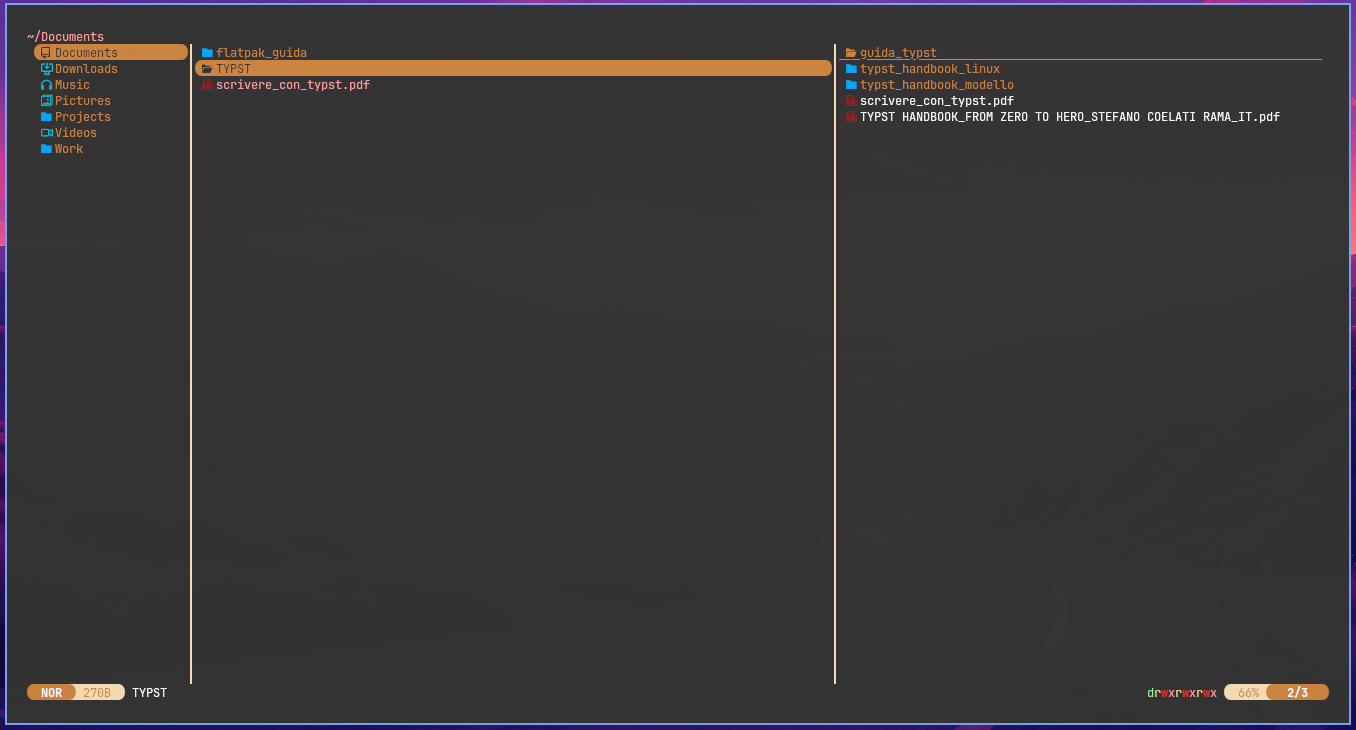
Digitare sulla tastiera il tasto j per scorrere la cartella "Documents" verso il basso selezionando il file "scrivere_con_typs.pdf":
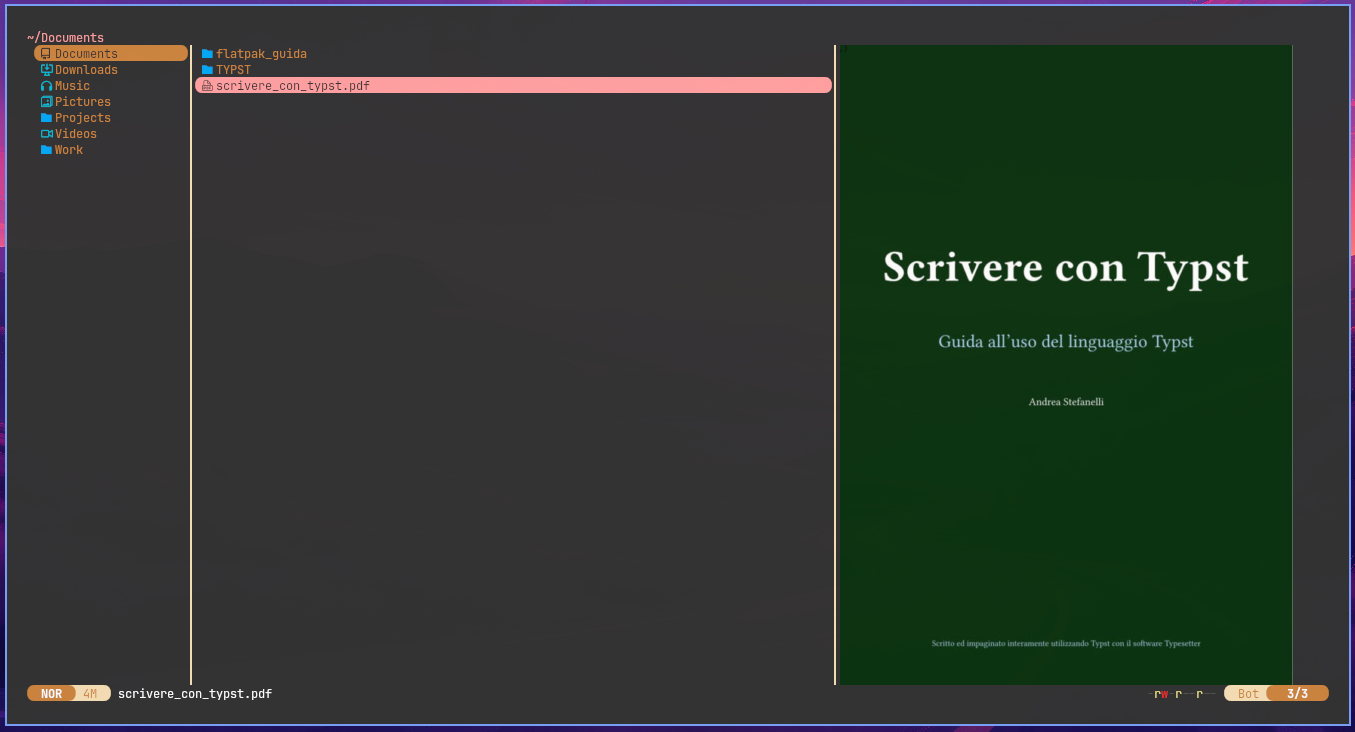
Come potete vedere nella colonna di destra potete vedere l'anteprima del file "scrivere_con_typst.pdf".
Digitare sulla tastiera il tasto o per aprire il file "scrivere_con_typs.pdf":
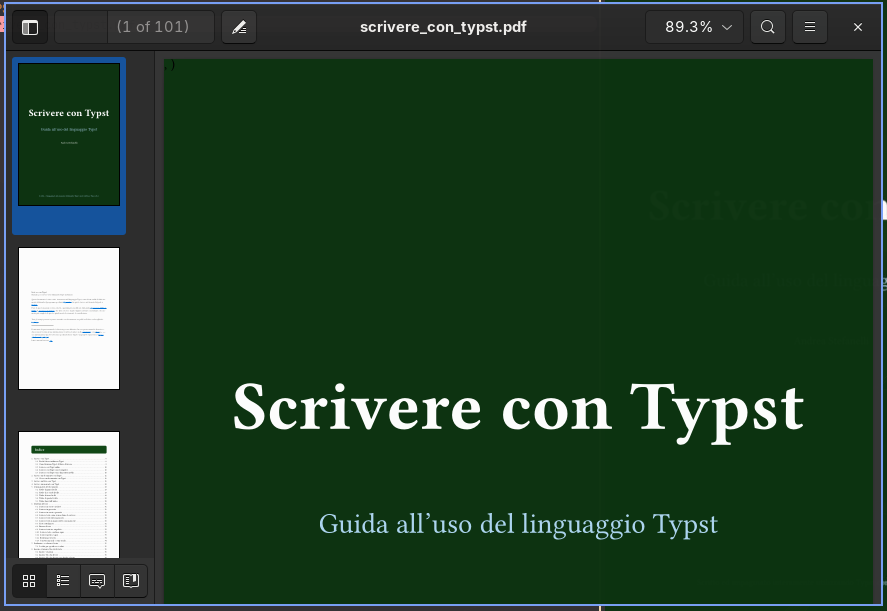
Ora possiamo chiudere la finestra del documento e torneremo alla finestra di Yazi.
Digitare sulla tastiera il tasto k per scorrere la cartella "Documents" verso l'alto:
Digitare sulla tastiera il tasto l per aprire la cartella "TYPST":
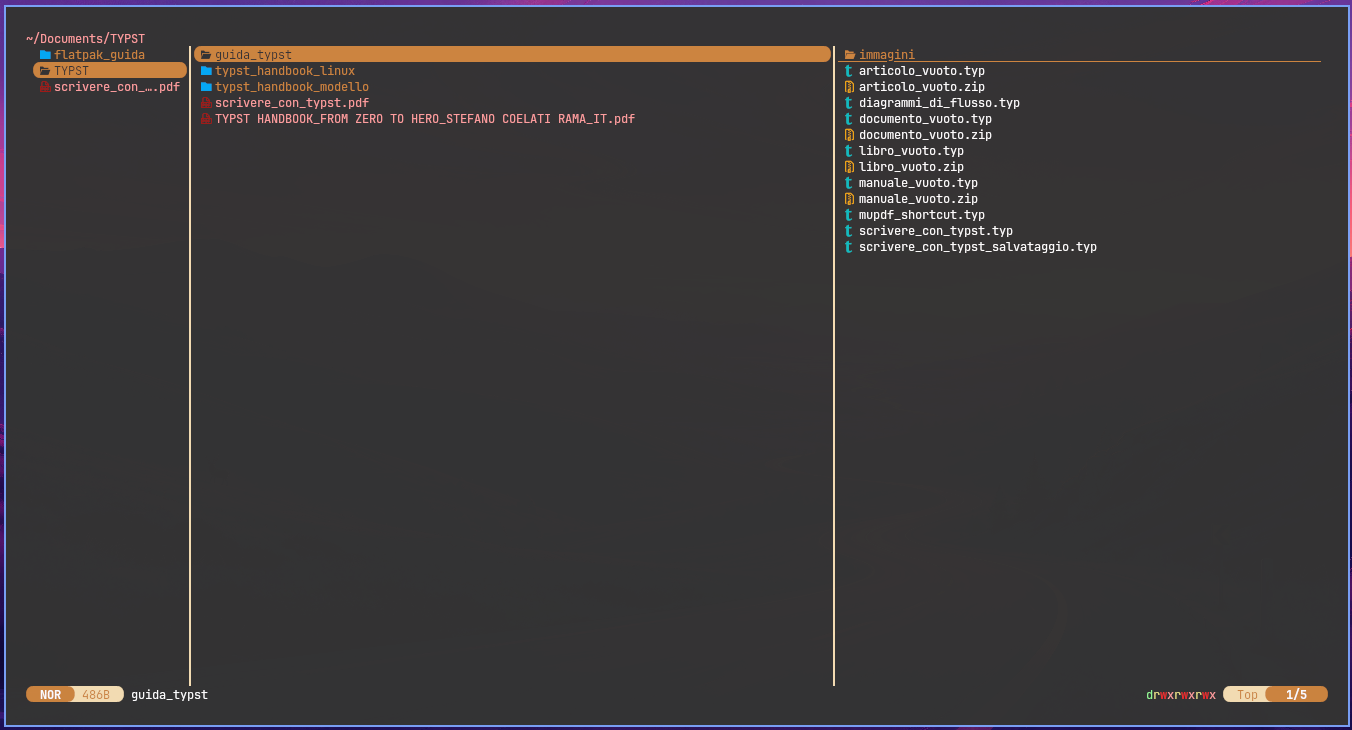
Digitare sulla tastiera il tasto l per aprire la cartella "guida_typst":
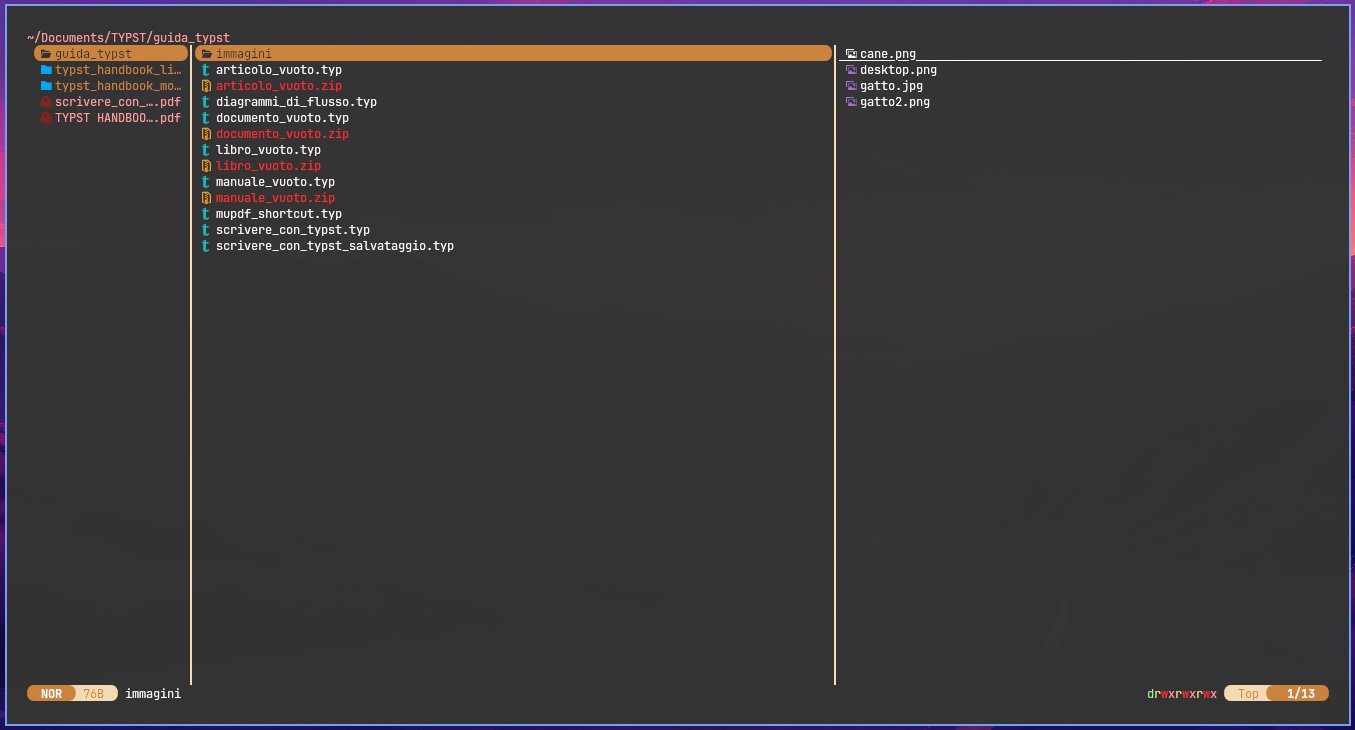
Digitare sulla tastiera il tasto j per scorrere la cartella "Documents" verso il basso selezionando il file "articolo_vuoto_typ":
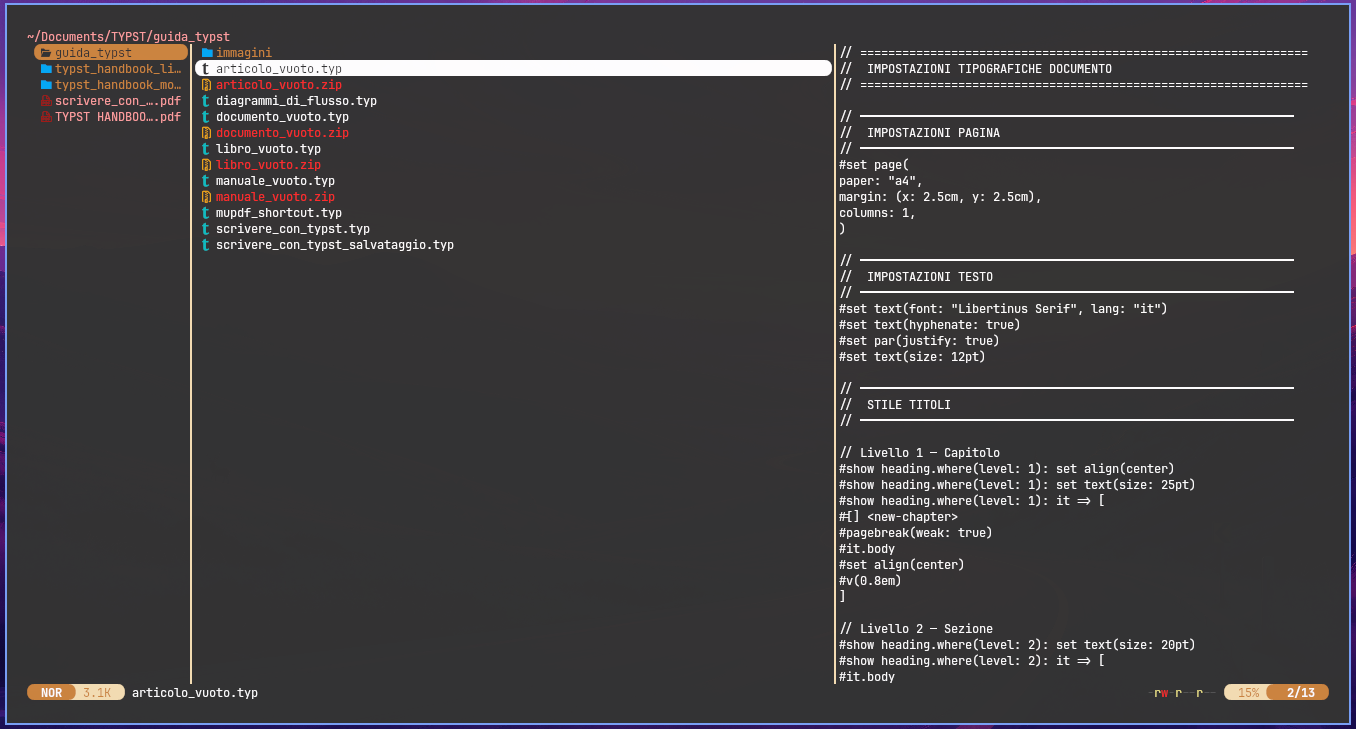
Come potete vedere nella colonna di destra potete vedere l'anteprima del file "articolo_vuoto.typ".
Digitare sulla tastiera il tasto j per scorrere la cartella "Documents" verso il basso selezionando il file "articolo_vuoto_zip":
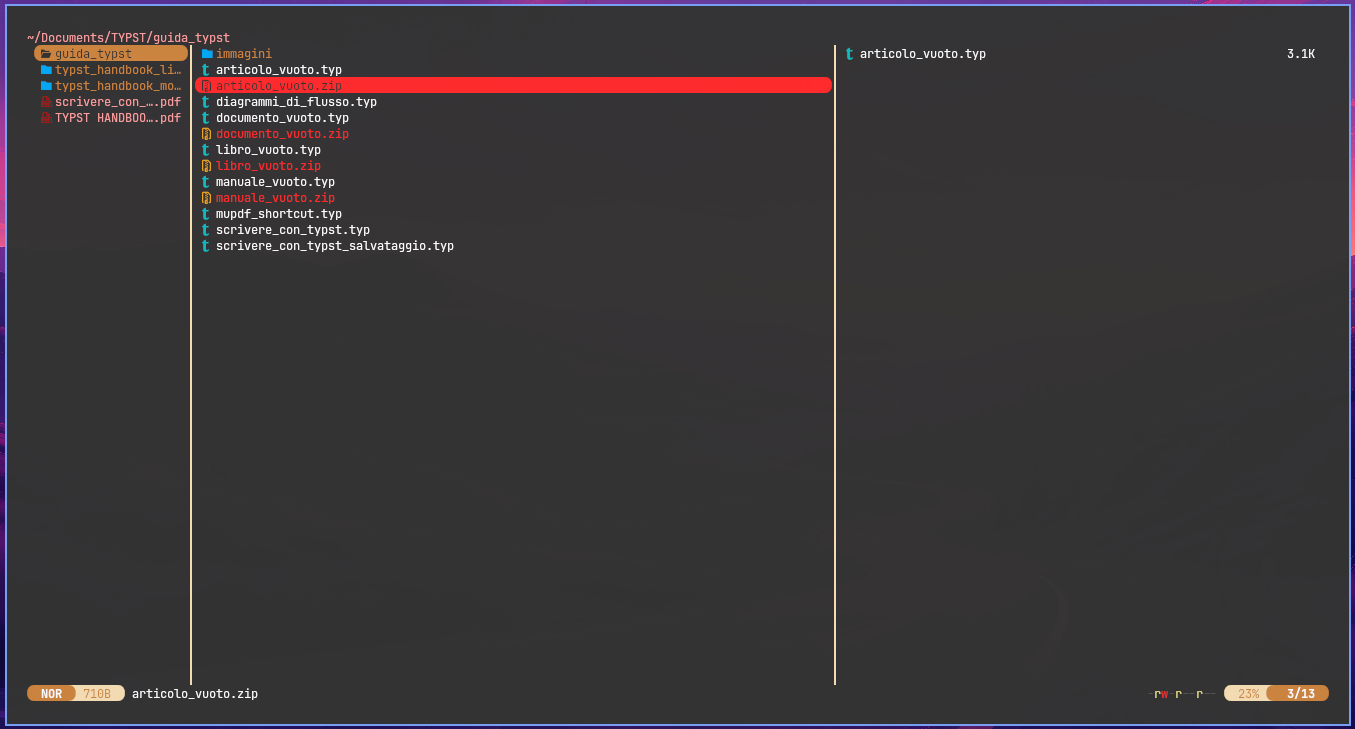
Come potete vedere nella colonna di destra potete vedere il contenuto del file "articolo_vuoto.zip".
Digitare sulla tastiera più volte il tasto k per scorrere la cartella "guida_typst" verso l'alto fino a selezionare la cartella "immagini":
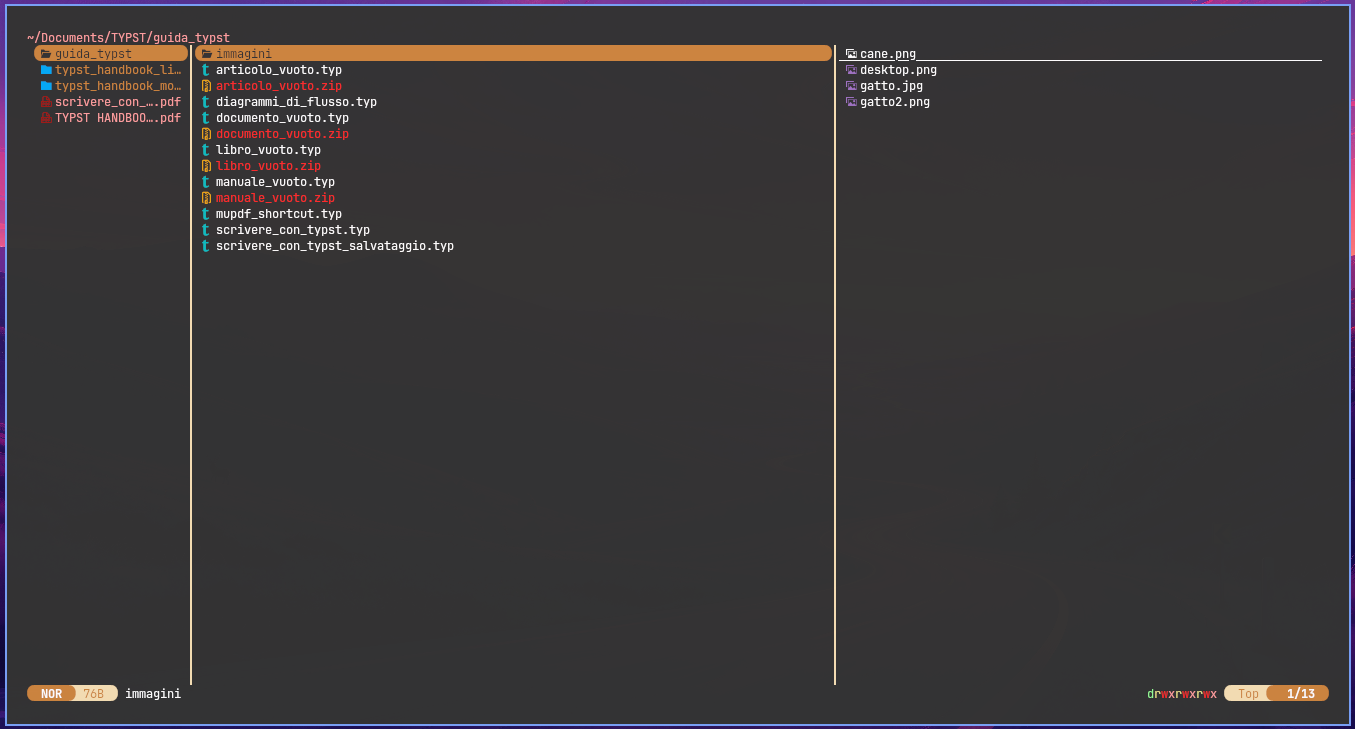
Digitare sulla tastiera il tasto l per aprire la cartella "Immagini":
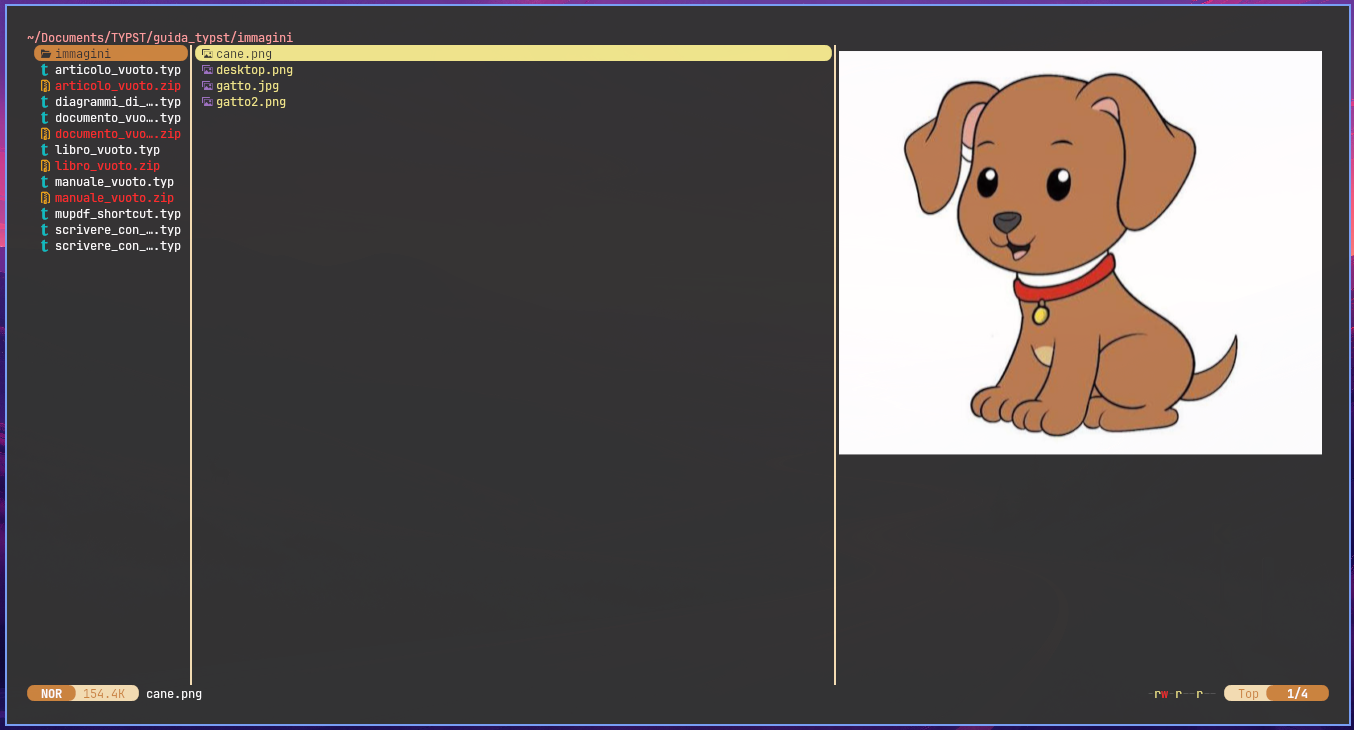
Come potete vedere nella colonna di destra potete vedere l'anteprima del file selezionato "cane.png".
Digitare sulla tastiera gh per andare alla cartella "Home":
Digitare sulla tastiera il tasto l per aprire la cartella "flatpak_guida":
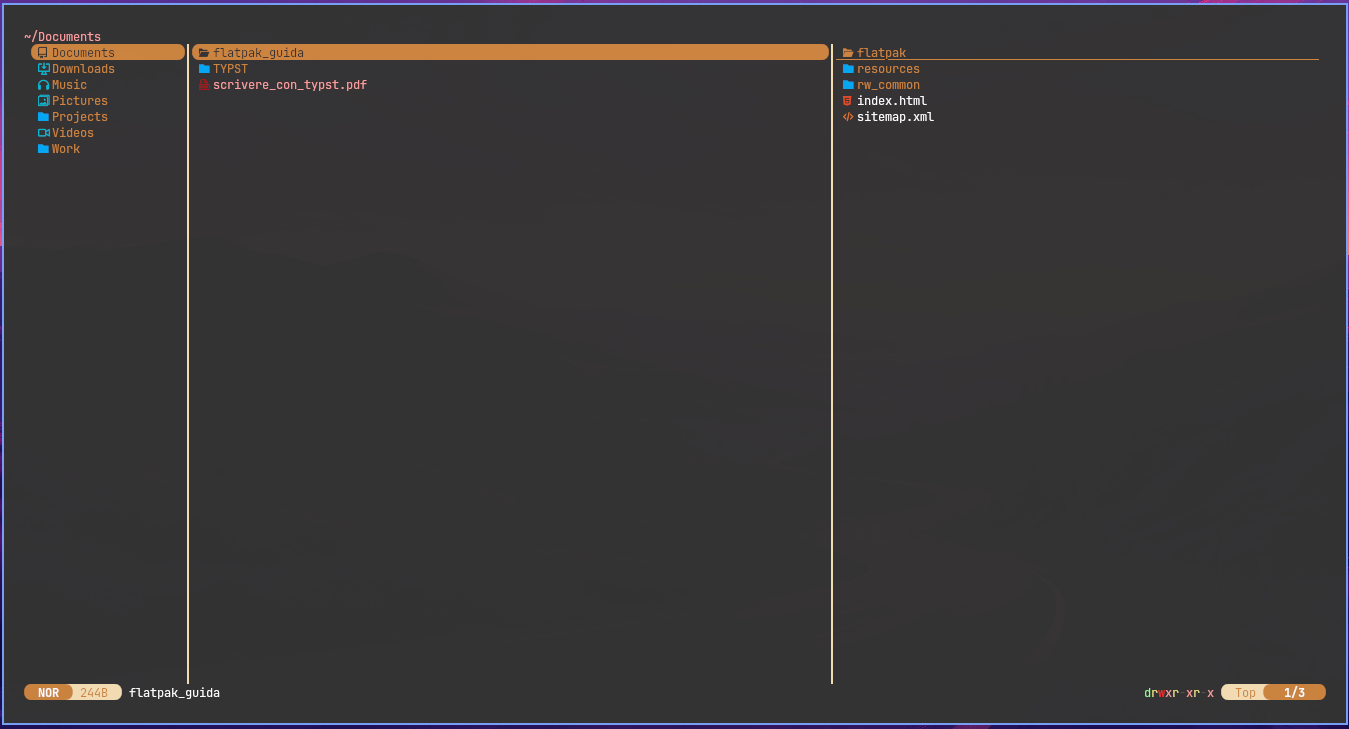
Digitare sulla tastiera il tasto l per aprire la cartella "flatpak":
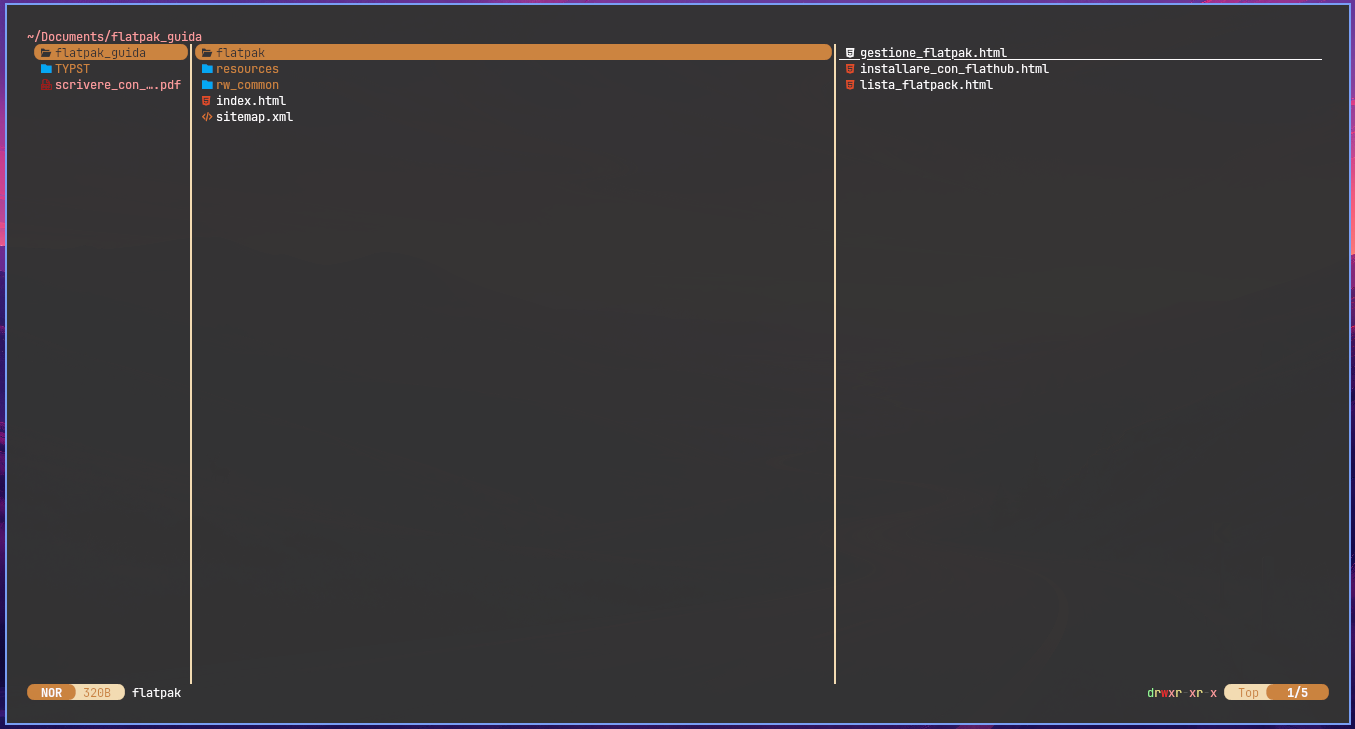
Digitare sulla tastiera più volte il tasto j per scorrere la cartella "flatpak" verso il basso fino a selezionare il file "index.html":
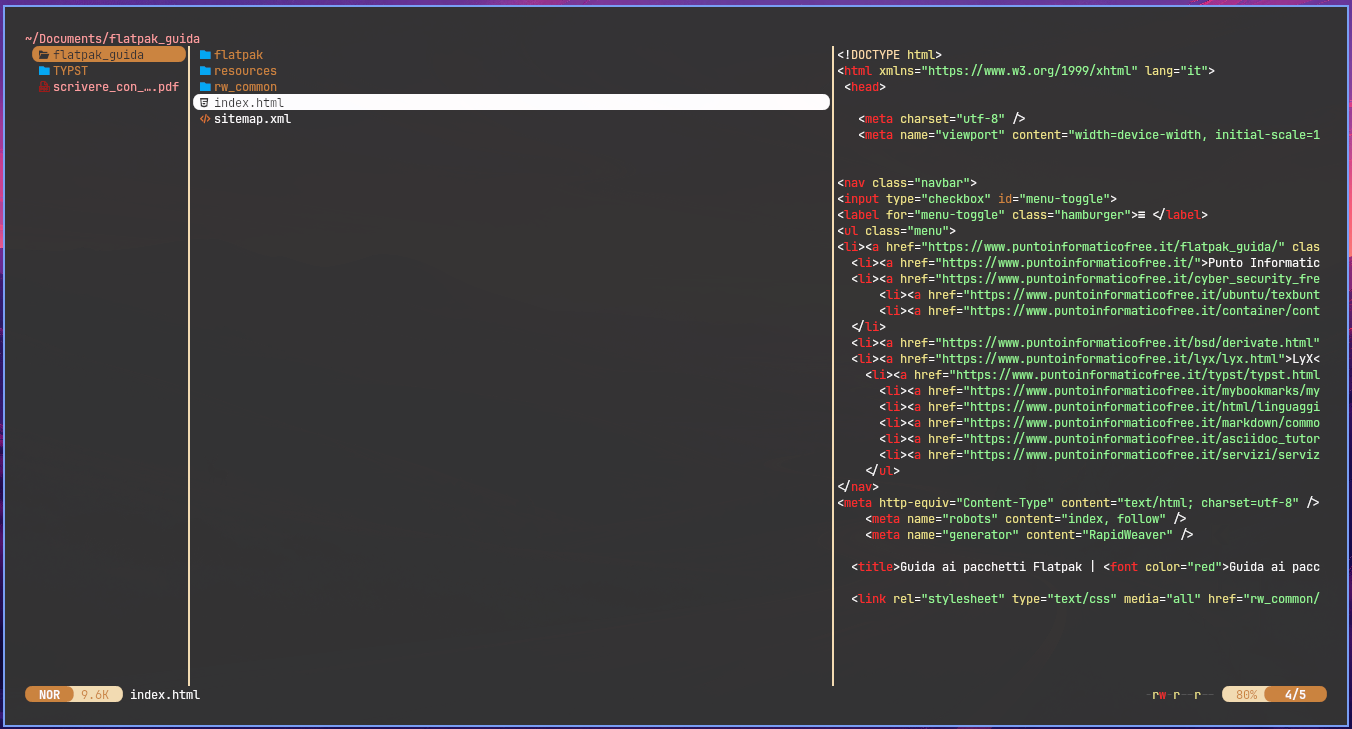
Come potete vedere nella colonna di destra potete vedere l'anteprima del file selezionato "index.html".
Digitare sulla tastiera il tasto o per aprire il file "index.html" che si aprirà con il programma Helix:
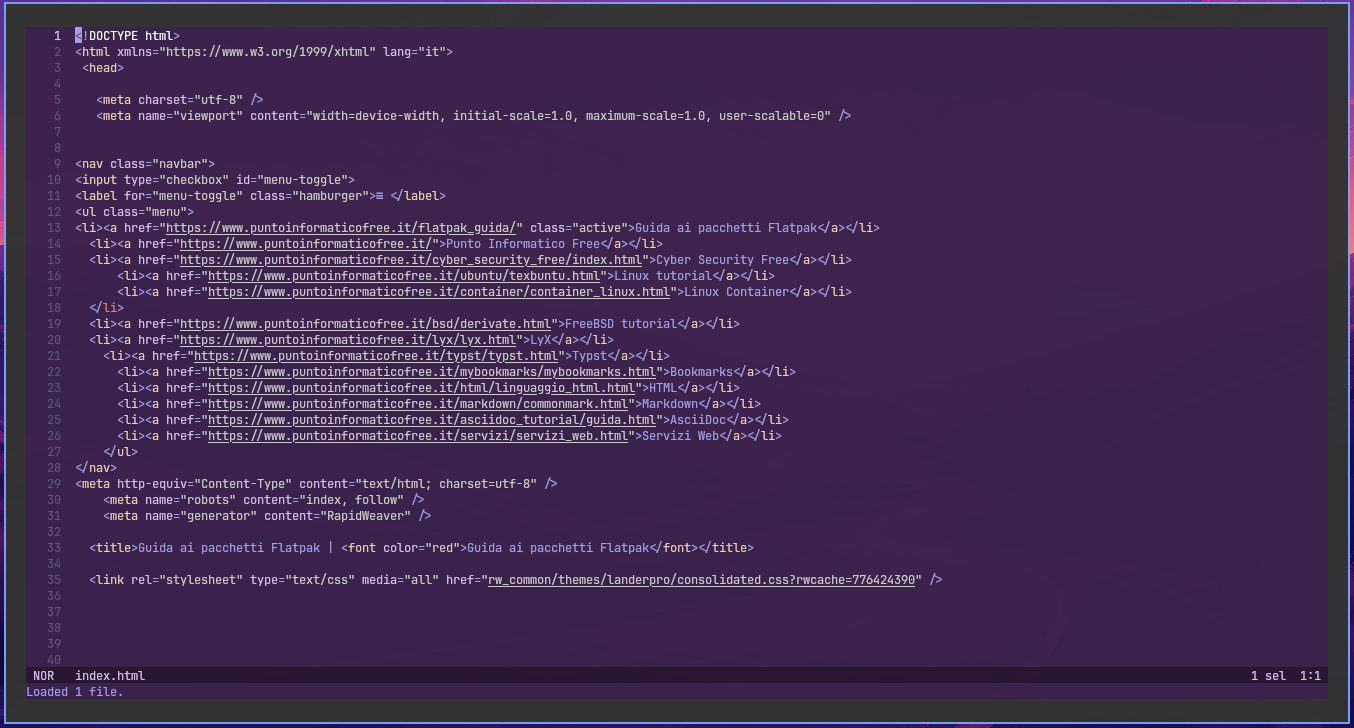
Per salvare e chiudere il file "index.html" con Helix digitare sulla tastiera :wq:
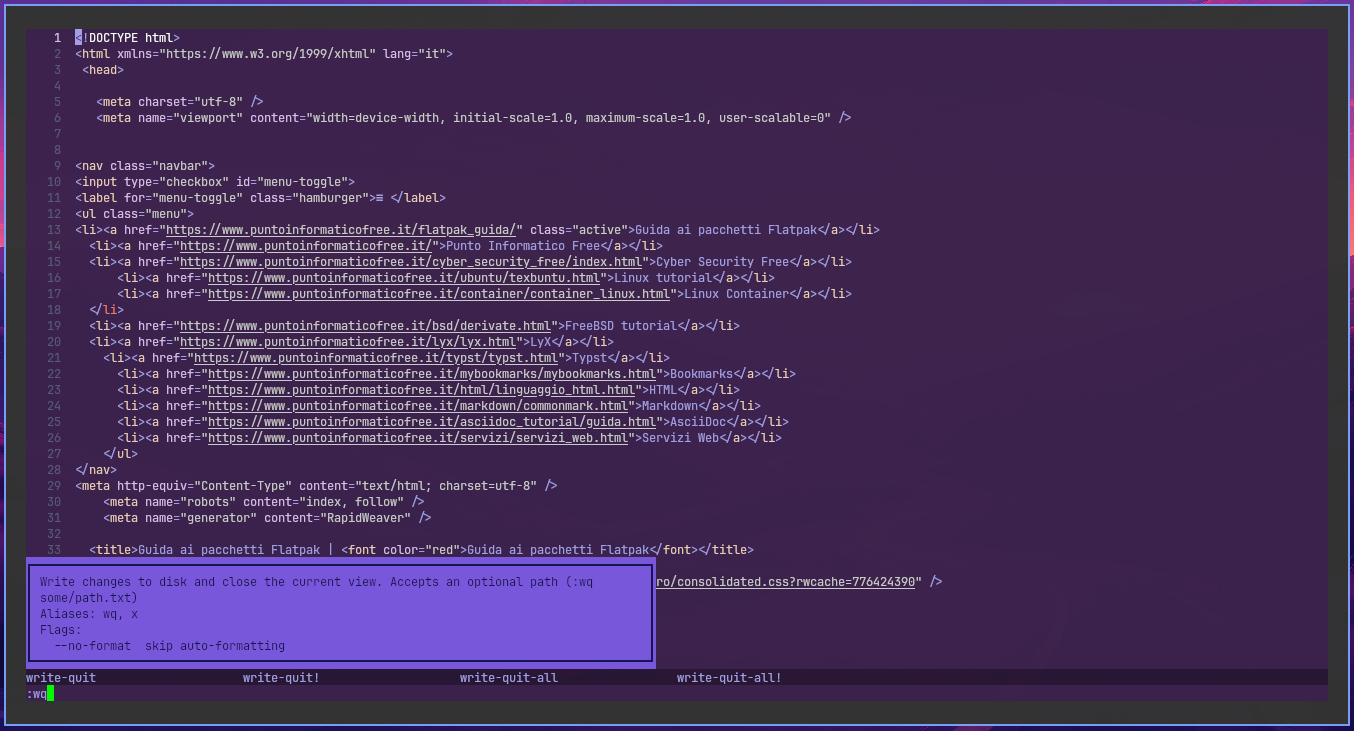
Premere il tasto INVIO. Si chiuderà Helix e torneremo a Yazi:
Digitare sulla tastiera il tasto q per chiudere Yazi. Torneremo alla finestra del terminale: